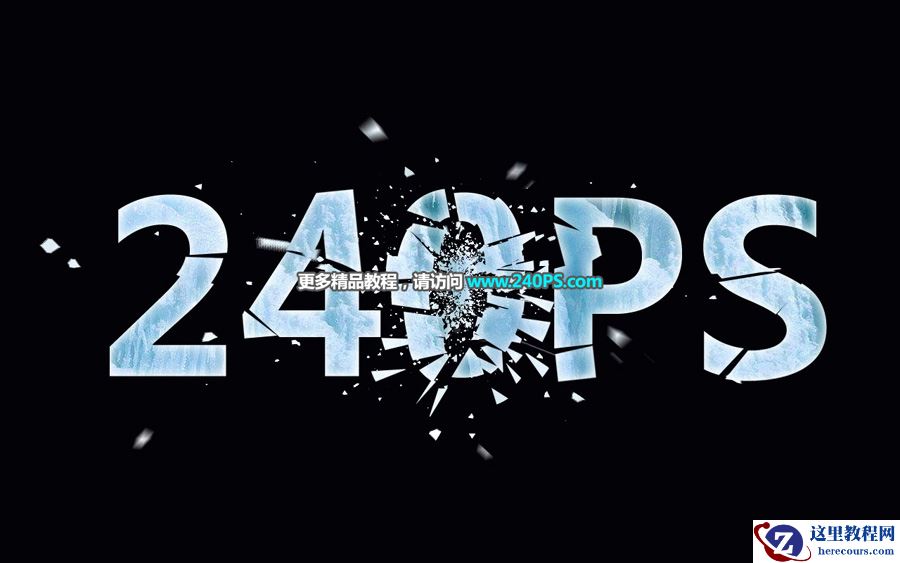
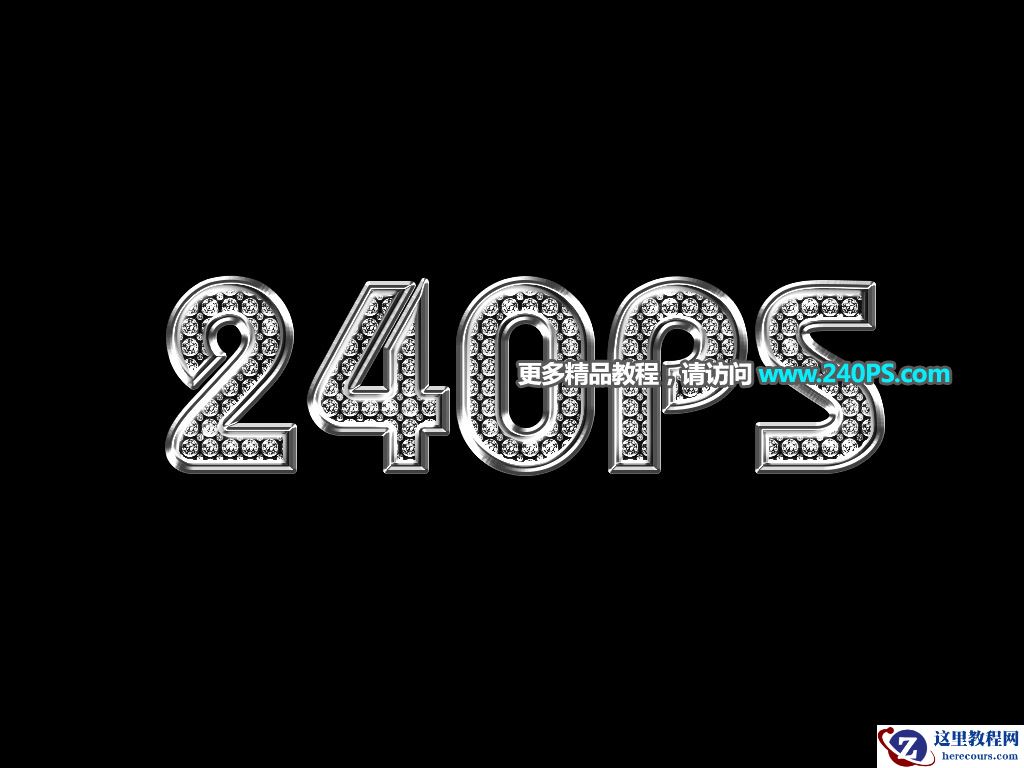
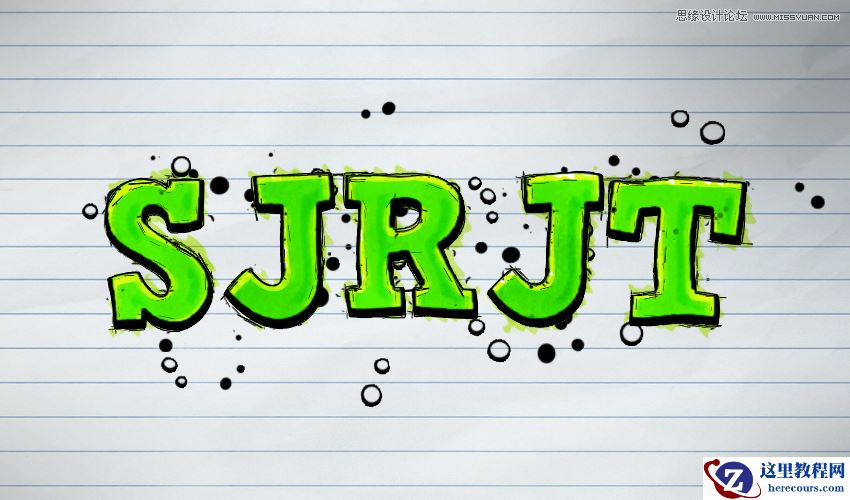
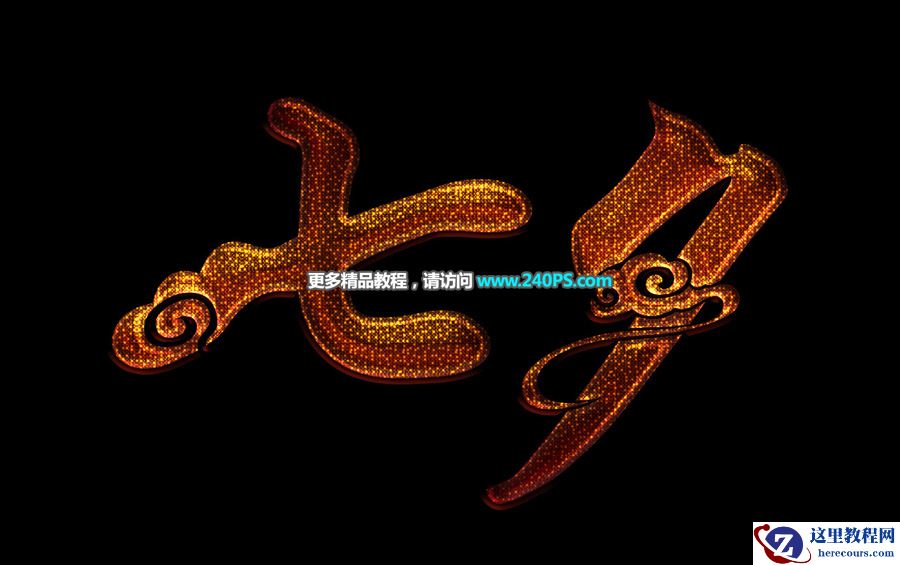
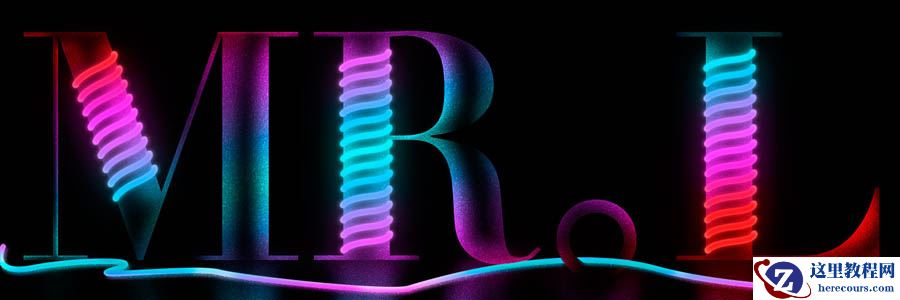
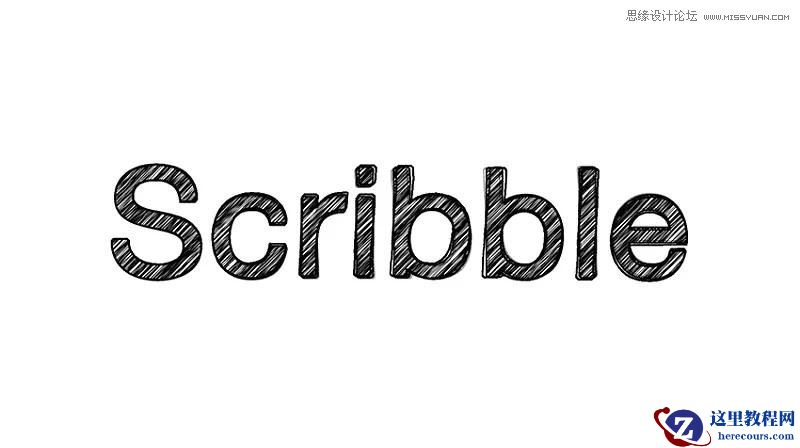
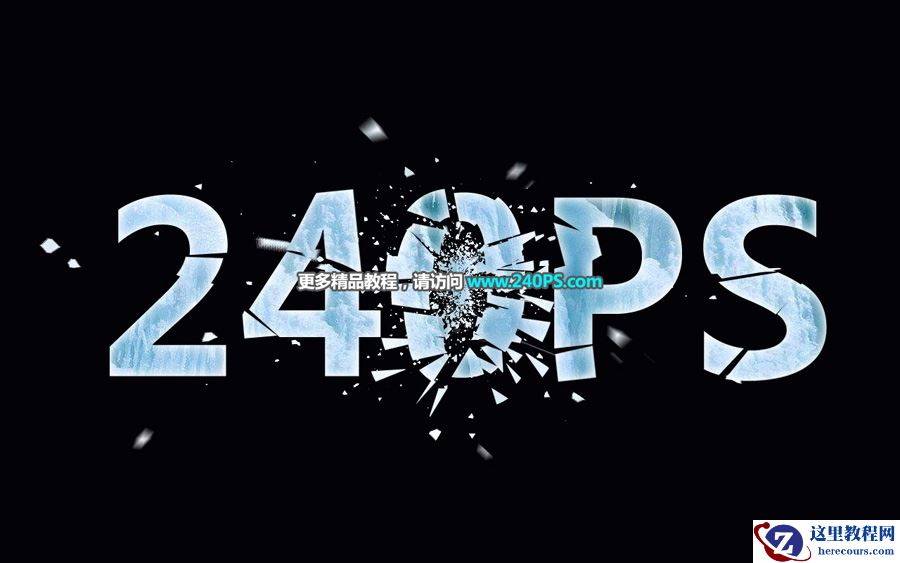
最终效果
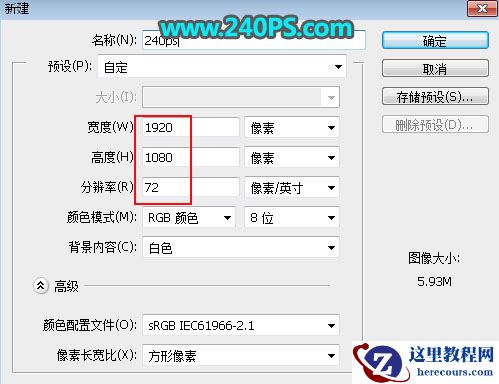
1、新建文件。打开PS软件,按Ctrl + N 新建文件,尺寸为1920 * 1080像素,分辨率为72像素/英寸,然后点确定。
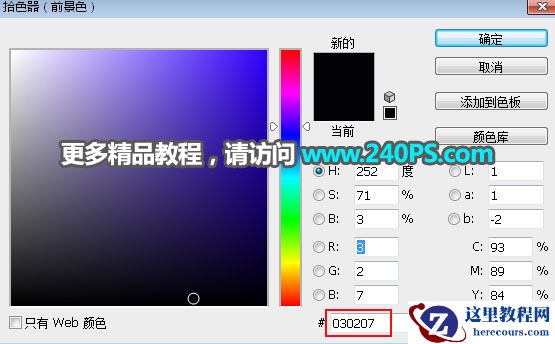
2、把前景色设置为较暗的颜色,如下图。
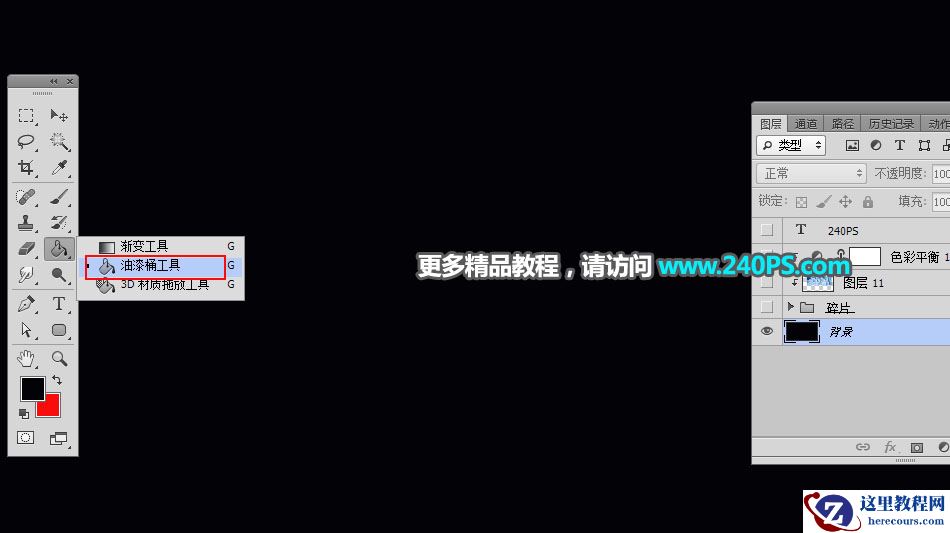
3、在工具箱选择油漆桶工具,在背景上点击一下填充设置好的颜色。
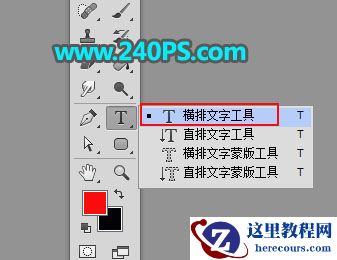
4、在工具箱选择横排文字工具。
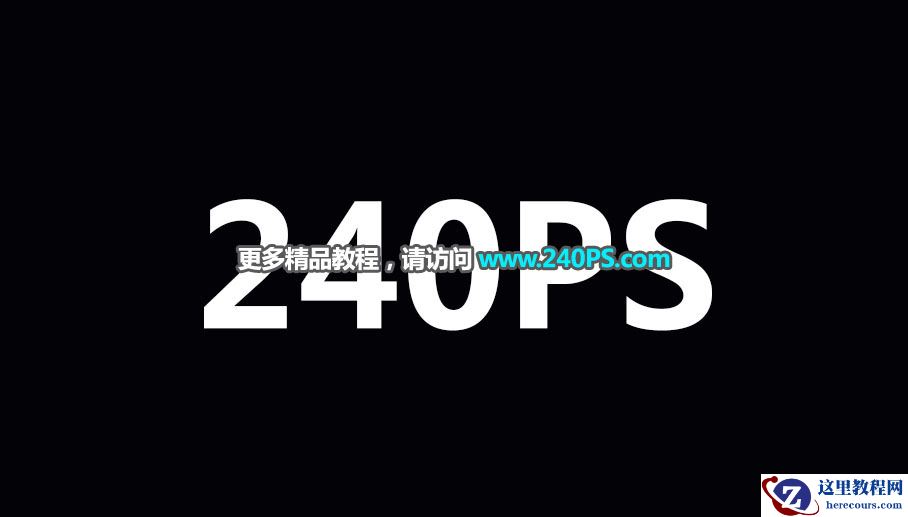
5、文字设置为白色,然后输入想要的文字,调整好字体大小,如下图。
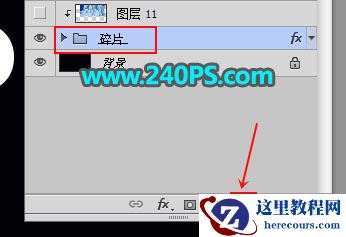
6、新建一个组,命名为“碎片”,然后把文字拖到新建的组里面。
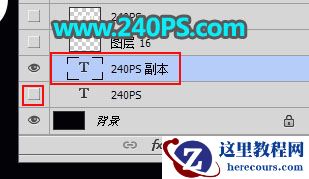
7、选择组里面的文字图层,按Ctrl + J 复制一层,把原文字图层隐藏,选择文字副本图层。
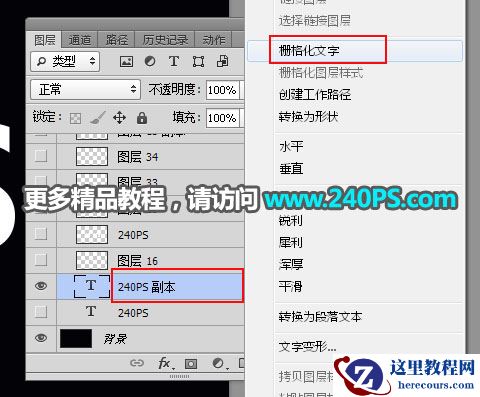
8、在图层面板文字副本图层缩略图后面鼠标右键选择“栅格化文字”。
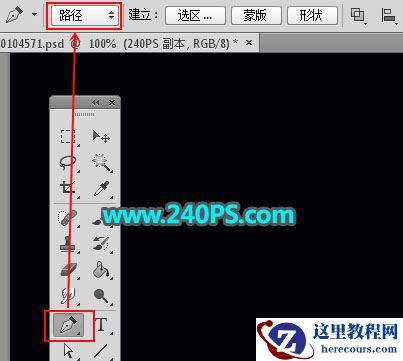
9、在工具箱选择钢笔工具,在属性栏选择“路径”。
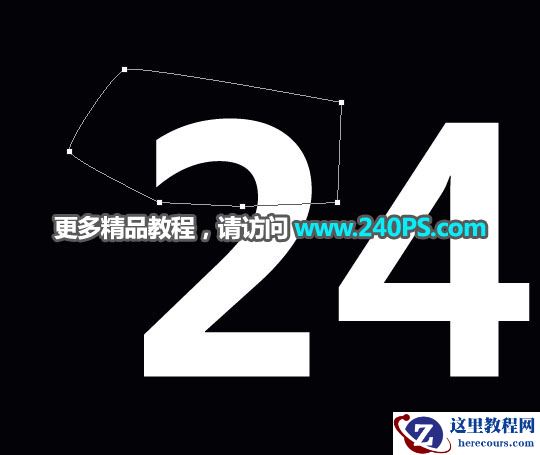
10、用钢笔勾出第一个文字的局部范围,如下图。