
最终效果
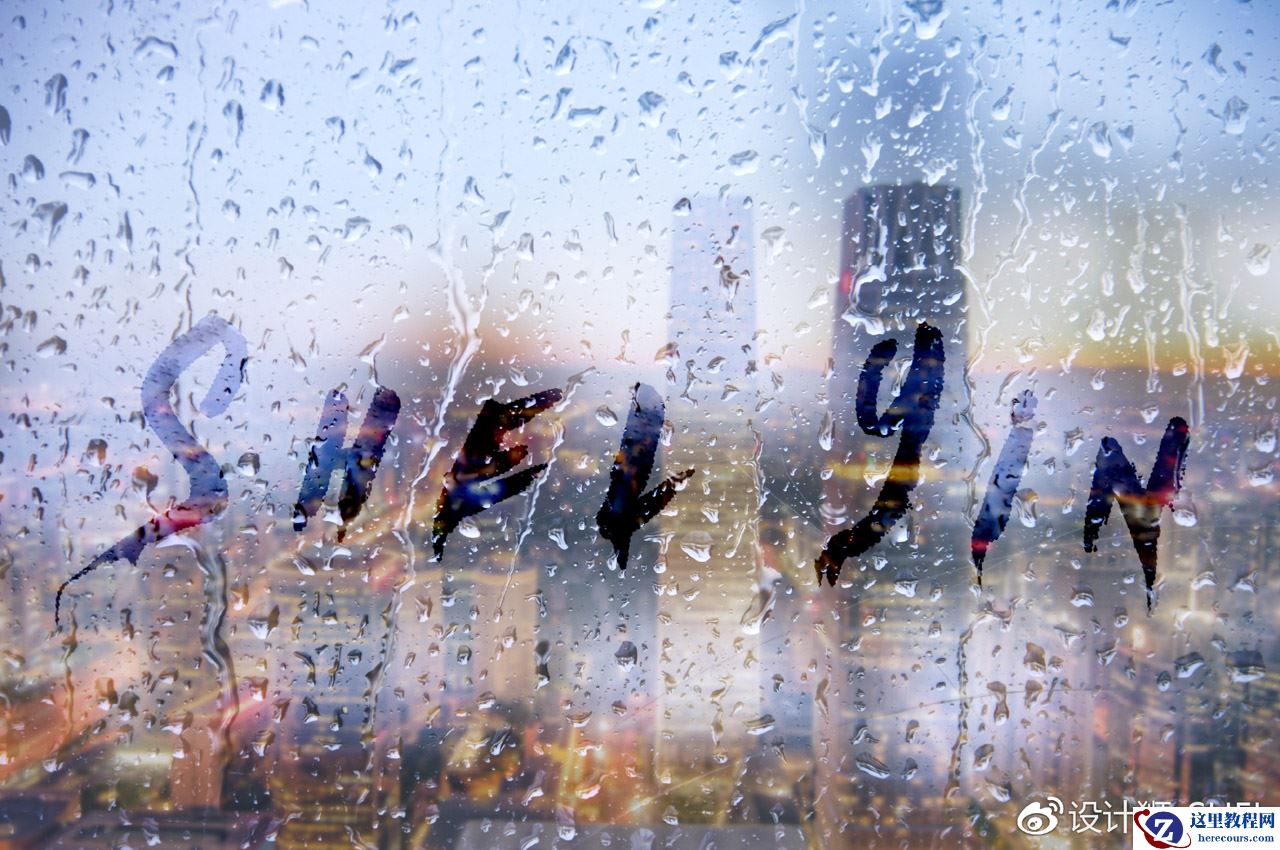
1、添加合适的两张图片,玻璃图层置于城市之下。
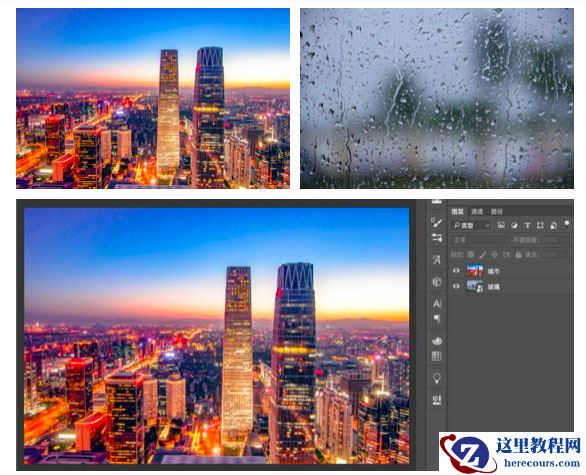
2、城市图层选择叠加。
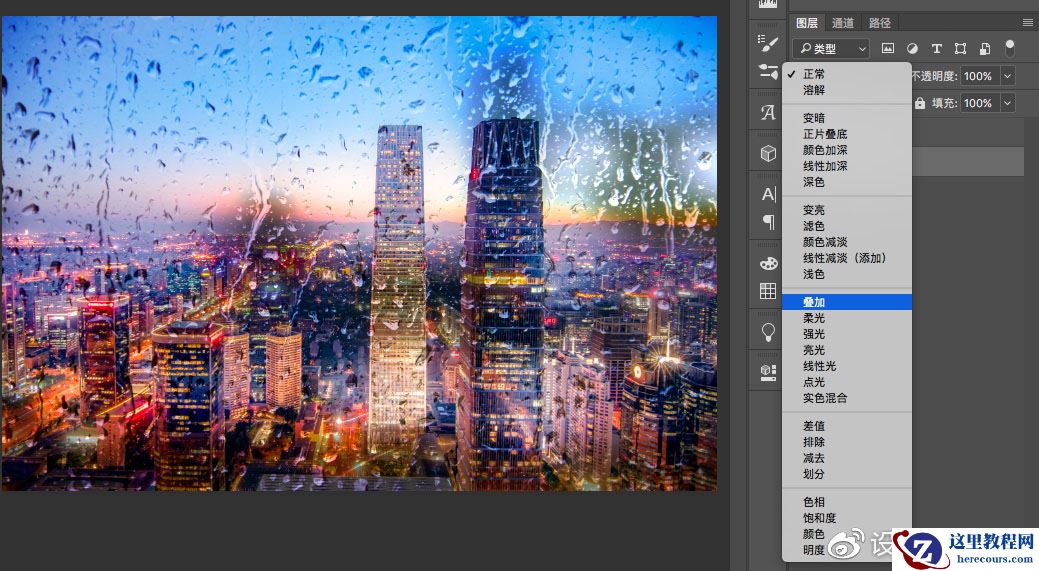
3、城市图层进行修改;滤镜——模糊——高斯模糊。
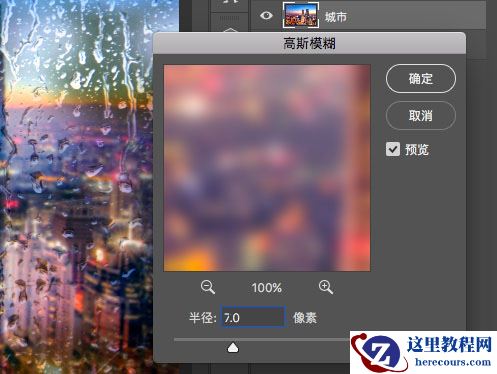
4、玻璃图层进行修改;按实际情况修改对比度\亮度,让玻璃显得更加通透。
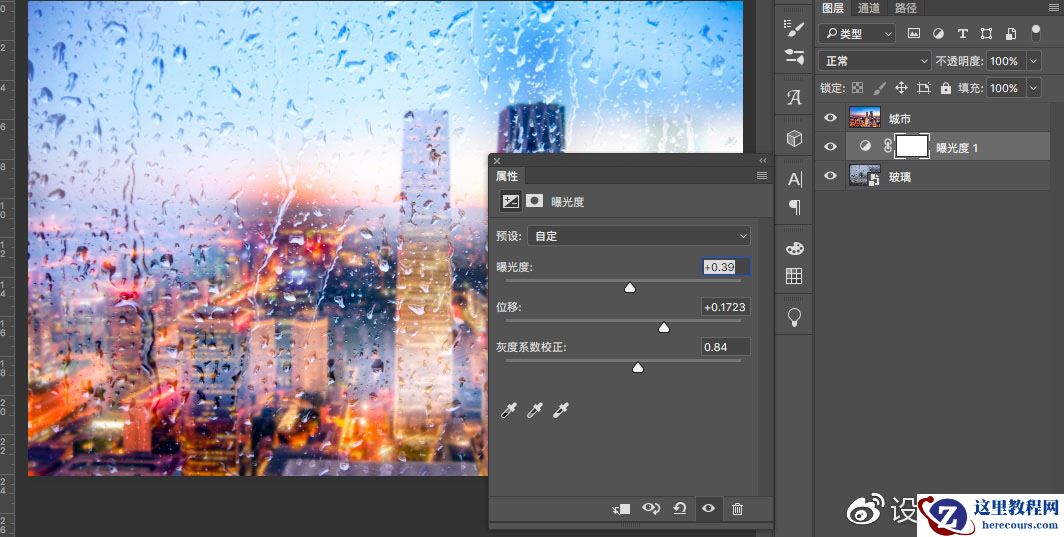
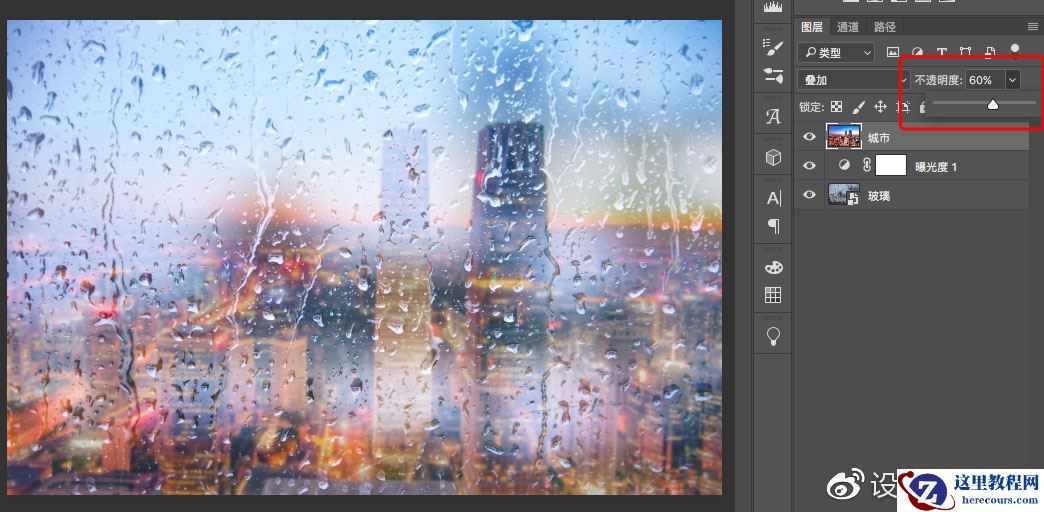
5、城市图层进行修改;不透明度降低为60%,这一步也是为了让玻璃显得更加通透。
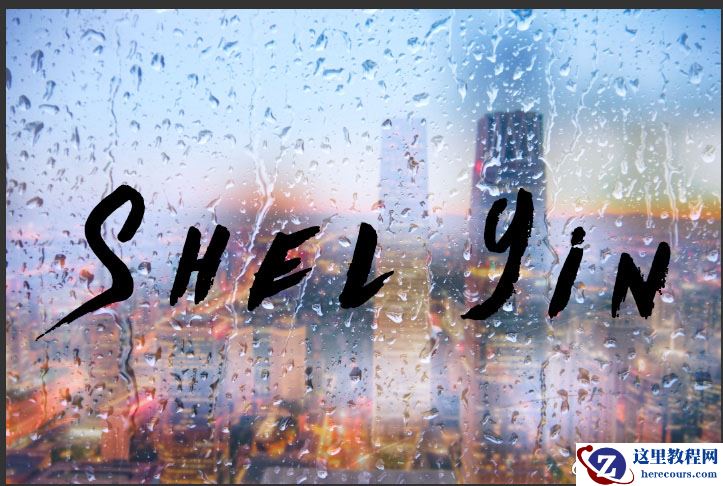
6、打字。
Photoshop制作雨雾玻璃上的手写字教程
来源:这里教程网
时间:2026-02-18 13:49:12
作者:
编辑推荐:
- Photoshop制作雨雾玻璃上的手写字教程02-18
- Photoshop制作超酷的电影主题3D艺术字02-18
- Photoshop制作绿色草地主题艺术字教程02-18
- Photoshop制作LOL英雄联盟主题艺术字教程02-18
- Photoshop制作冬季破碎的冰块艺术字02-18
- Photoshop制作泥土材质的艺术字教程02-18
- Photoshop制作时尚大气的钻石字教程02-18
- Photoshop制作游戏主题风格的标题艺术字02-18
下一篇:


相关推荐
-

-
-
-
-
-
-
-
-
-
-
-
-
-
-

雷神推出 MIX PRO II 迷你主机:基于 Ultra 200H,玻璃上盖 + ARGB 灯效
2 月 9 日消息,雷神 (THUNDEROBOT) 现已宣布推出基于英
-

制造商 Musnap 推出彩色墨水屏电纸书 Ocean C:支持手写笔、第三方安卓应用
2 月 10 日消息,制造商 Musnap 现已在海外推出一款 Oce
热文推荐
- Photoshop制作雨雾玻璃上的手写字教程
Photoshop制作雨雾玻璃上的手写字教程
26-02-18 - Photoshop制作超酷的电影主题3D艺术字
Photoshop制作超酷的电影主题3D艺术字
26-02-18 - Photoshop制作绿色草地主题艺术字教程

Photoshop制作绿色草地主题艺术字教程
26-02-18 - Photoshop制作LOL英雄联盟主题艺术字教程
Photoshop制作LOL英雄联盟主题艺术字教程
26-02-18 - Photoshop制作冬季破碎的冰块艺术字
Photoshop制作冬季破碎的冰块艺术字
26-02-18 - Photoshop制作泥土材质的艺术字教程

Photoshop制作泥土材质的艺术字教程
26-02-18 - Photoshop制作时尚大气的钻石字教程
Photoshop制作时尚大气的钻石字教程
26-02-18 - Photoshop制作游戏主题风格的标题艺术字
Photoshop制作游戏主题风格的标题艺术字
26-02-18 - Photoshop制作水彩风格的艺术字教程
Photoshop制作水彩风格的艺术字教程
26-02-18 - Photoshop制作魔幻风格的魔兽艺术字教程

Photoshop制作魔幻风格的魔兽艺术字教程
26-02-18