
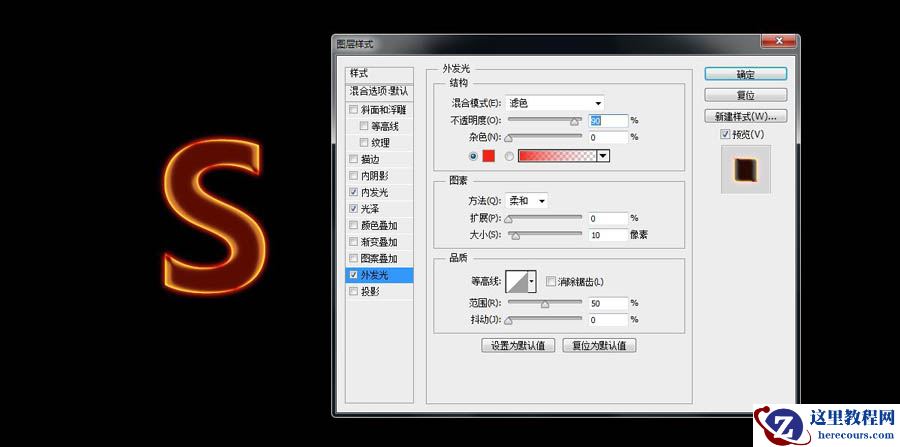
先看看效果图:

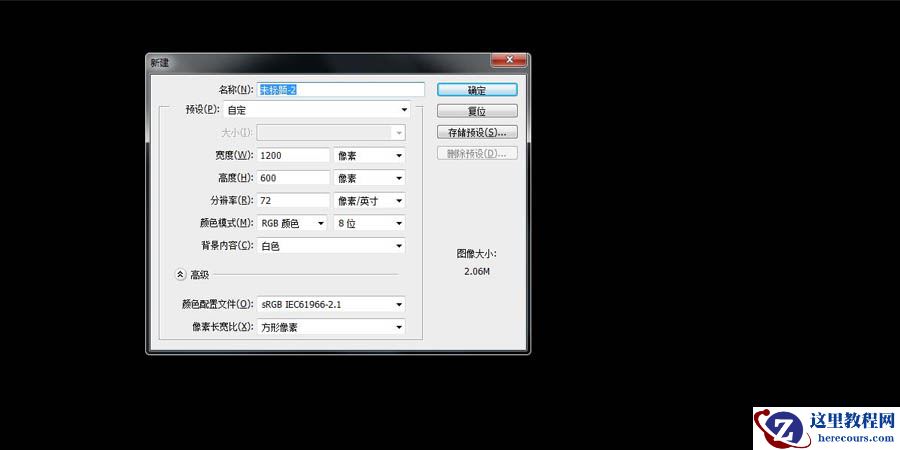
1.打开ps,新建一个1200*600px的画布,把背景色填充纯黑色#000
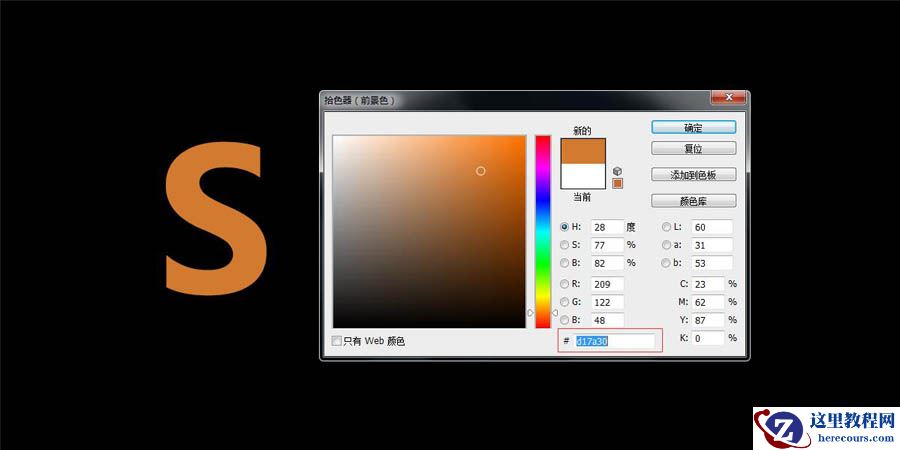
2.在合适的位置打上相应的文字,调整合适的字体和大小。文字颜色#d17a30
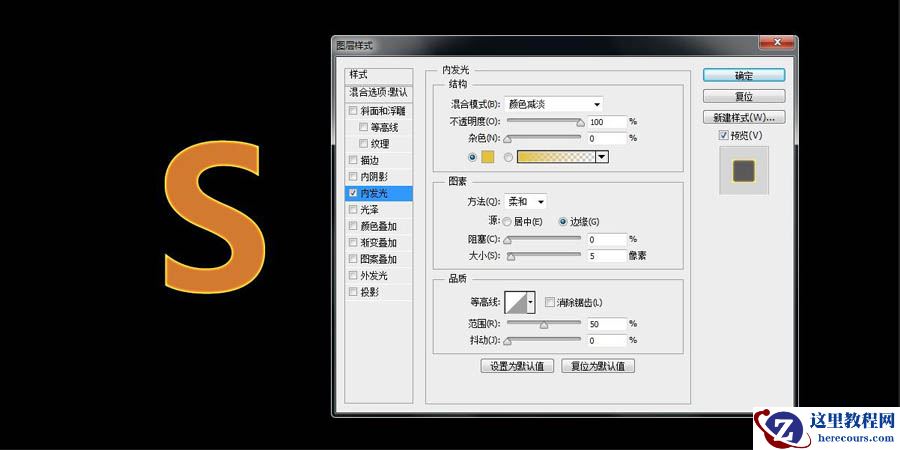
3.打开文字的图层样子,给文字添加内发光(颜色#e1c13d),混合模式:颜色减淡。
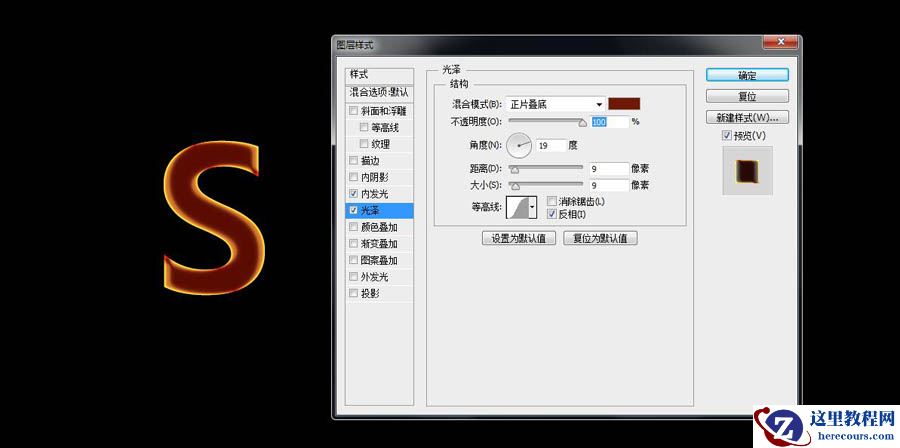
4.继续添加光泽,混合模式:正片叠底。颜色#6f1904。距离和大小都是9
5.添加外光发,制作火的外围效果。混合模式:滤色。颜色#f02415; 不透明度:90%。大小调整10像素
先看看效果图:
1.打开ps,新建一个1200*600px的画布,把背景色填充纯黑色#000
2.在合适的位置打上相应的文字,调整合适的字体和大小。文字颜色#d17a30
3.打开文字的图层样子,给文字添加内发光(颜色#e1c13d),混合模式:颜色减淡。
4.继续添加光泽,混合模式:正片叠底。颜色#6f1904。距离和大小都是9
5.添加外光发,制作火的外围效果。混合模式:滤色。颜色#f02415; 不透明度:90%。大小调整10像素


2 月 9 日消息,雷神 (THUNDEROBOT) 现已宣布推出基于英

2 月 10 日消息,制造商 Musnap 现已在海外推出一款 Oce

Photoshop制作火焰燃烧的文字教程
26-02-18
Photoshop使用笔刷制作书法艺术字教程
26-02-18
Photoshop制作火焰燃烧的文字效果
26-02-18
Photoshop制作金属质感的科技艺术字教程
26-02-18
Photoshop制作金属质感的女神节艺术字
26-02-18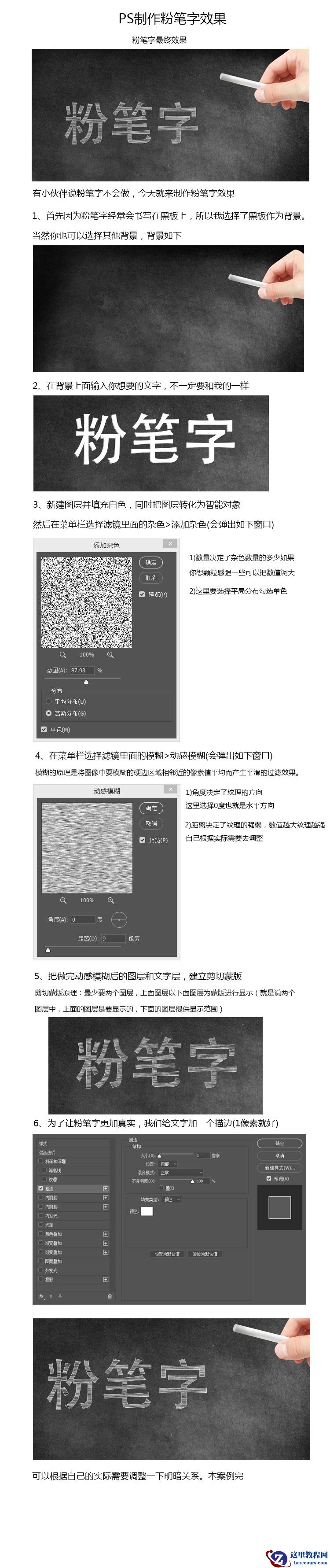
Photoshop绘制逼真的粉笔字教程
26-02-18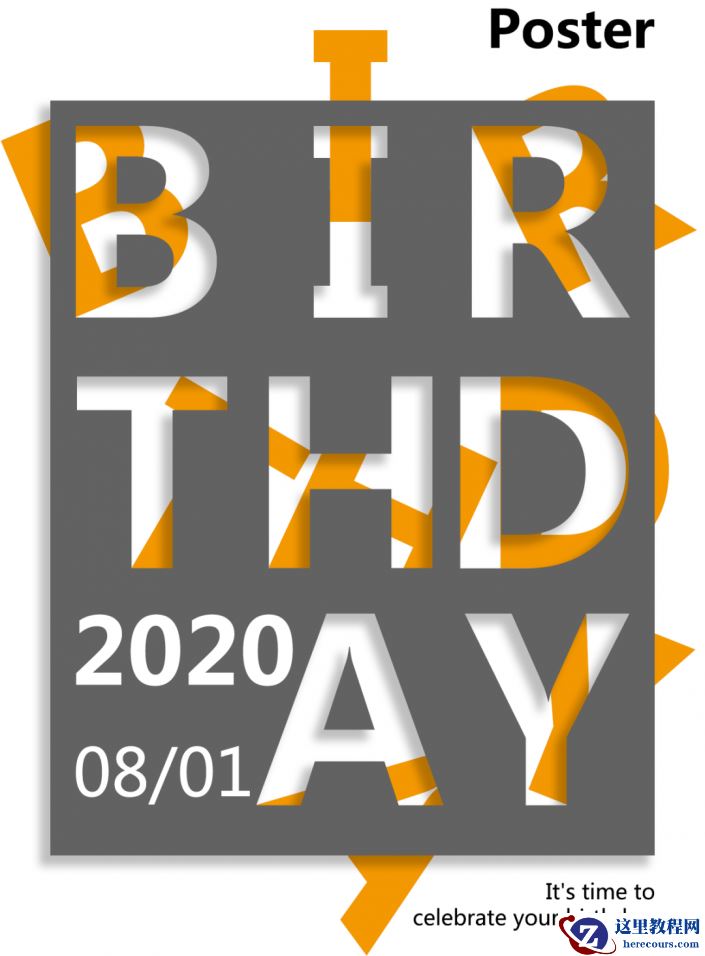
Photoshop制作时尚的镂空艺术字教程
26-02-18
Photoshop制作可爱的逗比立体字教程
26-02-18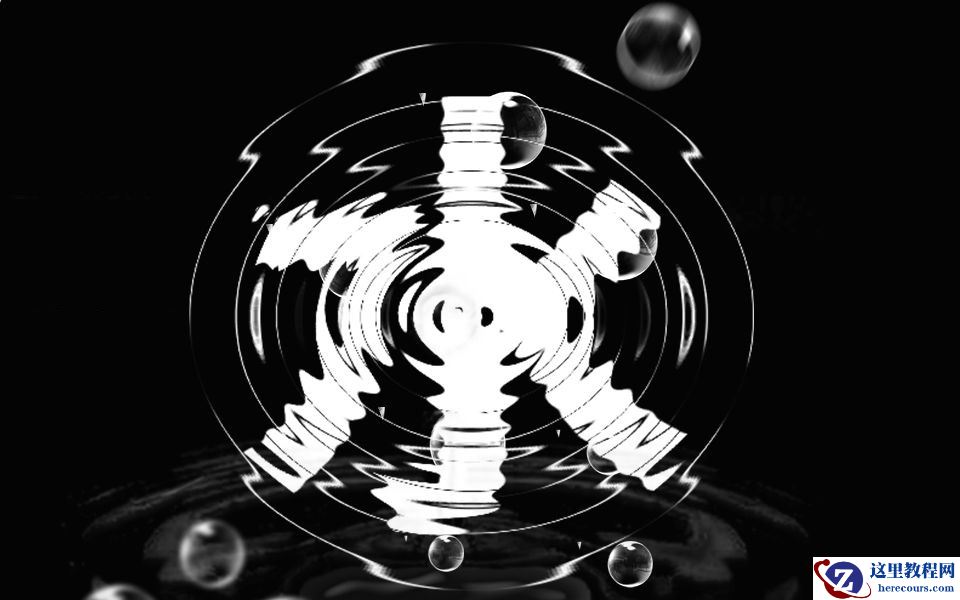
Phhotoshop使用滤镜制作创意的水波字
26-02-18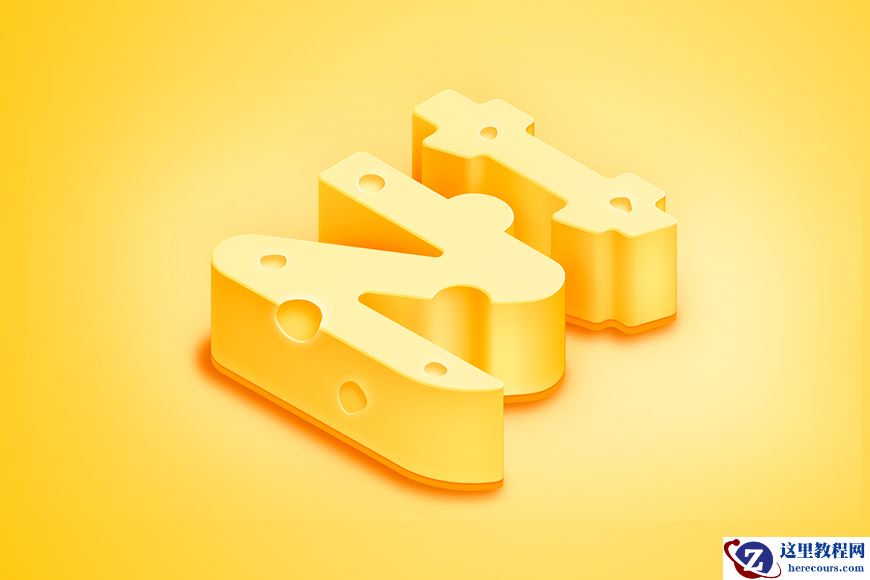
Photoshop结合AI制作立体芝士艺术字教程
26-02-18
