先看看最终效果图:

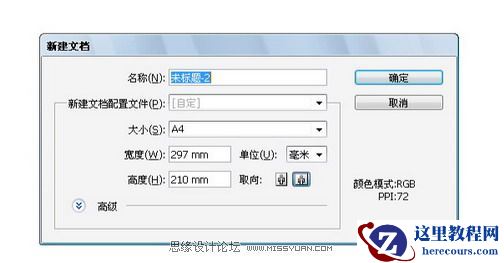
首先打开Illustrator CS2软件,选择RGB模式新建文件快捷键Ctrl+N。
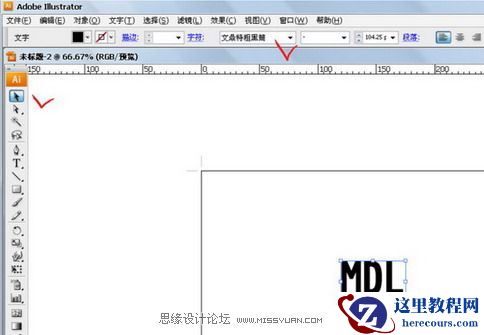
选择文字输入工具快捷键T输入MDL。选择你想要的字体效果!
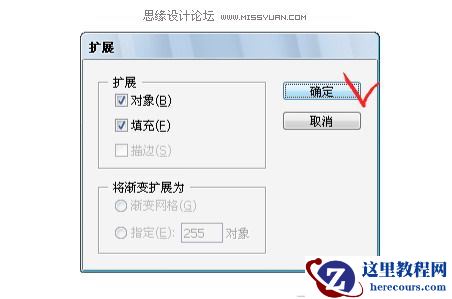
打开路径扩展。
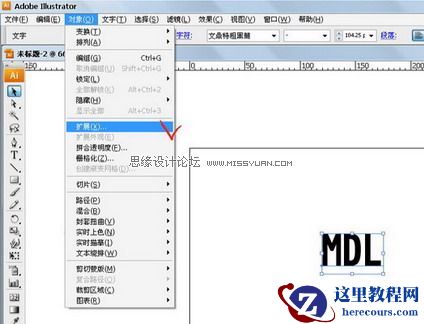
选择对象扩展确定!
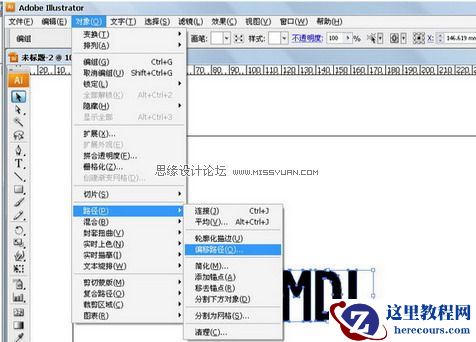
再次选择对象!路径-偏移路径。
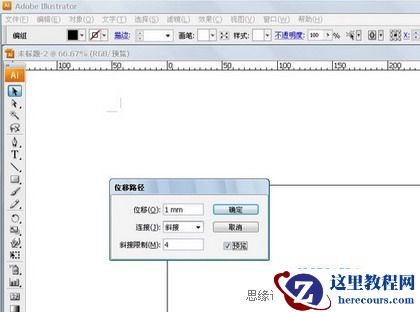
选择与预览调整你需要的参数。
点击右键取消编组。
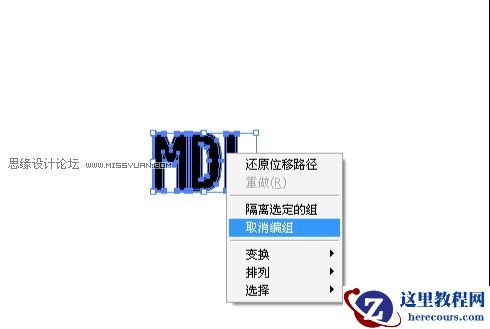
现在已经有两层分开的了,选择MDL按住Shift键如上一层Ctrl+G重新组合选择渐变填充。
用鼠标把色块抓到渐变上去选择你要的颜色调整到最佳状态!
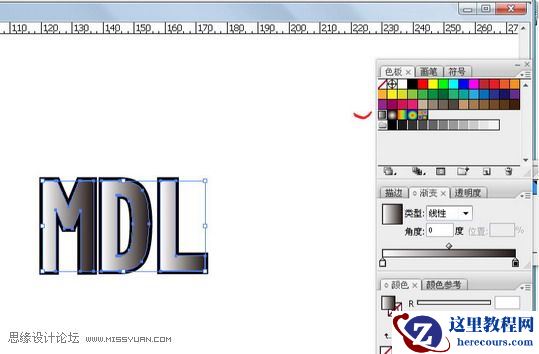
拖入不同的渐变,可以点渐变上的色块并在颜色里调整色彩参数!
先看看最终效果图:
首先打开Illustrator CS2软件,选择RGB模式新建文件快捷键Ctrl+N。
选择文字输入工具快捷键T输入MDL。选择你想要的字体效果!
打开路径扩展。
选择对象扩展确定!
再次选择对象!路径-偏移路径。
选择与预览调整你需要的参数。
点击右键取消编组。
现在已经有两层分开的了,选择MDL按住Shift键如上一层Ctrl+G重新组合选择渐变填充。
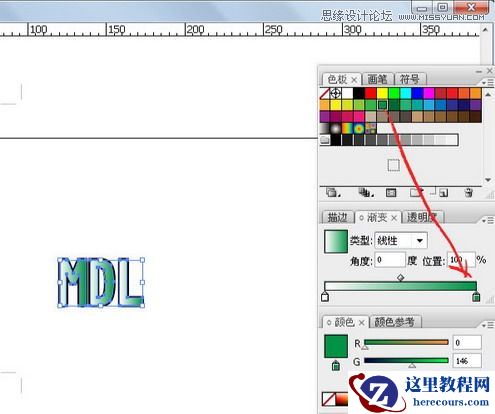
用鼠标把色块抓到渐变上去选择你要的颜色调整到最佳状态!
拖入不同的渐变,可以点渐变上的色块并在颜色里调整色彩参数!


2 月 9 日消息,雷神 (THUNDEROBOT) 现已宣布推出基于英

2 月 10 日消息,制造商 Musnap 现已在海外推出一款 Oce

Illustrator CS2制作渐变质感描边字
26-02-25
Win11如何取消更新并关机?Win11取消更新并关机的方法
26-02-25
Win11开机声音如何关闭?Win11开机声音开启、关闭设置
26-02-25
Win11频繁死机怎么办?Win11频繁死机的解决方法
26-02-25
Illustrator中收缩和膨胀效果的应用技巧
26-02-25
Win11系统怎么激活 Win11系统激活图文教程
26-02-25
Illustrator鼠绘教程:绘制可爱的宝宝
26-02-25
Illustrator打造洋酒宣传广告海报
26-02-25
Illustrator设计简约效果的名片教程
26-02-25