CentOS
平台常用有三种
MySQL
安装方式,即
RPM
安装包、二进制压缩包和源码包。一般来讲,建议使用二进制压缩包,因为该版本比其他的分发版使用起来要简单灵活。本次实验在
CentOS 7.6
平台上选用二进制压缩包安装方式。
1
、清理
MySQL
安装环境
CentOS 7.6
平台自带有
mariadb
数据库,首先应将其删除。
 2
、建立
MySQL
专属用户
2
、建立
MySQL
专属用户
 #-g
,指定所在组
#-M, --no-create-home do not create the user's home directory
#-s
,指定登录
shell
,
/sbin/nologin
是一个特殊的
shell
,它不允许用户登录,一般用于特殊用途帐户,可以提高安全性。
3.
下载
MySQL
安装文件
在连接互联网的计算机上打开浏览器,在地址栏中输入网址
“
https://downloads.mysql.com/archives/community/
”,单击【
Enter
】按键,打开 “
MySQL Community Server (Archived Versions)
”下载页面,在“
Product Version
”中选择“
5.7.36
”,在“
Operating System
”中选择“
Linux - Generic
”,在“
OS Version
”中选择“
Linux - Generic (glibc 2.12)(x86, 64-bit)
”,然后单击“
mysql-5.7.36-linux-glibc2.12-x86_64.tar.gz
”所在行右侧的【
Download
】按钮开始下载,如图
1
所示。
#-g
,指定所在组
#-M, --no-create-home do not create the user's home directory
#-s
,指定登录
shell
,
/sbin/nologin
是一个特殊的
shell
,它不允许用户登录,一般用于特殊用途帐户,可以提高安全性。
3.
下载
MySQL
安装文件
在连接互联网的计算机上打开浏览器,在地址栏中输入网址
“
https://downloads.mysql.com/archives/community/
”,单击【
Enter
】按键,打开 “
MySQL Community Server (Archived Versions)
”下载页面,在“
Product Version
”中选择“
5.7.36
”,在“
Operating System
”中选择“
Linux - Generic
”,在“
OS Version
”中选择“
Linux - Generic (glibc 2.12)(x86, 64-bit)
”,然后单击“
mysql-5.7.36-linux-glibc2.12-x86_64.tar.gz
”所在行右侧的【
Download
】按钮开始下载,如图
1
所示。
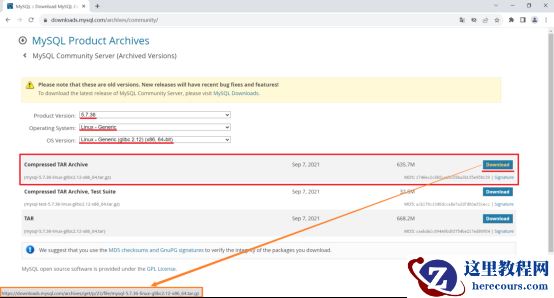 图
1 MySQL
下载页面
备注:采用这种方式需要将下载后的文件通过
SFTP
等文件传输工具上传至
CentOS
服务器。也可以直接在
CentOS
服务器下载“
mysql-5.7.36-linux-glibc2.12-x86_64.tar.gz
”,使用的命令为“
wget https://downloads.mysql.com/archives/get/p/23/file/mysql-5.7.36-linux-glibc2.12-x86_64.tar.gz
”。
4
、安装
MySQL
应用程序
MySQL
下载完成后,找到下载文件进行安装,具体操作步骤如下。
STEP 01
:确认
MySQL
安装文件
将下载的
“
mysql-5.7.36-linux-glibc2.12-x86_64.tar.gz
”文件放到“
/root
”目录,如图
2
所示。
图
1 MySQL
下载页面
备注:采用这种方式需要将下载后的文件通过
SFTP
等文件传输工具上传至
CentOS
服务器。也可以直接在
CentOS
服务器下载“
mysql-5.7.36-linux-glibc2.12-x86_64.tar.gz
”,使用的命令为“
wget https://downloads.mysql.com/archives/get/p/23/file/mysql-5.7.36-linux-glibc2.12-x86_64.tar.gz
”。
4
、安装
MySQL
应用程序
MySQL
下载完成后,找到下载文件进行安装,具体操作步骤如下。
STEP 01
:确认
MySQL
安装文件
将下载的
“
mysql-5.7.36-linux-glibc2.12-x86_64.tar.gz
”文件放到“
/root
”目录,如图
2
所示。
 图
2 MySQL
安装文件名称
STEP 02
:创建
MySQL
安装目录
:
图
2 MySQL
安装文件名称
STEP 02
:创建
MySQL
安装目录
:
 STEP 03
:创建
MySQL
数据目录
:
STEP 03
:创建
MySQL
数据目录
:
 STEP 04
:解压文件到安装目录
STEP 04
:解压文件到安装目录
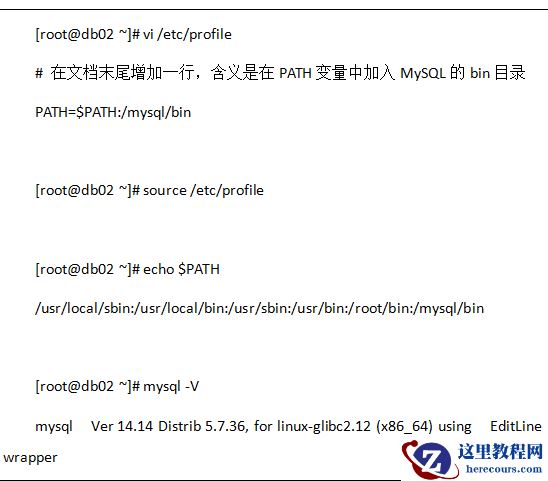
 STEP 05
:配置
MySQL
环境变
STEP 05
:配置
MySQL
环境变
 5
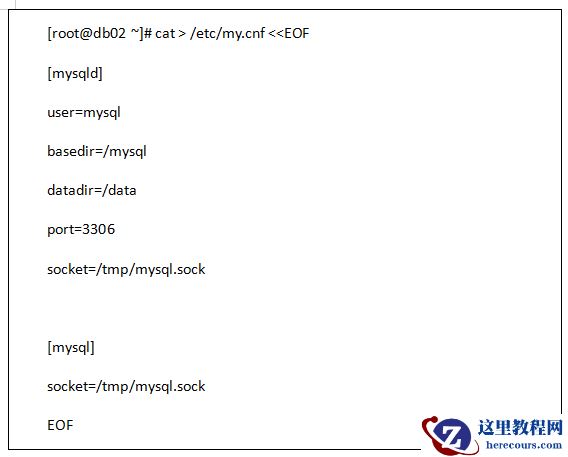
、编写
MySQL
配置文件
MySQL
二进制压缩包安装完毕之后,没有生成默认配置文件,需要手工编写。
5
、编写
MySQL
配置文件
MySQL
二进制压缩包安装完毕之后,没有生成默认配置文件,需要手工编写。
 6
、修改
MySQL
目录权限
6
、修改
MySQL
目录权限
 7
、初始化
MySQL
数据库
7
、初始化
MySQL
数据库
 说明:
--initialize
参数:
【
1
】初始化完成后,会给
root@localhost
用户设置
12
位临时密码,但是必须在使用
MySQL
之前重置这个密码
【
2
】以安全方式管理密码,对于密码复杂度进行限制:
3
种以上组合
【
3
】密码过期时间:
180
天
--initialize-insecure
参数:
无限制,不生成临时密码,空密码,密码长度、复杂度按照企业自己的规范进行限制
8
、启动
MySQL
数据库服务
本实验采用
sysV
方式启动
MySQL
数据库,另外还可以采用
systemd
方式启动
MySQL
数据库。
说明:
--initialize
参数:
【
1
】初始化完成后,会给
root@localhost
用户设置
12
位临时密码,但是必须在使用
MySQL
之前重置这个密码
【
2
】以安全方式管理密码,对于密码复杂度进行限制:
3
种以上组合
【
3
】密码过期时间:
180
天
--initialize-insecure
参数:
无限制,不生成临时密码,空密码,密码长度、复杂度按照企业自己的规范进行限制
8
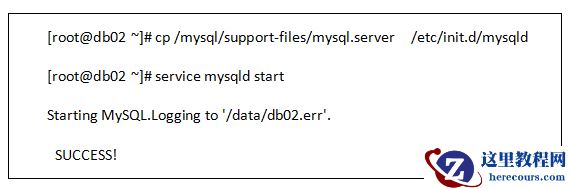
、启动
MySQL
数据库服务
本实验采用
sysV
方式启动
MySQL
数据库,另外还可以采用
systemd
方式启动
MySQL
数据库。
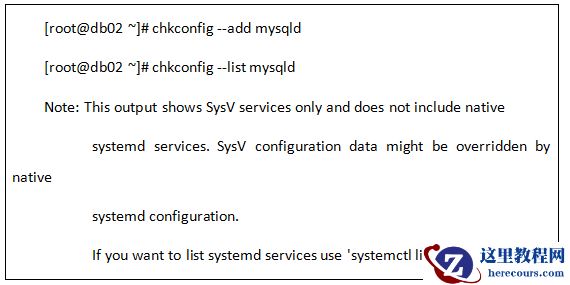
 说明:
start
参数:启动数据库服务
stop
参数:关闭数据库服务
restart
参数:重启数据库服务
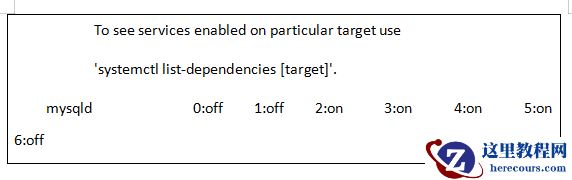
根据业务需要,可以将
MySQL
数据库服务添加为
CentOS7.6
开机启动。
说明:
start
参数:启动数据库服务
stop
参数:关闭数据库服务
restart
参数:重启数据库服务
根据业务需要,可以将
MySQL
数据库服务添加为
CentOS7.6
开机启动。
9
、登录
MySQL
数据库
当
MySQL
服务启动完成后,可以通过
2
种方式登录
MySQL
数据库。
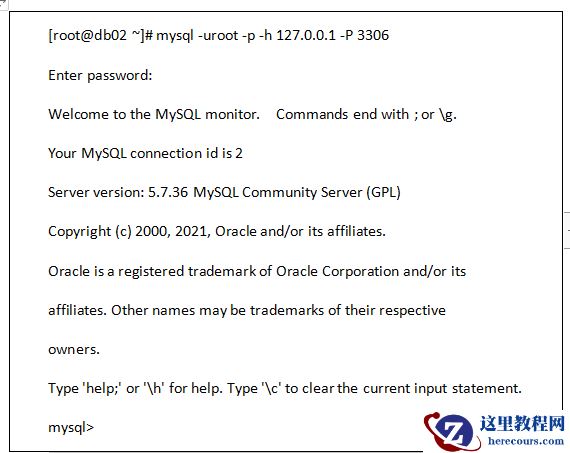
STEP 01
:
TCP/IP
方式(本地、远程):
 STEP 02
:
Socket
方式(仅本地,不依赖于
IP
地址和端口号):
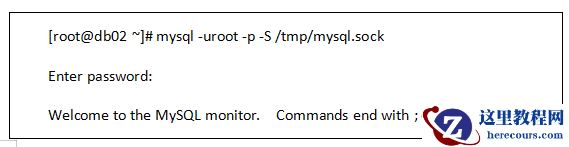
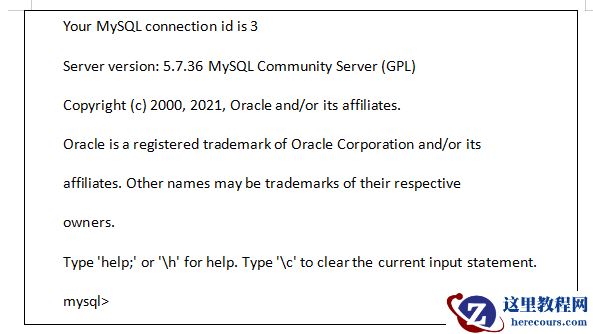
STEP 02
:
Socket
方式(仅本地,不依赖于
IP
地址和端口号):
 下期再见,喜欢点赞收藏。