
说明:以下加粗表示关键字,加粗并倾斜表示步骤
如有任何问题,请与我联系:936491084@qq.com
工具/原料
精灵虚拟光驱(Daemon Tools Lite),用法见以下百度经验:
http://jingyan.baidu.com/article/647f01157abec67f2148a8d8.html
SQL 2005中文开发版,或者自己从网上下一个:
http://222.132.81.146/rj/cs_sql_2005_dev_all_dvd.rar
步骤/方法
- 1
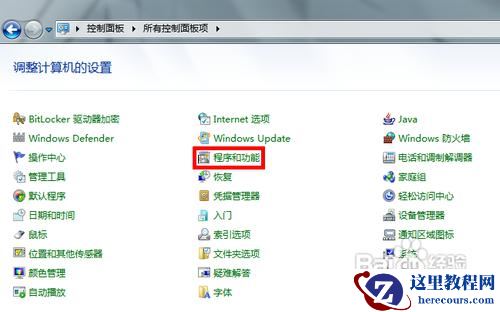
由于SQLServer的某些服务依赖于IIS(Internet信息服务),所以为了保证数据库的顺利安装,先启用IIS服务吧!步骤如下:
控制面板→程序和功能
 2
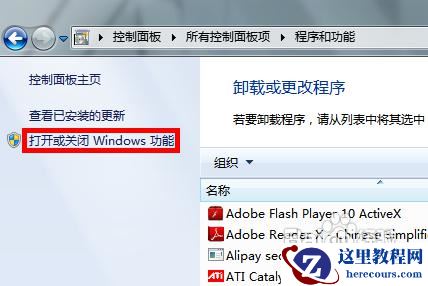
2打开或关闭Windows功能
 3
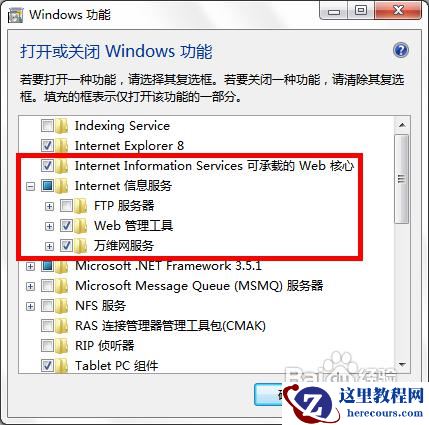
3按下图所示,在Internet信息服务下,将Web管理工具和万维网服务下的子项全部选中,此时它们前面的框变成√,否则显示为■
 4
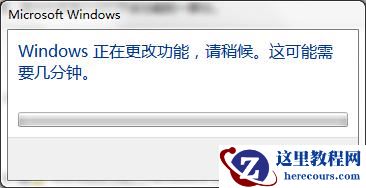
4然后出现下面的对话框,等几分钟即可
 5
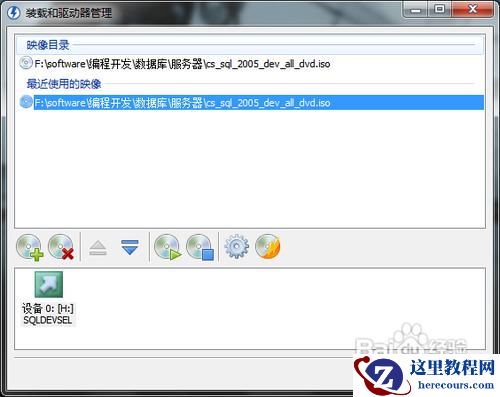
5安装文件解压后是一个ISO的镜像,其实是一个DVD文件,将两张光盘合并到一起了,所以你的电脑需要安装虚拟光驱。用虚拟光驱软件把SQLServer的镜像加载进来,如图:
 6
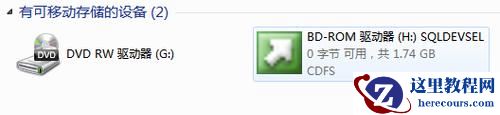
6此时我们可以在我的电脑里看到这张虚拟的安装盘了,如图:
 7
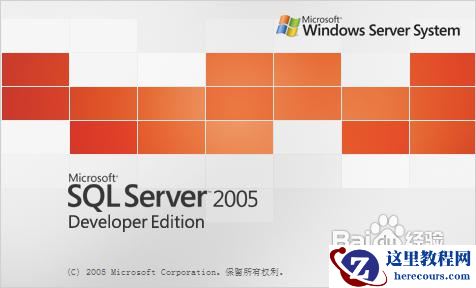
7如果没有自动运行,那么我们就点双击H盘图标,进入安装,会出现如下界面,双击salash.hta

 8
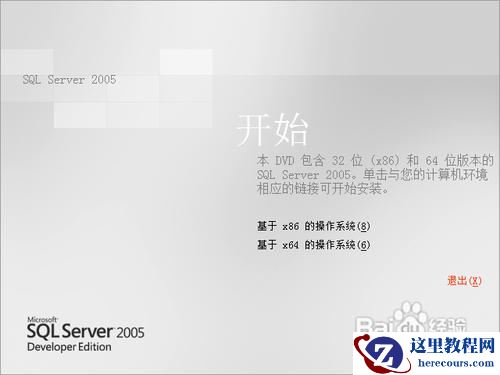
8紧接着进入如下画面,我的系统是32位的,我自然选择基于x86的
 9
9点击服务器组件、工具、联机丛书和示例(C)
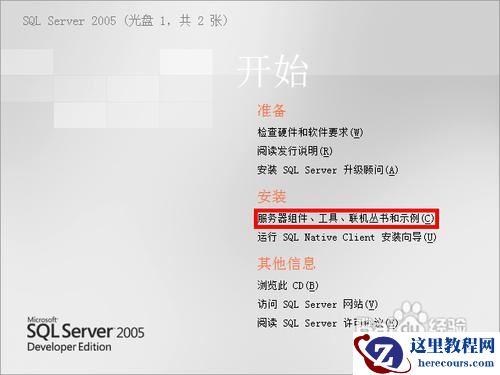 10
10若安装过程中出现任何兼容性问题,一律不再提示此消息,然后运行程序
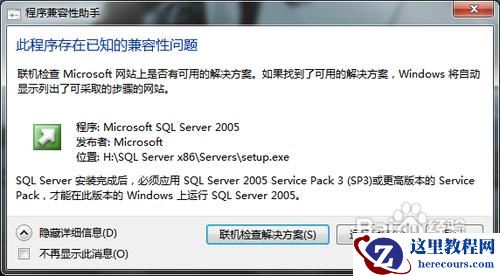 11
11下面开始正式安装,勾选下一步
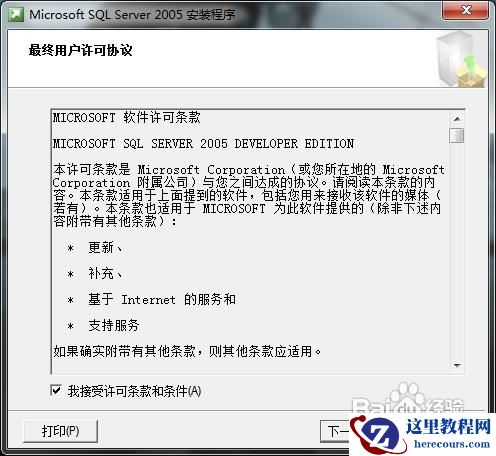 12
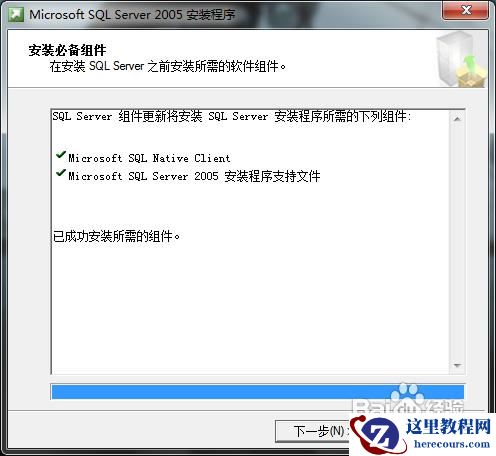
12安装程序会检查所需组件,点击安装
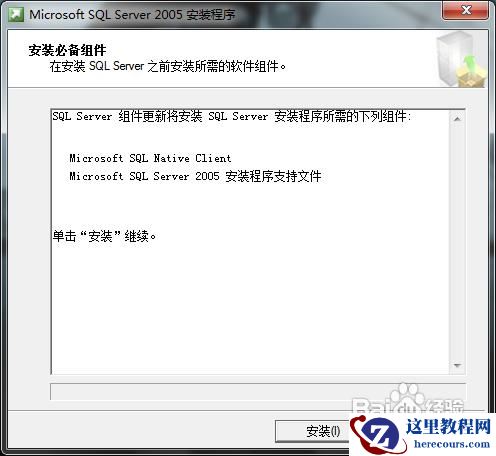 13
13下一步
 14
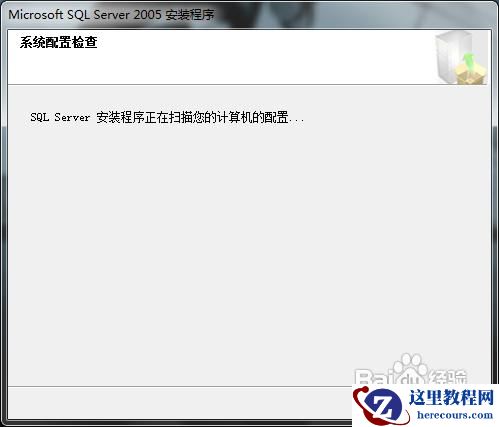
14安装程序会检测计算机配置
 15
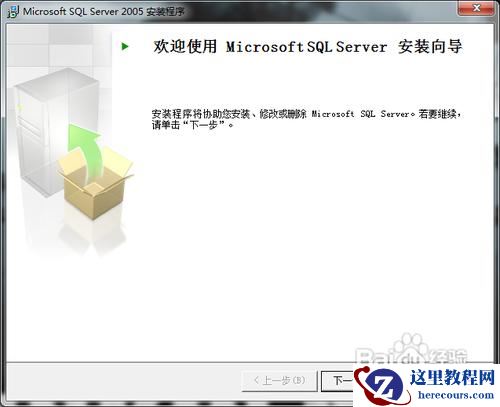
15紧接着跳转为安装向导,下一步
 16
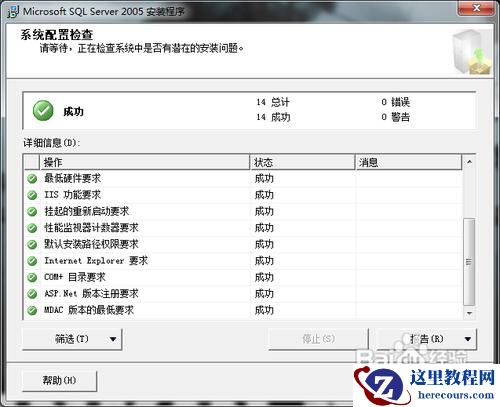
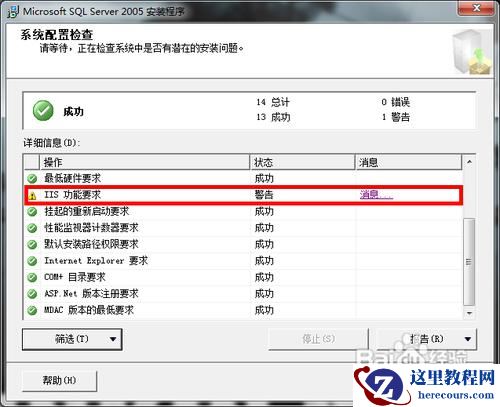
16我们看到,所有的项目都成功,下一步
如果之前没有启用IIS功能的话,就是这样子的
 17
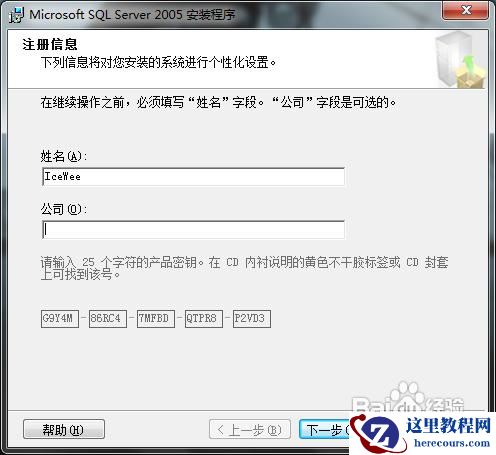
17此时可以输入公司名,再点击下一步
 18
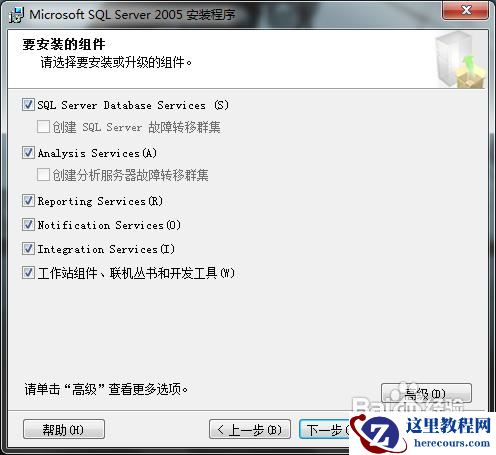
18这里需要注意,如果你的界面只有最后一个复选框可选,其他都为灰色不可选,那说明你的版本有问题,不是开发版,请马上放弃安装,从上面我给的地址下载开发板进行安装。全部选中后,我们可以点高级选择SQL的安装地址
 19
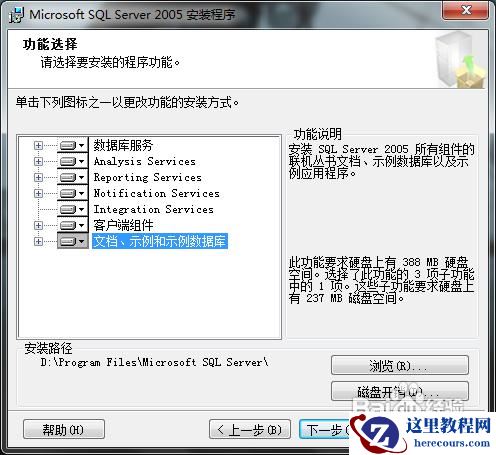
19点击浏览
 20
20选择安装地址,确定
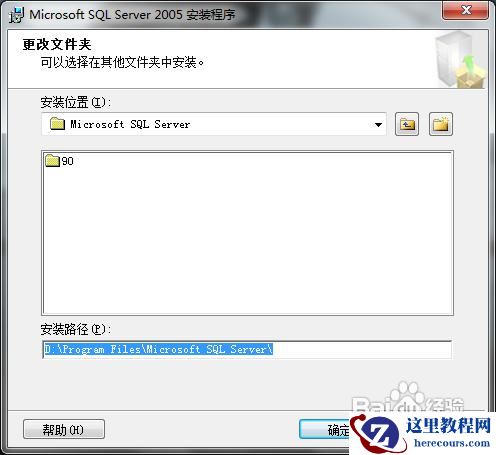 21
21下一步
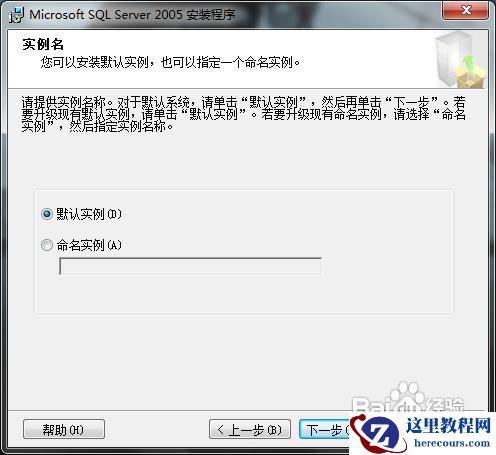 22
22使用系统内置账户
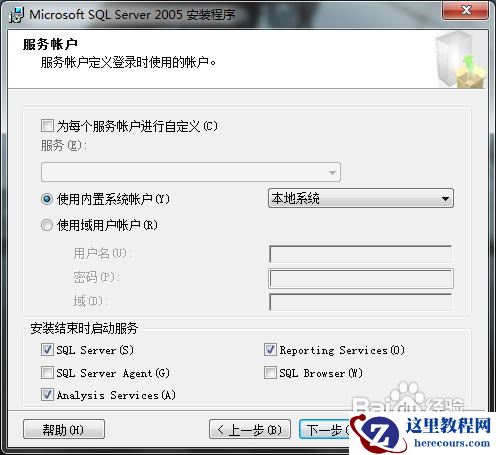 23
23一切默认,点击下一步,直到出现下图,因为其他程序也可能连接数据库,所以选择混合模式,并键入sa密码,点击下一步
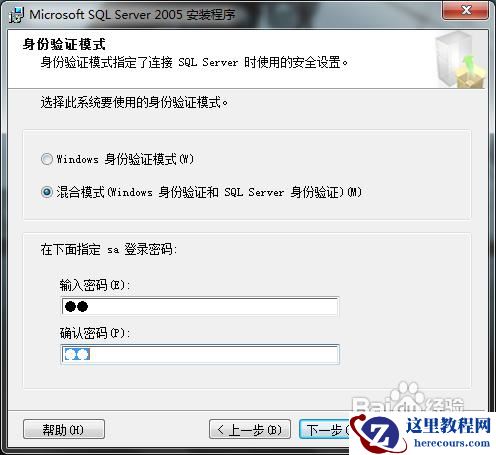 24
24一切默认,点击下一步,直到出现下图,漫长的安装才刚要开始,点击安装
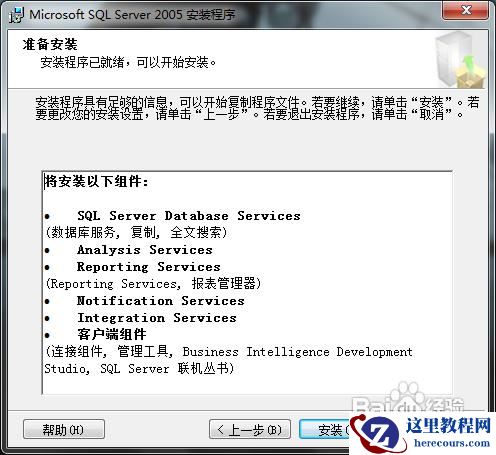 25
25大概要10分钟左右,这时候可以起身锻炼下啦!
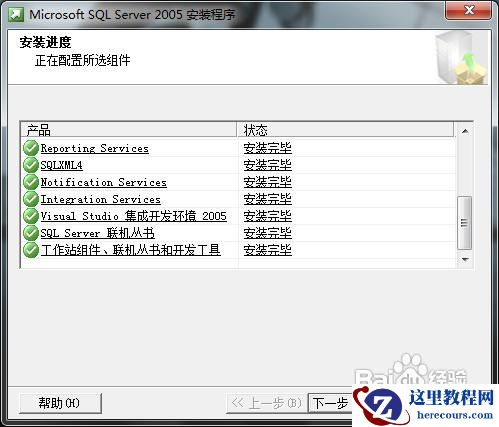
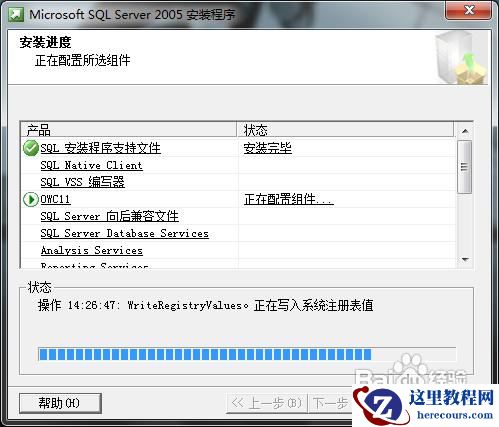 26
26所有模块都安装完毕了,点击下一步
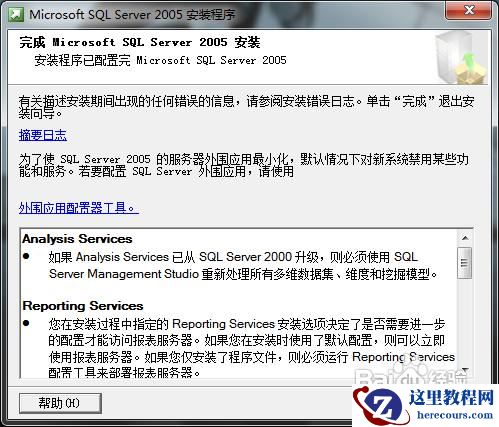
 27
27到这里就接近尾声了,点击完成
 28
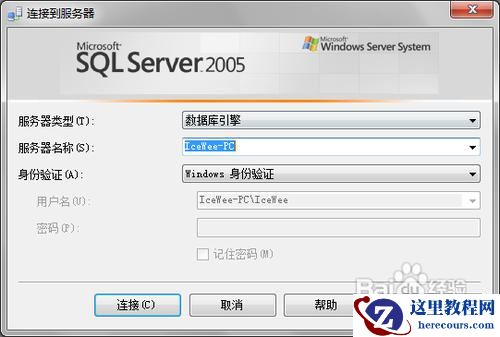
28这个界面是登陆到刚刚安装的数据库,因为安装的时候我们使用的是默认实例,也就是计算机名称,“IceWee-PC”是我的计算机名称,点击连接就登陆到数据库了。
 END
END注意事项
1.若出现“Error 18456”,请右击,选择“以管理员身份运行程序(A)” 。
2.COM+警告:Win7下出现这种问题大多是COM+所依赖的服务未开启,查看服务,确保已开启COM+ System Application与System Event Notification Servic服务(COM+依赖的服务),将它们开启,再重装SQL 2005,在这里就不截图了,步骤如下:
计算机(右击)→管理→服务和应用程序→服务→开启COM+ System Application与System Event Notification Servic
编辑推荐:
- Win7 SQL 2005安装及COM+问题03-02
- 最终界面以及更多的行与列03-02
- XII 筛选OLAP数据,以及一些“持续”改进(二)03-02
- 数据集函数Part1 概述(二)03-02
- 介绍Excel服务03-02
- 关于我们在Office中书写代码,另外加上一些抓图03-02
- sql server2005数据库日志清除步骤03-02
- PowerPoint和Word中的图表03-02
下一篇:相关推荐
-

-
-
-
-
-
-
-
-
-
-
-
-
-
-

雷神推出 MIX PRO II 迷你主机:基于 Ultra 200H,玻璃上盖 + ARGB 灯效
2 月 9 日消息,雷神 (THUNDEROBOT) 现已宣布推出基于英
-

制造商 Musnap 推出彩色墨水屏电纸书 Ocean C:支持手写笔、第三方安卓应用
2 月 10 日消息,制造商 Musnap 现已在海外推出一款 Oce
热文推荐
- Win7 SQL 2005安装及COM+问题
Win7 SQL 2005安装及COM+问题
26-03-02 - XII 筛选OLAP数据,以及一些“持续”改进(二)
XII 筛选OLAP数据,以及一些“持续”改进(二)
26-03-02 - sql server2005数据库日志清除步骤
sql server2005数据库日志清除步骤
26-03-02 - sql server 2008安装图解
sql server 2008安装图解
26-03-02 - 在VBA中使用条件格式的示例_Excel 2007新知
在VBA中使用条件格式的示例_Excel 2007新知
26-03-02 - 怎样使用秘奥远程网络工具+Sql Server数据库

怎样使用秘奥远程网络工具+Sql Server数据库
26-03-02 - 教你如何插入艺术字

教你如何插入艺术字
26-03-02 - MYsql数据库的安装启动导入备份操作指导
MYsql数据库的安装启动导入备份操作指导
26-03-02 - Word2007认识分解符
Word2007认识分解符
26-03-02 - SQL Server导入导出
SQL Server导入导出
26-03-02