一篇图文混排的长文档,无论是文档自身需要,或是单纯地为了美观,我们通常会添加多种对象来丰富页面,比如,图片、形状、表格和图表等。
那么,在选择这些对象时,你会用什么方法进行快速选择呢?Ctrl+鼠标吗?你还知道哪些选择方法呢?如果不知道,看完今天这篇文章,可能会对你有所帮助!
鼠标框选在Word中,如果想要快速选择当前页面中的多个形状对象,除了借助Ctrl键来实现之外,还可以借助画布(画布的作用是把对象固定在一个区域内方便我们编辑),然后直接用鼠标进行框选。操作方法:首先点击【插入】-【形状】-【新建画布】,然后将形状插入到画布中,就可以直接框选了。
选择命令如果你觉得插入画布操作比较麻烦,其实还有一个快捷方法,可通过“选择对象”命令来实现。操作方法:首先选择一个形状对象,然后点击【开始】-【编辑】-【选择】-【选择对象】,然后直接框选即可。
技巧提示:点击【开始】-【编辑】-【选择】-【全选】,可一键选中文档中的所有对象,与【Ctrl+A】键的功能相同。通过上述方法可以发现,这2个技巧对于快速选择同一区域的多个对象非常实用。但是,如果对象没有同一个页面,而是分布在不同页面中,又该如何快速选择呢?
选择窗格在Word中,有一个你可能没用过,甚至都不知道的功能。其实用上它,你就能轻松选择文档中的任何元素啦!这个神技能就是“选择窗格”。操作方法:点击【开始】-【选择】-【选择窗格】,点击【选择窗格】,你会发现页面的右边多出了一栏,里面罗列了页面中所有的元素,只需单击对应对象名称就可以选择它了。
导航窗格在编辑长文档时,我们常用导航窗格了解文档结构、快速进行文档定位、移动文本或调整文档级别等,但它还有一个功能鲜为人知,那就是快速选择对象。操作方法:按【Ctrl+F】键打开导航窗格,点击搜索框右侧的倒三角按钮,在弹出的菜单中选择要查找的对象,比如,这里选择图形,就可以看到,能快速按照分类查找并选择对象啦!
技巧提示:点击“导航窗格”中的上、下三角形按钮,可切换前后选择对象。
以上就是今天的全部内容,你学会了吗?许多人可能会认为选择技巧内容很简单,但就是这些看上去最简单容易的事情,你会经常被搞得想发疯,因此,熟练掌握这些技巧很有必要。
Word中最简单的选择对象,你肯定不会!
来源:互联网
时间:2026-02-26 07:26:28
作者:
编辑推荐:
- Word自动编号好用到爆02-26
- Word中最简单的选择对象,你肯定不会!02-26
- Word最常见的 3 个棘手难题02-26
- Word最神奇的快捷键:Alt+X02-26
- Word中最浪费时间的一件事02-26
- Word中最常用的 7 个 Tab 键用法02-26
- Word多图排版快捷技巧02-26
- Word中超高效率的神技巧02-26
下一篇:
相关推荐
-

-
-
-
-
-
-
-
-
-
-
-
-
-
-

雷神推出 MIX PRO II 迷你主机:基于 Ultra 200H,玻璃上盖 + ARGB 灯效
2 月 9 日消息,雷神 (THUNDEROBOT) 现已宣布推出基于英
-

制造商 Musnap 推出彩色墨水屏电纸书 Ocean C:支持手写笔、第三方安卓应用
2 月 10 日消息,制造商 Musnap 现已在海外推出一款 Oce
热文推荐
- Word中超高效率的神技巧

Word中超高效率的神技巧
26-02-26 - Word中竟然还有“甜甜圈”

Word中竟然还有“甜甜圈”
26-02-26 - Word中图片排版只会整齐摆放?
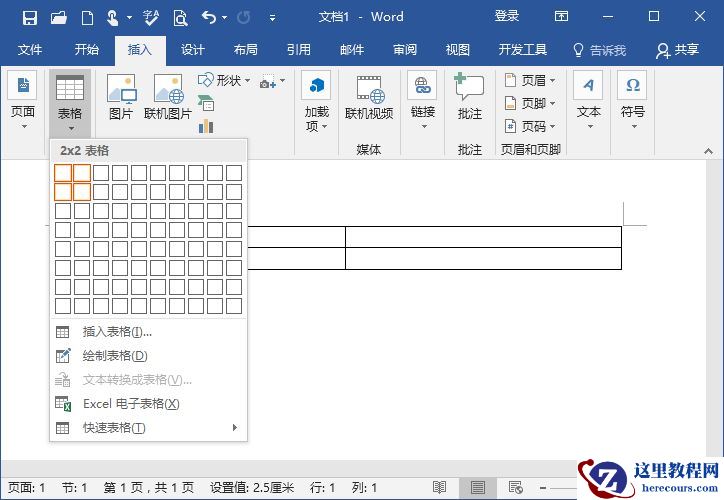
Word中图片排版只会整齐摆放?
26-02-26 - Word中也有和Excel一样的分列功能,你知道吗?

Word中也有和Excel一样的分列功能,你知道吗?
26-02-26 - Word中英文排版,该怎么做?
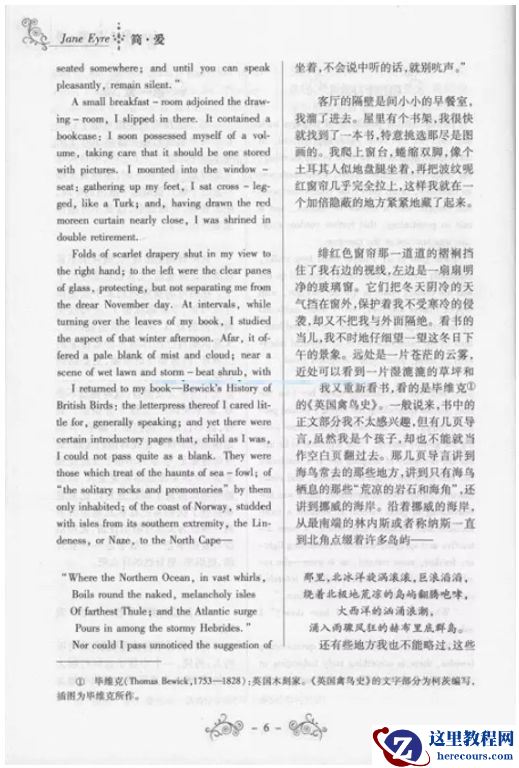
Word中英文排版,该怎么做?
26-02-26 - Word常见功能,秒杀Excel几条街!
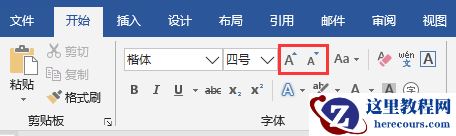
Word常见功能,秒杀Excel几条街!
26-02-26 - Word怎么输入全角符号与半角符号?
Word怎么输入全角符号与半角符号?
26-02-26 - Steam“特别好评”:游戏《首都高赛车》登陆索尼 PS5 平台售 398 港币
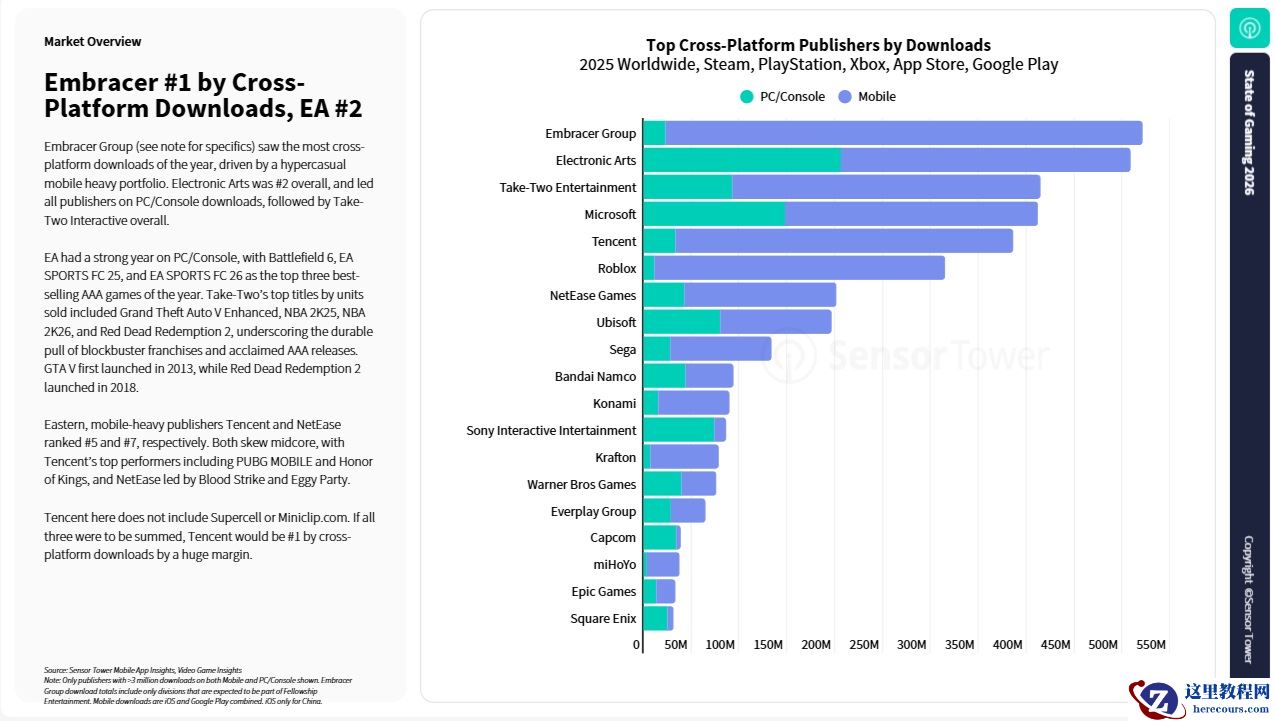
- Sensor Tower:2025 年微软广告投入最高,但 EA 游戏下载量领跑 PC / 主机平台
- Word表格那些事儿
Word表格那些事儿
26-02-26