使用自动编号编排文档后,相信有许多小伙伴对Word中编号与正文之间过大的间隔距离恼火不已,不要上火,今天我将为大家一一分解。
01
为什么间隔距离这么大?
这是因为:使用编号时,系统默认会在编号和正文之间插入一个灰色小箭头(即制表符)将两者隔开,如图所示。
明白了原因,怎么解决才是大家关心的问题。话不多说,且往下看:
绝招一:首先选定要改变间距的编号列表,打开标尺,按住【Alt】键向左拖动标尺上的制表位,即可缩小编号和正文间的距离;反之,向右拖则增大间距。
绝招二:将光标放在要调整的编号与文本间,单击鼠标右键,选择“调整列表缩进”命令。
打开“调整列表缩进量”对话框,在“制作符”列表框中选择“空格”或“不特别标注”任一选项,单击“确定”按钮,即可缩小编号和正文间的距离。
注:选择“空格”,表示将制作符替换为空格,编号后就会与文本之间添加一个空格的距离;选择“不特别标注”,表示删除制表符,编号与文本之间即没有间隔距离。
02
编号排序
有小伙伴还问到这样一个问题:“自动编号时,复制格式后编号数字始终是连续的,有么有?
可我想在第二章节重新排序号、更新编号的起始数值呀?”
这个问题问得非常棒,许多朋友肯定也遇到过这个难题。那么这个时候,你是怎么做的?
一些写论文或者做方案的朋友,为了避免这种情况,会手动进行编号。毕竟,文档全手打这种事情,也不是没有人做过的。一步错步步错,你有没有想过,一篇论文或方案,少则几十页,多则上百页,手动编号,手都快费了吧!若是后期对内容进行修改了,那之前的一切劳动不仅付之东流,还得重新手动一个个修改编号序号。
唉!想想都替他觉得累呀!!!
不过,今天以后我们再碰到这个问题,就简单了,一步搞定。
方法:只需在要重新开始编号的内容上单击鼠标右键,在弹出的快捷菜单中选择“重新开始于1”即可完成。
提示:如果选择菜单中的“设置编号值”命令,可任意指定开始的编号值。
对全文标题进行统一编号格式设置后,更新或修改文中内容,你会发现编号顺序井然有序,不用再手编了!
Word自动编号好用到爆
来源:互联网
时间:2026-02-26 07:26:29
作者:
编辑推荐:
- Word自动编号好用到爆02-26
- Word中最简单的选择对象,你肯定不会!02-26
- Word最常见的 3 个棘手难题02-26
- Word最神奇的快捷键:Alt+X02-26
- Word中最浪费时间的一件事02-26
- Word中最常用的 7 个 Tab 键用法02-26
- Word多图排版快捷技巧02-26
- Word中超高效率的神技巧02-26
下一篇:
相关推荐
-

-
-
-
-
-
-
-
-
-
-
-
-
-
-

雷神推出 MIX PRO II 迷你主机:基于 Ultra 200H,玻璃上盖 + ARGB 灯效
2 月 9 日消息,雷神 (THUNDEROBOT) 现已宣布推出基于英
-

制造商 Musnap 推出彩色墨水屏电纸书 Ocean C:支持手写笔、第三方安卓应用
2 月 10 日消息,制造商 Musnap 现已在海外推出一款 Oce
热文推荐
- Word中超高效率的神技巧

Word中超高效率的神技巧
26-02-26 - Word中竟然还有“甜甜圈”

Word中竟然还有“甜甜圈”
26-02-26 - Word中图片排版只会整齐摆放?
Word中图片排版只会整齐摆放?
26-02-26 - Word中也有和Excel一样的分列功能,你知道吗?

Word中也有和Excel一样的分列功能,你知道吗?
26-02-26 - Word中英文排版,该怎么做?
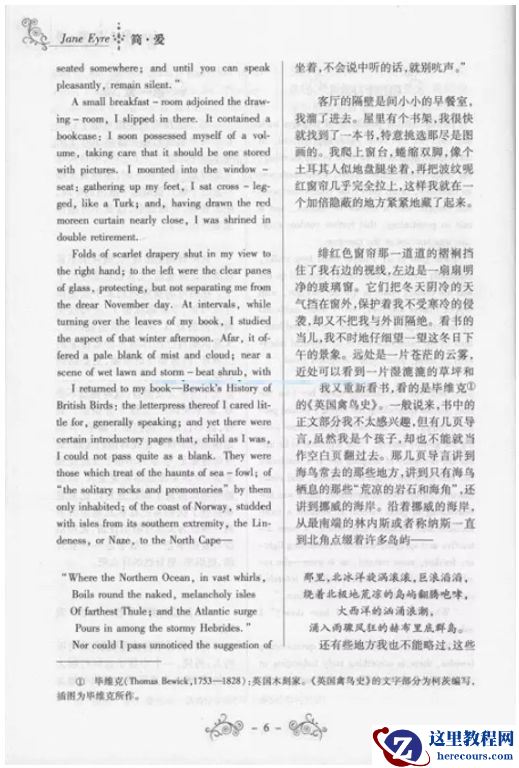
Word中英文排版,该怎么做?
26-02-26 - Word常见功能,秒杀Excel几条街!
Word常见功能,秒杀Excel几条街!
26-02-26 - Word怎么输入全角符号与半角符号?
Word怎么输入全角符号与半角符号?
26-02-26 - Steam“特别好评”:游戏《首都高赛车》登陆索尼 PS5 平台售 398 港币
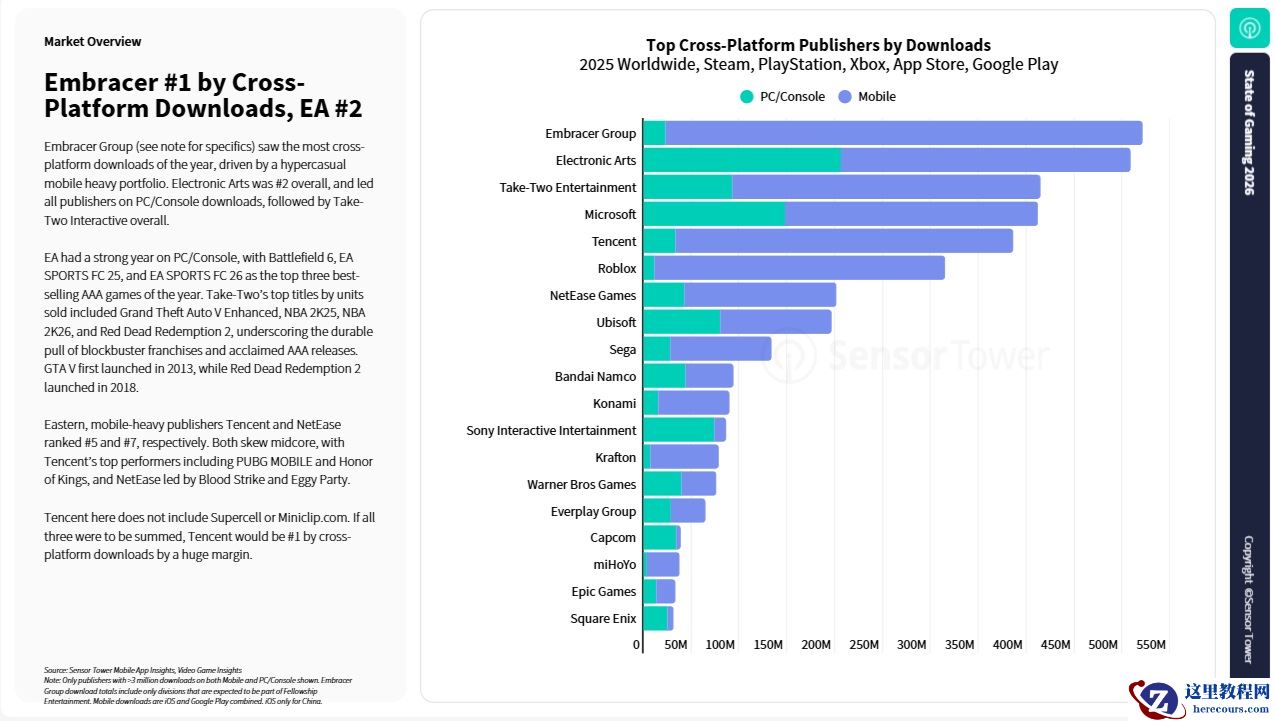
- Sensor Tower:2025 年微软广告投入最高,但 EA 游戏下载量领跑 PC / 主机平台
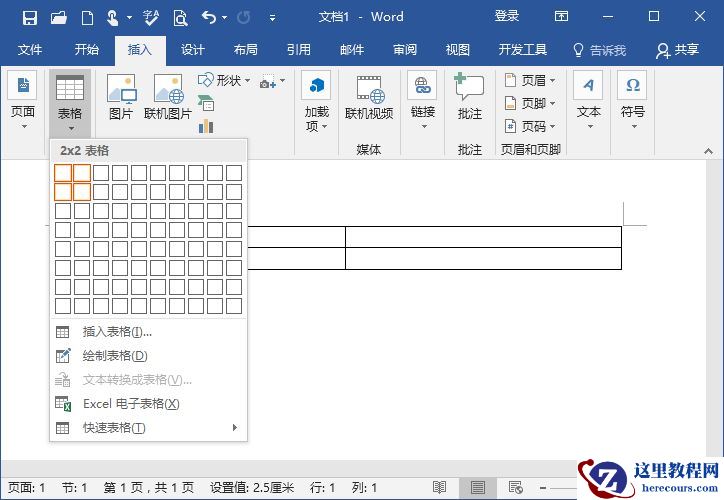
- Word表格那些事儿
Word表格那些事儿
26-02-26