Win10远程桌面端口号怎么修改?最近有用户询问这个问题,想要修改远程桌面端口号,但是不知道具体怎么操作,其实方法有很多种,针对这一问题,本篇整理了一些修改方法介绍,操作简单易上手,分享给大家,感兴趣的继续看下去吧。
Win10修改远程桌面端口号方法介绍:
方法1:在注册表中修改端口号
步骤1、按“Windows + R”并输入“regedit”,然后按“Enter”键打开注册表编辑器。
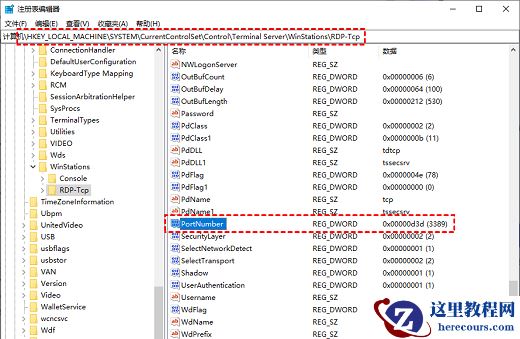
步骤2、导航到“HKEY_LOCAL_MACHINE\System\CurrentControlSet\Control\Terminal Server\WinStations\RDP-Tcp”,向下滚动并找到“PortNumber”并双击打开它。
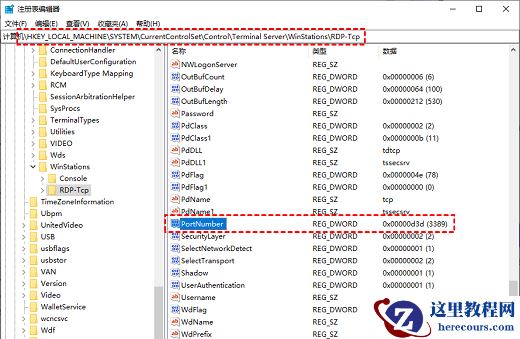
步骤3、将“数值数据”更改为您的新端口号,例如:22102(介于 1025 和 65535 之间)并勾选“十进制”。
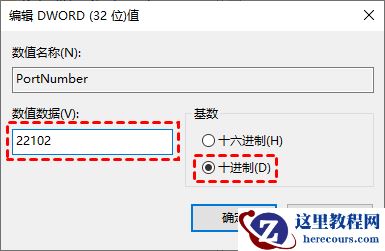
步骤4、再单击“确定”并重新启动计算机。
方法2:在防火墙中修改端口号
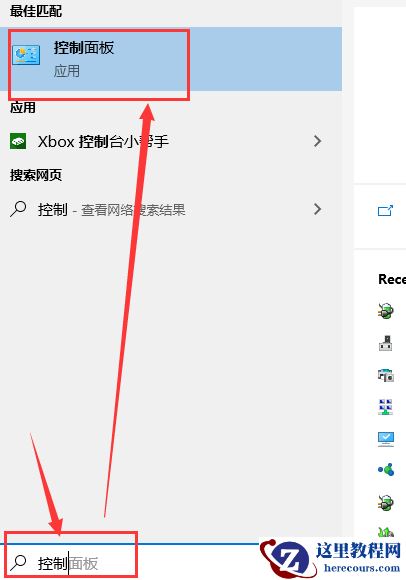
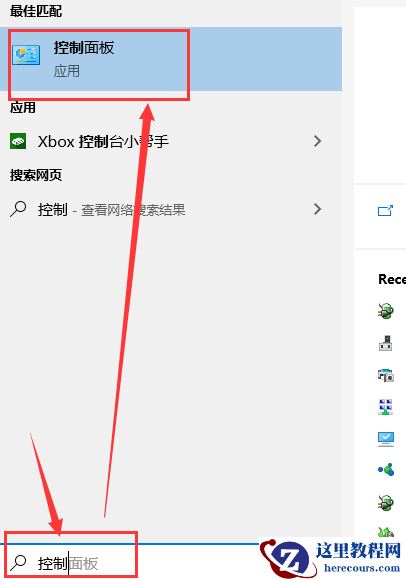
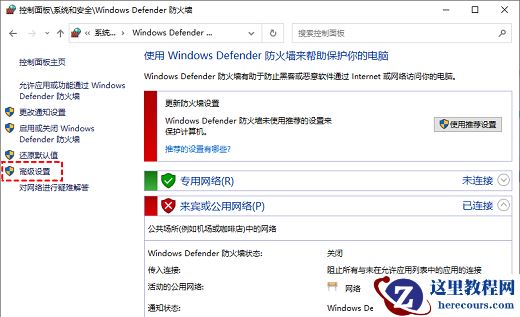
步骤1、打开控制面板,然后依次选择 “系统和安全” > “Windows Defender防火墙” > “高级设置”。
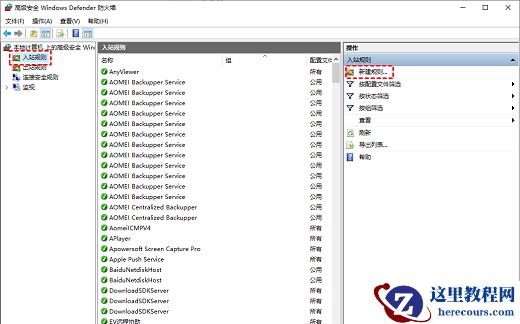
步骤2、在窗口中单击左侧的“入站规则”选项,然后在右侧选择“新建规则”。
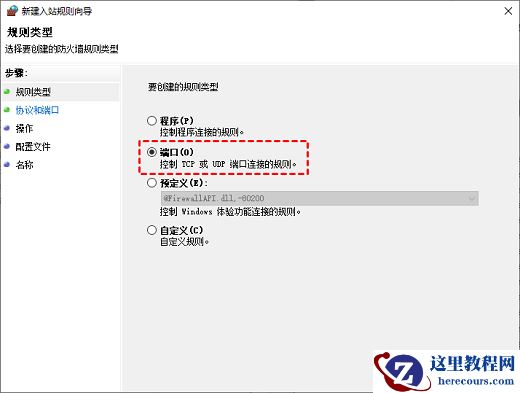
步骤3、选择“端口”选项,再单击“下一步”。
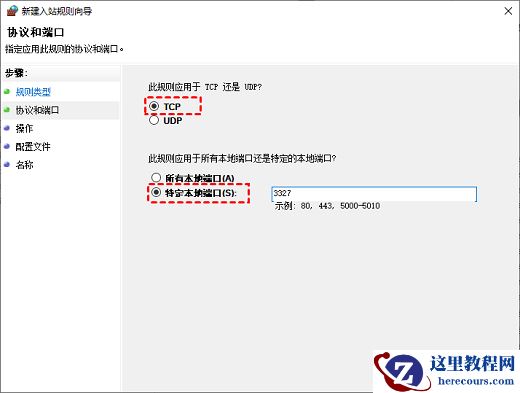
步骤4、选择端口类型的“TCP”,再选择“特定本地端口”,在文本框中输入端口号,例如:3327,然后单击“下一步”。
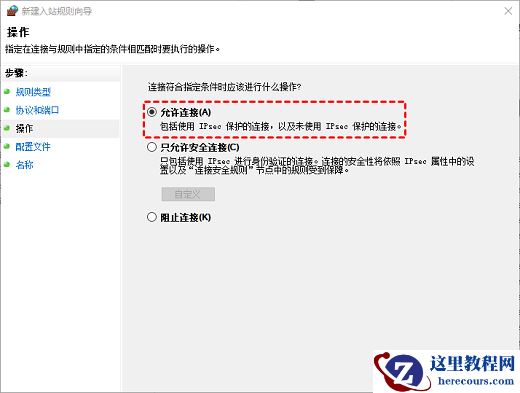
步骤5、接着选择“允许连接”,再单击“下一步”。
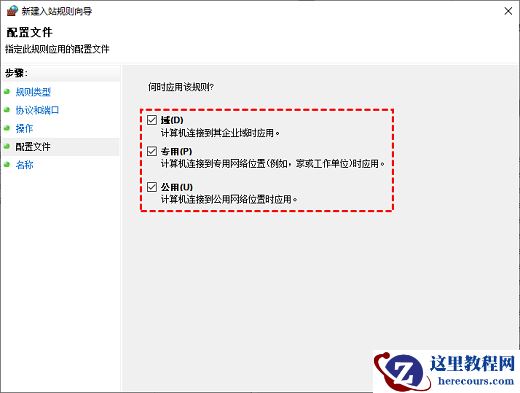
步骤6、再选取所有的选项,然后单击“下一步”。
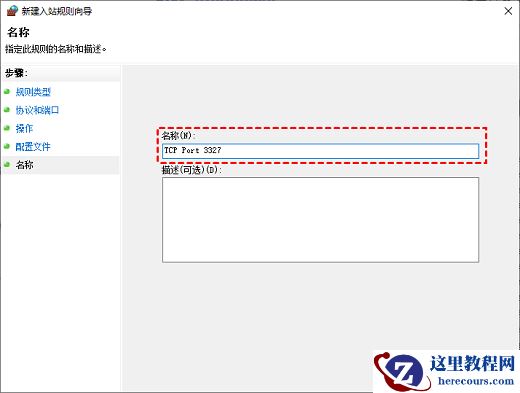
步骤7、输入规则的名称,例如“TCP Port 3327”,然后单击“完成”将允许在Windows防火墙中使用3327端口,以实现Win10远程桌面端口修改。