win10任务栏卡死桌面没反应怎么修复?这个情况是很多小伙伴都有遇到过的,但是一般的都是强制重启来解决,但是还会在出现,那么要怎么彻底的修复此问题,今日小编就来分享三种方法,轻松修复win10任务栏卡死桌面没反应,一起来看看详细操作吧。
win10任务栏卡死桌面没反应解决步骤
方法一
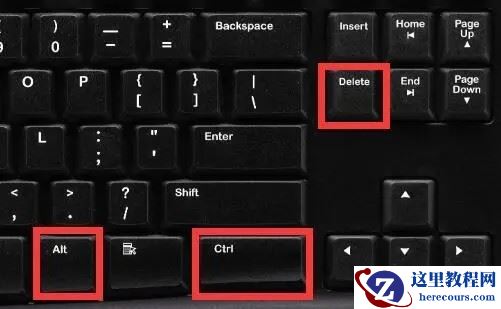
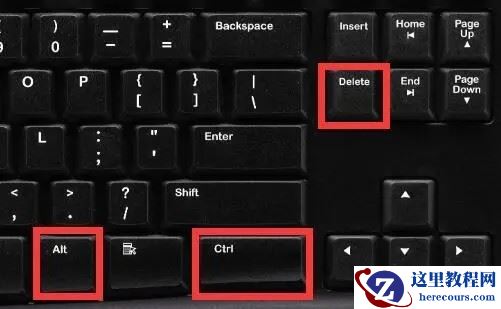
1、首先按下键盘“ctrl+alt+delete”打开“任务管理器”。
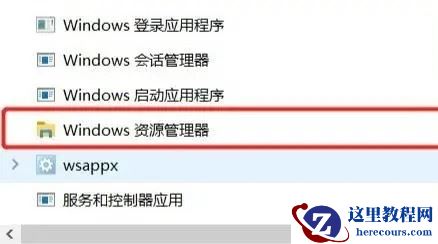
2、打开后,找到并右键“Windows资源管理器”将它重启即可。
方法二
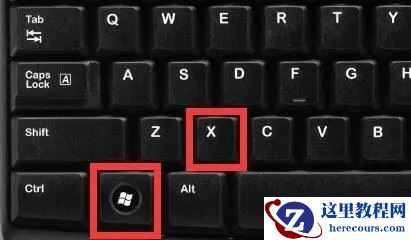
1、重启后还是不行的话,那就按下“win+x”打开隐藏菜单。
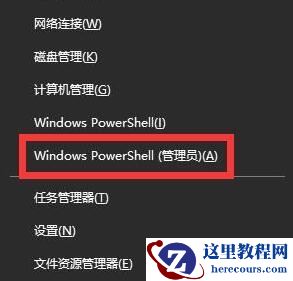
2、然后打开“Windows powershell(管理员)”。
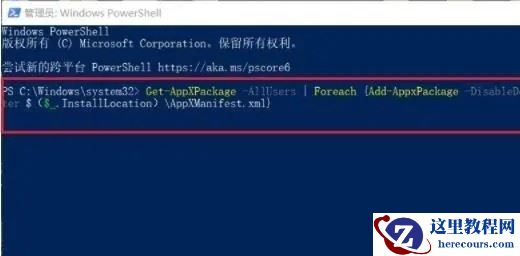
3、随后输入以下内容并按下回车运行即可。
“Get-AppXPackage -AllUsers | Foreach {Add-AppxPackage-DisableDevelopmentMode -Register “$($_.InstallLocation)\AppXManifest.xml”}”。
方法三
1、如果以上两种方法都不行,那可能是电脑中毒了。
2、可以尝试打开杀毒软件,查杀一下电脑里的病毒。
3、要是杀毒软件都解决不了,那就只能重装系统清理病毒了。