Win10彩色打印机怎么设置黑白打印?win10黑白打印怎么设置?

来源:互联网 时间:2026-02-22 03:57:47 作者:

  Win10彩色打印机怎么设置黑白打印?最近有用户询问这个问题,在办公的时候经常需要用到打印机设备,使用彩色打印的成本过高,想要默认设置打印成黑白,怎么设置呢?就此,本篇带来了详细的方法,分享给大家,一起看看吧。

  Win10彩色打印机怎么设置黑白打印?

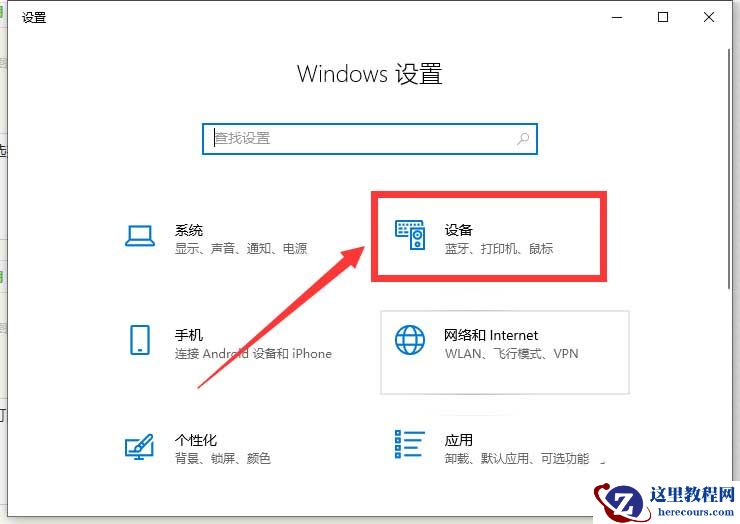
  点击电脑左下角的“开始”菜单,点击“设置”选项。

Win10彩色打印机怎么设置黑白打印?win10黑白打印怎么设置?

  在设置窗口,选择“设备”。

Win10彩色打印机怎么设置黑白打印?win10黑白打印怎么设置?

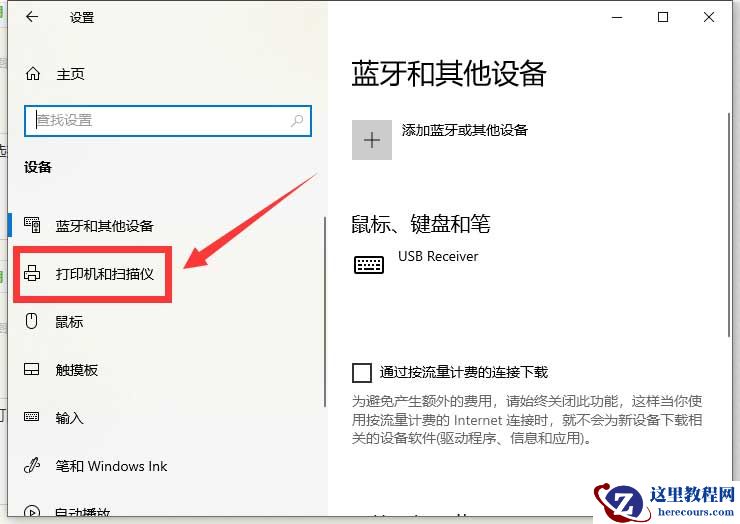
  进入后选择“打印机和扫描仪”。

Win10彩色打印机怎么设置黑白打印?win10黑白打印怎么设置?

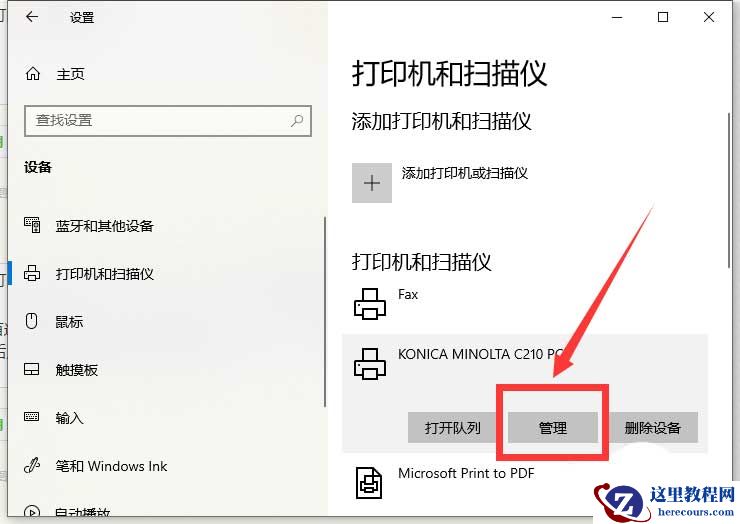
  点击需要设置的打印机,选择“管理”。

Win10彩色打印机怎么设置黑白打印?win10黑白打印怎么设置?

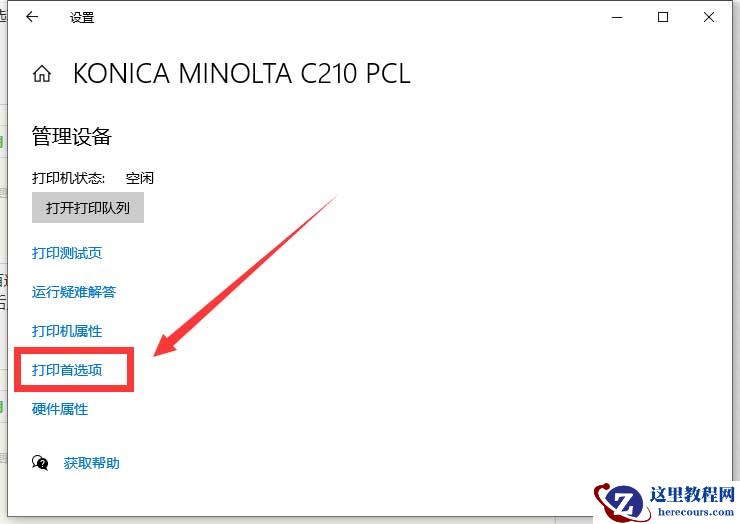
  选择“打印首选项”。

Win10彩色打印机怎么设置黑白打印?win10黑白打印怎么设置?

  点击“纸张/质量”选项,在颜色一栏中选择“黑白”,然后点击右下方的“确定”就可以了。

Win10彩色打印机怎么设置黑白打印?win10黑白打印怎么设置?

相关推荐