win10电脑开机无限闪屏怎么办?近期有不少的用户在使用电脑的过程中出现了这个问题,导致不少的用户都无法正常的进行使用,对眼睛伤害也很大,那么这个问题究竟要怎么解决,本期小编就来分享详细的操作步骤,一起来了解看看吧。
解决方法
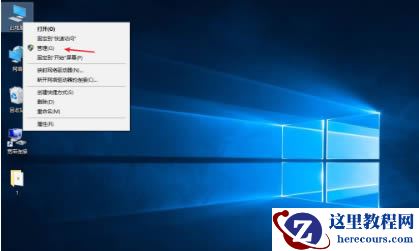
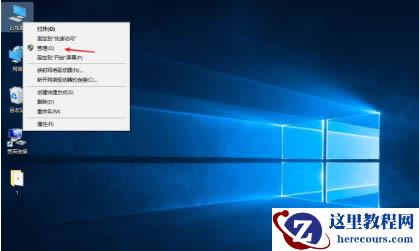
1、首先我们鼠标右键点击此电脑,找到【管理】。
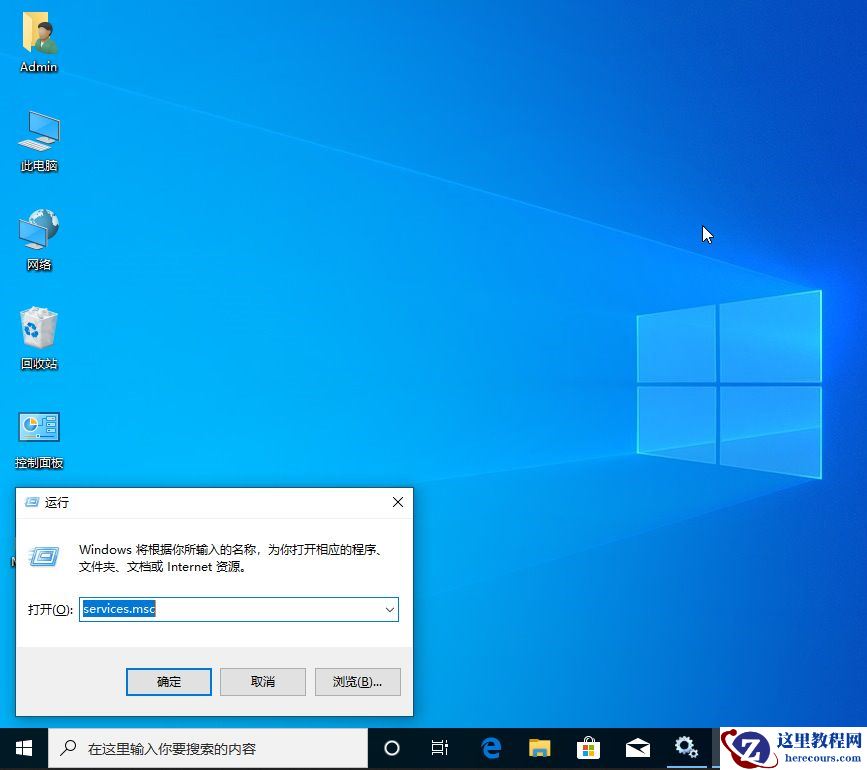
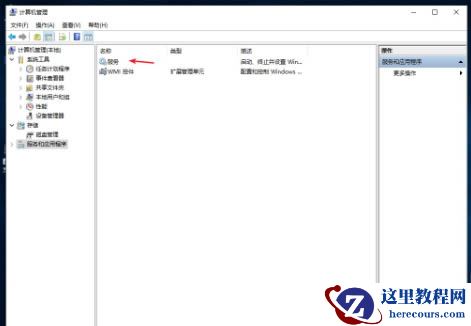
2、此时展开服务与应用程序,然后双击服务。
3、在该页面中找到【Problem Reports and Solutions Control Panel Support】,选择【停止】。
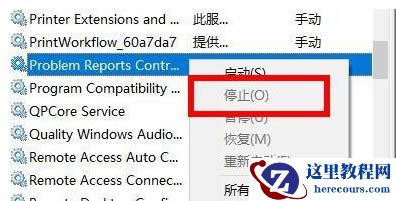
4、完成后找到【Windows Error Reporting Service】将其停止。

5、最后重启电脑即可完成修复。