Win10重置卡在33%不动了怎么办?最近有用户询问这个问题,使用电脑遇到问题的时候,可以通过重置个人电脑系统去解决,在重置的过程中卡住33%不动了,应该怎么处理呢?针对这一问题,本篇带来了详细的解决方法,分享给大家,一起看看吧。
Win10重置卡在33%不动了怎么办?
方法一:
1、假如你有充足的时间,那可以一直等待,有些时候迅速数分钟就好了,有的时候一定要5~6小时才可以。
2、如果还不行,就按照下电脑主机上边的重新启动按键。
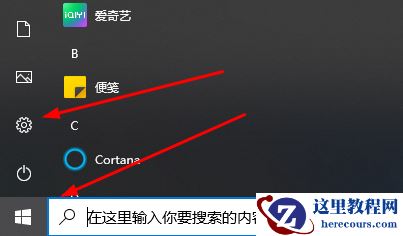
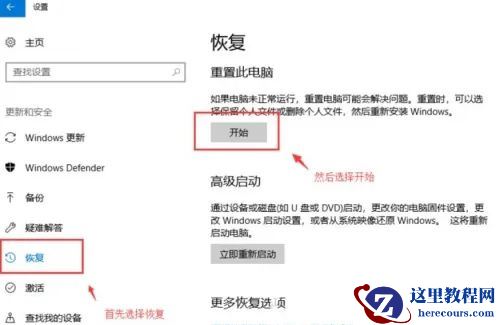
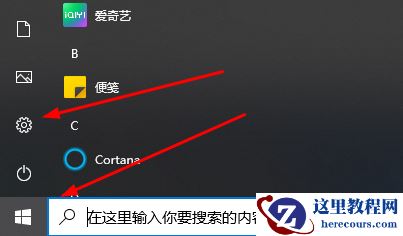
3、看一下再度进到系统能不能重置,假如不行先别着急,先点击左下角的开始,进到设置。
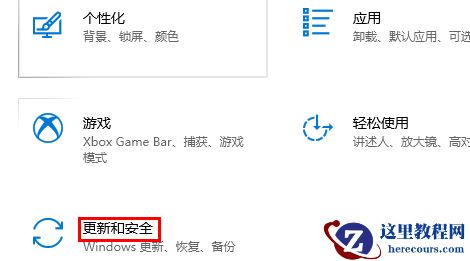
4、随后点击里边的“升级和安全”。
5、点击左边的“恢复”。
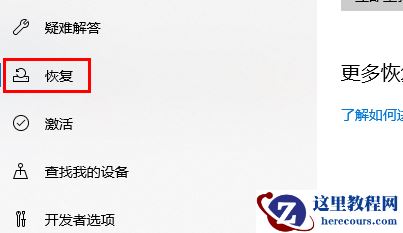
6、在右侧的重置此电脑下面,点击“开始”再度重置就好了。

方法二:
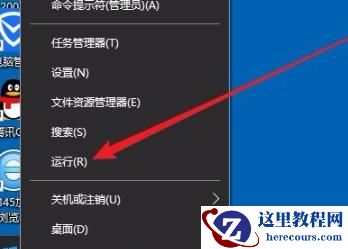
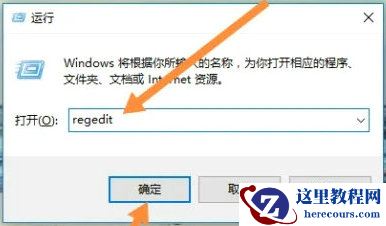
1、最先按住快捷键“开启运行,输入”win r”。
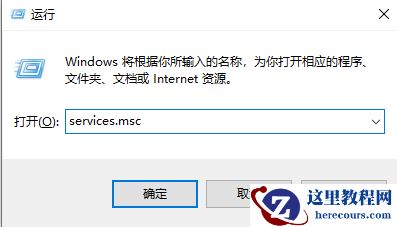
2、随后寻找“windows update”右键进到。
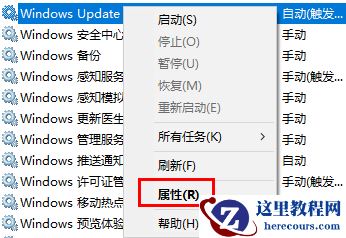
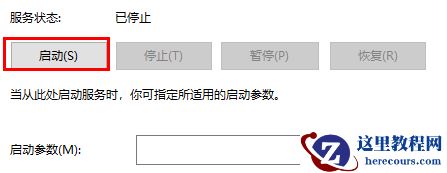
3、点击属性中启动种类下面,改成“禁用”。
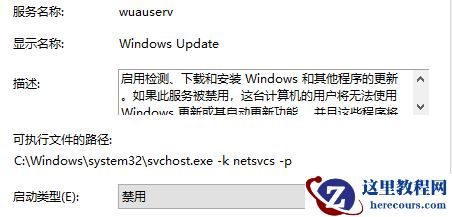
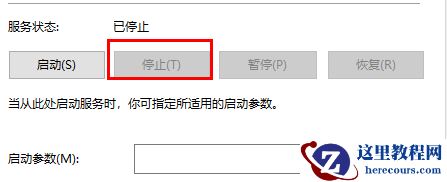
4、在管理状态下面点击“停”。
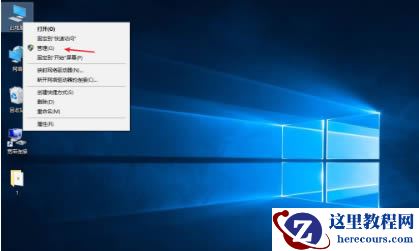
5、接着进入桌面此电脑。

6、寻找进到文件夹:右键以后选择“C:\Windows\SoftwareDistribution“。
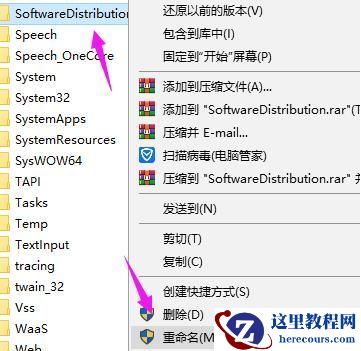
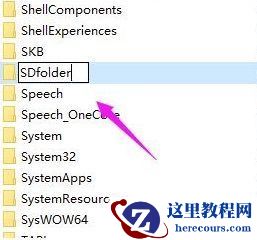
7、将文件夹的名称改成“SDfolder”。
8、以后回到第4步中,将启动种类下面改成“启动”试试看就好了。