在我们win10系统中,是有蓝牙这个功能的,可以直接连接各种蓝牙设备,但是很多小伙伴功能开启了,但是搜索不到设备,面对这个问题不知道要如何解决,接下来纯净之家小编就来分享解决方法,希望今日的教程内容能够给广大用户带来帮助。
解决方法如下:
1、“win+R”快捷键开启运行,输入“services.msc”回车进入。

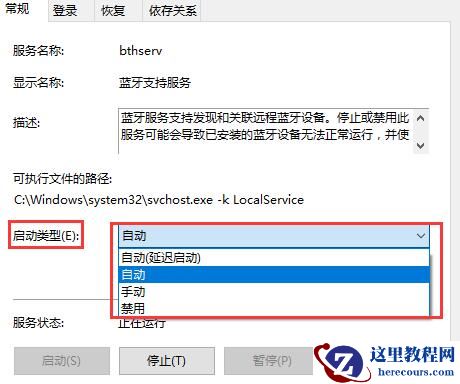
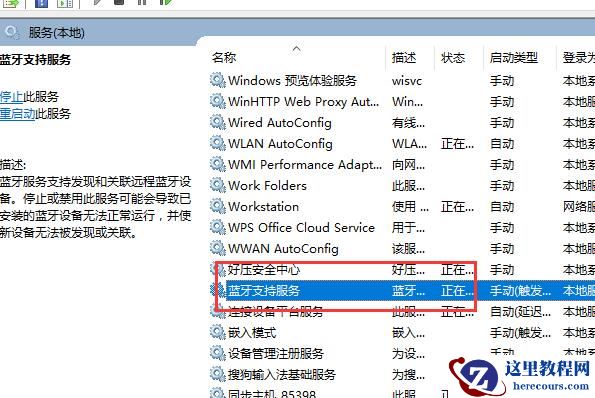
2、在打开的新界面中,找到右侧中的“蓝牙支持服务”双击打开。
3、然后在窗口中,点击“服务状态”下方的“启动”按钮。
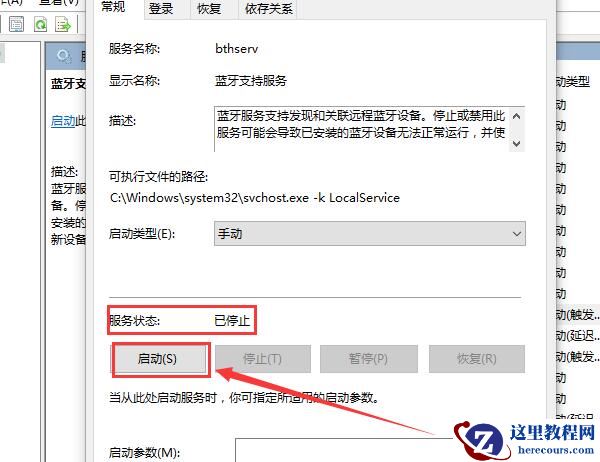
4、最后将“启动类型”改为“自动”,点击应用确定就可以了。