win10怎么修改中英文切换快捷键?win10中英文切换快捷键更改教程

来源:互联网 时间:2026-02-22 04:30:29 作者:

  win10系统的中英文切换快捷键和系统的系统都是一样的,但是这个键有时候会和其他软件的热键出现冲突,导致操作无法实现,想要更换快捷键但是不知道要怎么进行设置,那么本期的教程内容,小编就来和大伙分享一下设置方法,一起来了解看看吧。

  更改方法:

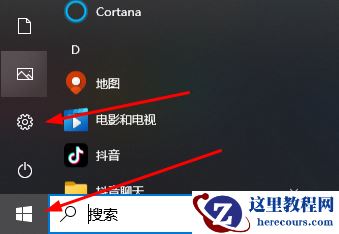
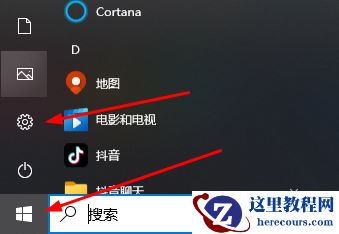
  1、点击下方任务栏中的开始,选择菜单选项中的“设置”打开。
win10怎么修改中英文切换快捷键?win10中英文切换快捷键更改教程

  2、进入新界面后,点击“时间和语言”选项。

win10怎么修改中英文切换快捷键?win10中英文切换快捷键更改教程

  3、接着点击左侧中的“语言”。

win10怎么修改中英文切换快捷键?win10中英文切换快捷键更改教程

  4、选择右侧“首选语言”中自己使用的语言,点击“选项”按钮。

win10怎么修改中英文切换快捷键?win10中英文切换快捷键更改教程

  5、然后点击当前使用的输入法。

win10怎么修改中英文切换快捷键?win10中英文切换快捷键更改教程

  6、点击其中的“按键”选项。

win10怎么修改中英文切换快捷键?win10中英文切换快捷键更改教程

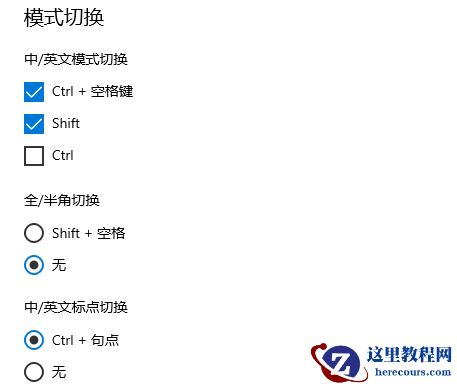
  7、最后在“中/英文模式切换”中选择自己想要使用的快捷键即可。
win10怎么修改中英文切换快捷键?win10中英文切换快捷键更改教程

相关推荐

热文推荐