在操作电脑的时候,很多都是需要使用鼠标光标来进行点击的,而最近有些使用win10系统的用户出现了鼠标光标不见的问题,面对这个情况不知道要如何解决,那么本期的win10教程就来为广大用户们进行解答,一起来了解看看吧。
win10鼠标光标不见了找回方法:
方法一:
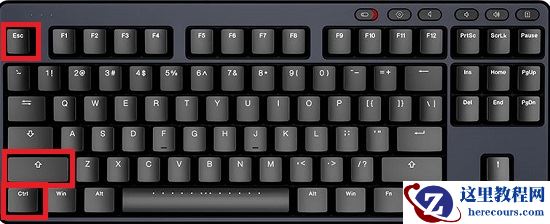
1、同时按住Ctrl+Shift+Esc或Ctrl+Alt+Del调出任务管理器。
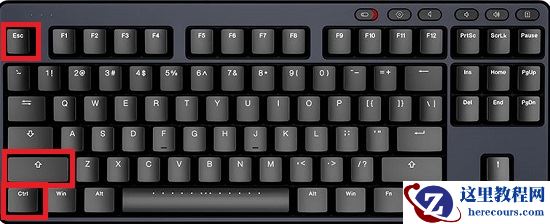
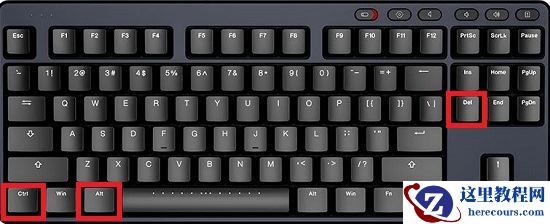
2、之后什么都不动,再次按Esc退出即可。
方法二:
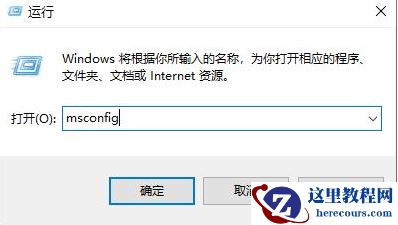
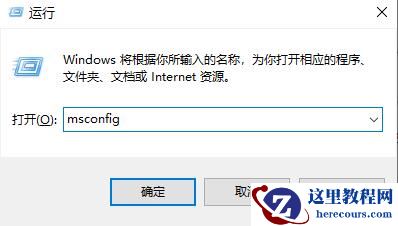
1、按Windows+R, 然后在输入框中输入msconfig,按回车,弹出系统配置对话框。
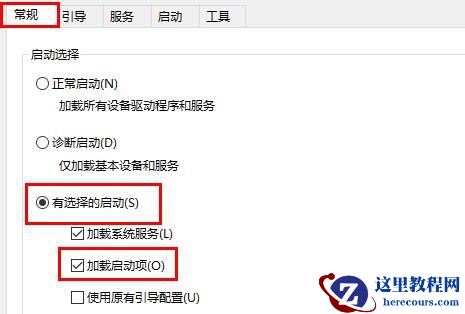
2、这时候由于鼠标无法使用,我们可以使用键盘方向键进行操作。选择常规,单击“有选择的启动”,然后选择清除“加载启动项”。
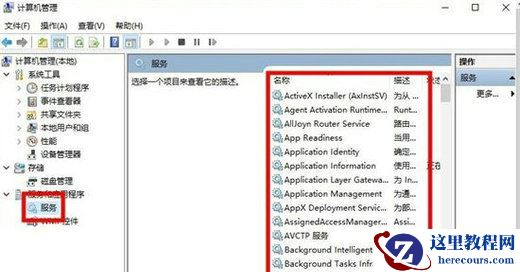
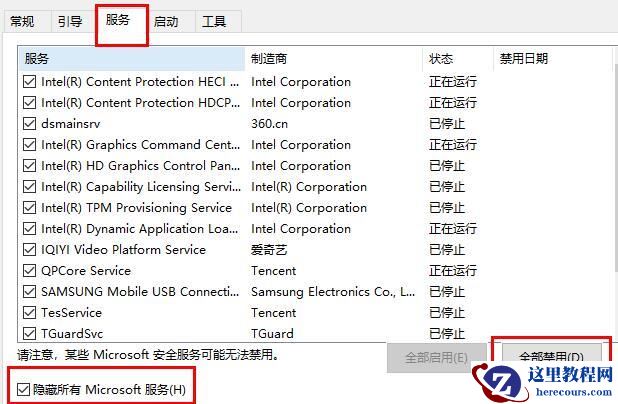
3、继续使用键盘方向键,选择“服务”,找到“隐藏所有Microsoft”服务,然后选择全部禁用。
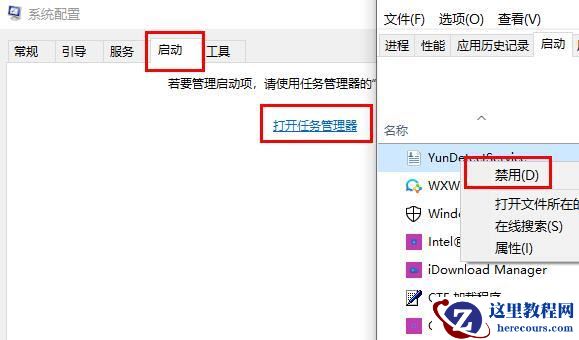
4、再移动到“启动”,选择“打开任务管理器”,找到启动项,然后选择禁用。
5、最后按下回车选择确定,启动系统即可。