我们在使用win10系统的过程中,可能会添加微软账户,可以在联网过程中管理自己的微软软件等信息。那么win10怎么解除微软账户绑定呢?方法并不难,在电脑的账户设置中,选择“改用本地账户登录”,输入当前Microsoft账户密码切换到本地账户界面,选择下一步后即可解除微软账户绑定。
方法/步骤
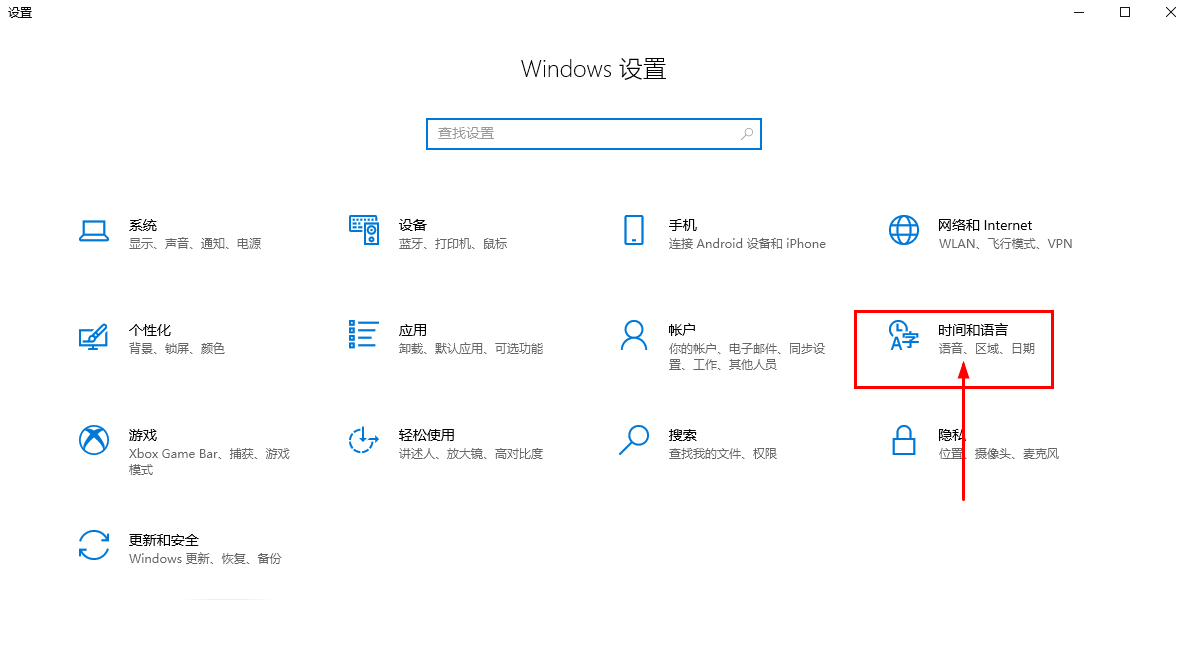
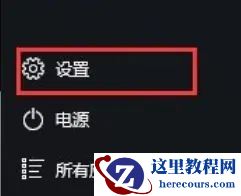
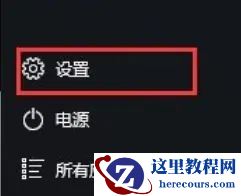
1、点击设置
单击左下角开始菜单,选择设置。
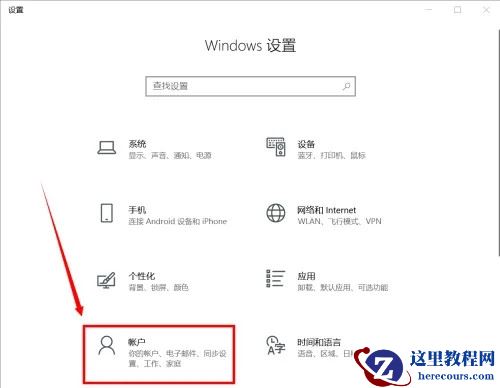
2、点击“帐户”
进入设置后,点击“帐户”图标。
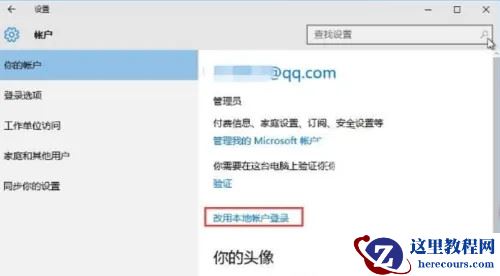
3、点击“改用本地账户登录”
在“你的账户”中点击“改用本地账户登录”选项。
4、输入账户密码
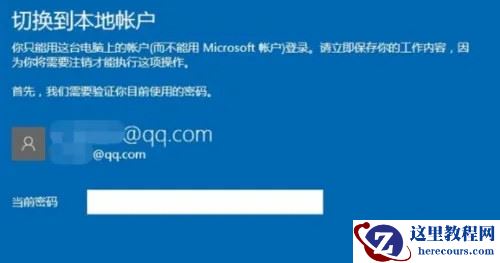
这时在弹出的界面中,输入当前Microsoft账户密码,然后点击下一步。
5、点击“下一步”
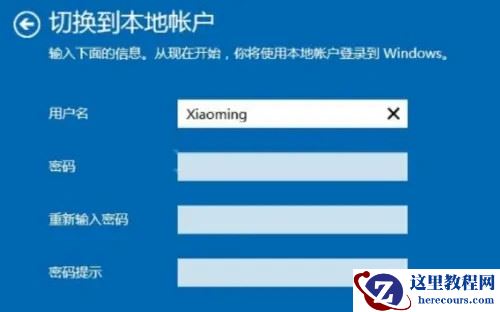
在切换到本地账户界面继续点击“下一步”。
6、解除完成
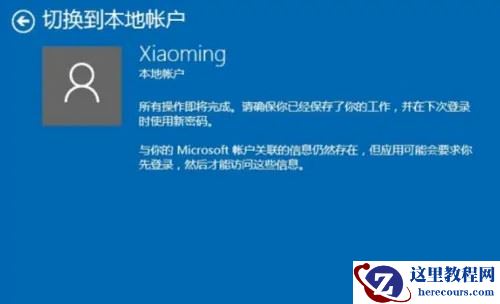
注销并完成切换。




![电脑系统时间改完又变回去怎么办?[方法详解]](https://www.herecours.com/d/file/efpub/2026/21-21/20260221192108231984.jpg "电脑系统时间改完又变回去怎么办?[方法详解]")