在使用电脑的过程中难免会遇到各种各样的问题,最常见的就是错误代码的问题。最近有不少的用户在使用电脑的时候,会遇到“0x80190001”的错误代码提示,很多用户不知道怎么解决这个问题。下面小编就为大家带来三种解决方法。
方法一
1、在Internet Explorer浏览器的右上角点击设置,打开“Internet选项”。
2、在“Internet选项”界面,进入“常规”,单击“删除”,再点击“确定”,缓存文件就已经全部删除。
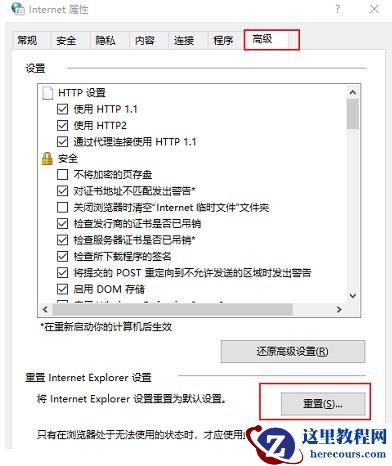
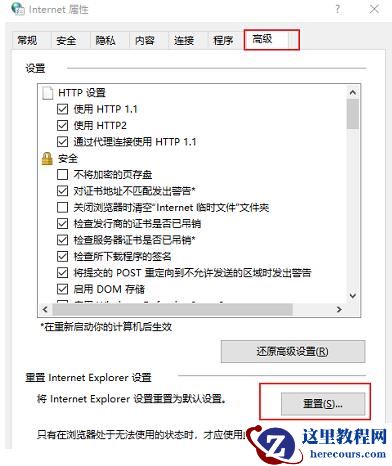
3、在“Internet选项”界面,进入“高级”, 单击“重置”,即可。
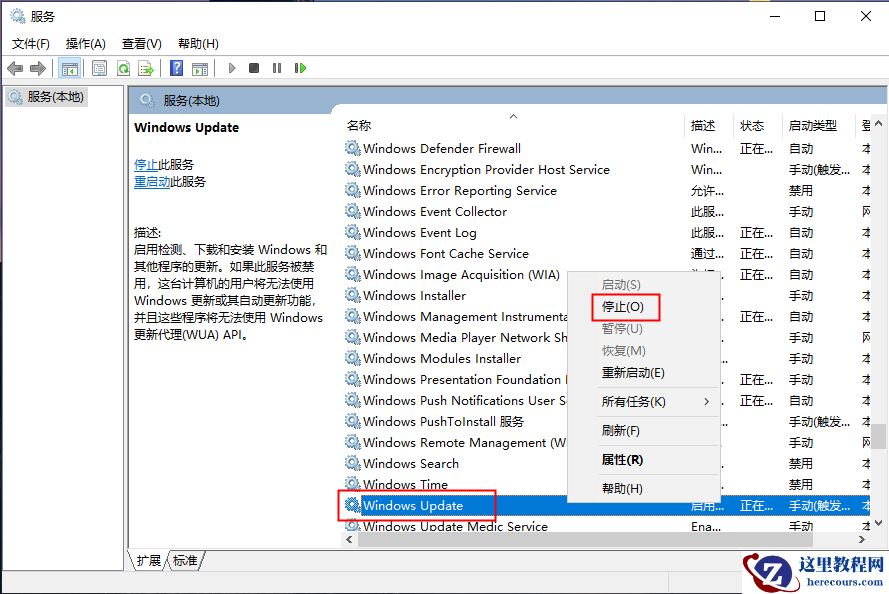
3、按Windows+R输入services.msc找到Microsoft Account Sign-in Assistant右键启动是否正常。
方法二
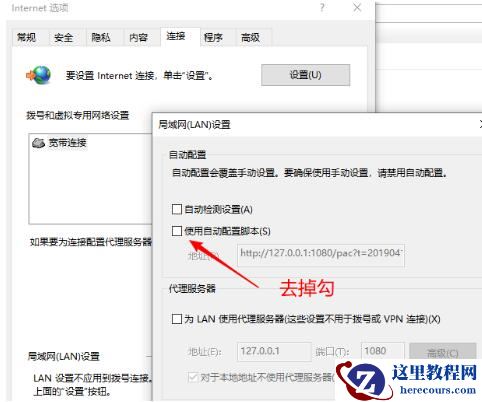
1、检查是Internet选项 - 连接 - 局域网(LAN)设置 - 使用自动配置脚本影响导致。把勾去掉后就可以登录账户了,这个是ss生成的自动配置脚本,不知道为什么会影响Windows商店登录。
方法三
1、首先右键底部开始菜单,打开上方的“Windows终端(管理员)”
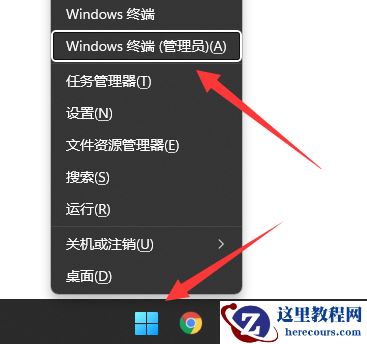
2、打开后,在其中输入“netsh winsock reset”并按下回车。

3、然后继续输入“netsh int ip reset”回车。
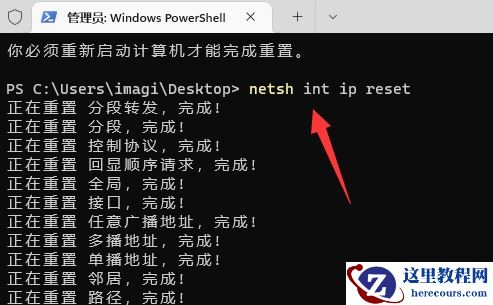
4、接着依次输入“ipconfig /release”、“ipconfig /renew”、“ipconfig /flushdns”、“ipconfig /registerdns”和“inetcpl.cpl”,每次输入一段都按下回车,全部输入完重启电脑即可解决。
<<<<推荐Win10系统下载<<<<
MSDN Win10 64位 升级优化版 V2023
系统之家的win10专业版永久使用版 V2023
系统之家 Ghost Win10 64位电竞专业版 V2023
安装教程
系统部落为您提供两种系统安装方法,本地硬盘安装是最为简单的安装方法。建议使用硬盘安装前先制作U盘启动工具,如果硬盘安装失败,或者您的电脑已经是开不了机、卡在欢迎界面、进不去桌面、蓝屏等情况,那么就需要选择U盘重装系统。
温馨提醒:重装系统时会格式化当前系统盘(一般是C盘),一定要提前备份好C盘和桌面上数据。
1、本地硬盘安装:硬盘安装Win10系统教程
2、U盘启动工具安装:U盘重装win10系统教程