WMI Provider Host可以禁用吗?答案是可以的,不过用户们禁止这个功能可能会影响某些系统功能和应用程序的正常运行,用户们可以根据自己的需求来进行禁止设置,下面就让本站来为用户们来仔细的介绍一下WMI Provider Host占用高完美解决方法吧。
WMI Provider Host可以禁用吗
1、WMI Provider Host(WmiPrvSE.exe)是 Windows Management Instrumentation (WMI) 的一部分,它提供了各种管理和监视功能。禁用 WMI Provider Host 可能会影响某些系统功能和应用程序的正常运行,尤其是依赖于 WMI 的管理工具和服务。因此,在禁用之前,请考虑下面的几点:
2、确认需要禁用:只有当你明确了解并确定禁用 WMI Provider Host 不会对你的系统造成任何负面影响时,才应该进行禁用。
3、潜在的系统问题:禁用 WMI Provider Host 可能导致某些系统问题,例如无法获取硬件信息、无法监视性能指标或无法与某些管理工具进行通信。
如果你确认要禁用 WMI Provider Host,以下是禁用的方法:
方法一:使用服务管理器禁用:
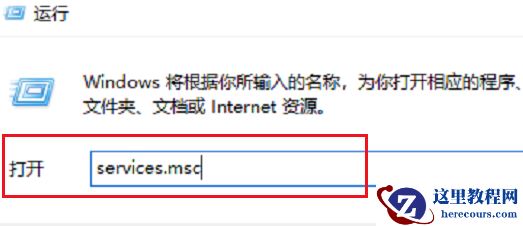
1、按下 Win+R 组合键打开“运行”对话框。
2、输入 “services.msc” 并按回车键打开服务管理器。
3、在服务管理器中,找到 “Windows Management Instrumentation” 服务。
4、右键点击该服务,并选择“属性”。
5、在属性窗口中,将 “启动类型” 设置为 “禁用”。
6、点击 “应用” 和 “确定” 保存更改,并关闭服务管理器。
方法二:使用注册表禁用:
1、按下 Win+R 组合键打开“运行”对话框。
2、输入 “regedit” 并按回车键打开注册表编辑器。
3、导航到以下路径:HKEY_LOCAL_MACHINE\SYSTEM\CurrentControlSet\Services\Winmgmt
4、在右侧窗格中,找到 “Start” 键,并将其值从默认的 “2” 改为 “4”(表示禁用)。
5、关闭注册表编辑器。
方法三:
1、按win+R键打开运行,输入“services.msc”,点击确定。
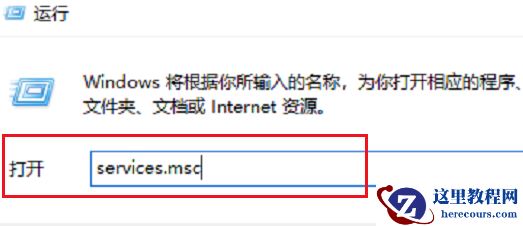
2、进去系统服务界面之后,在列表中找到“Windows Management Instrumentation”服务,双击进去。
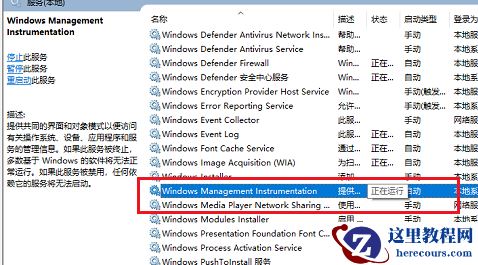
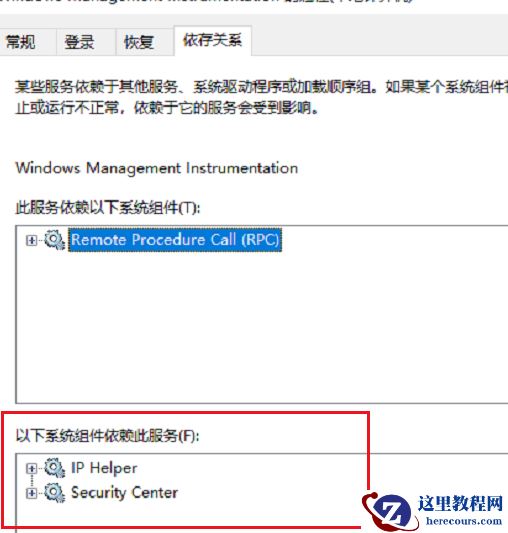
3、进去“Windows Management Instrumentation”服务之后,点击依存关系。
可以看到“IP Helper”和“Security Center”组件依赖此服务。
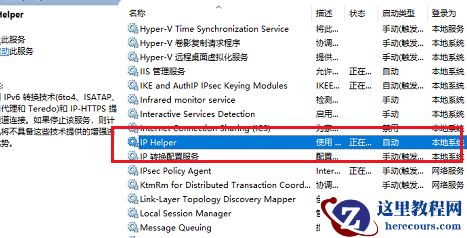
4、我们在系统服务列表中找到“IP Helper”服务,双击进去。
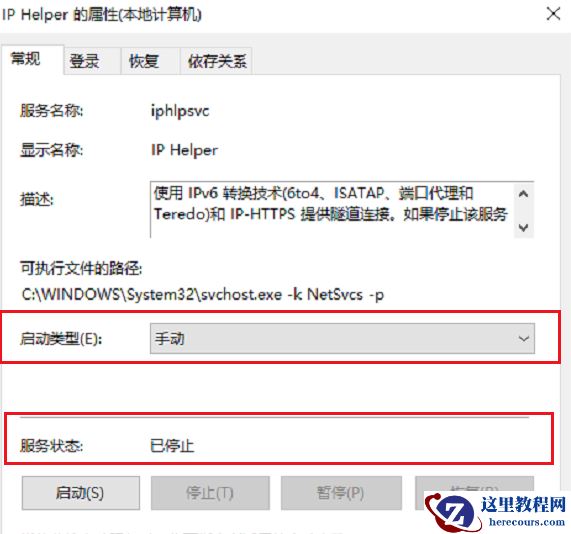
5、将“IP Helper”服务停止掉,启动类型改为手动,点击确定。
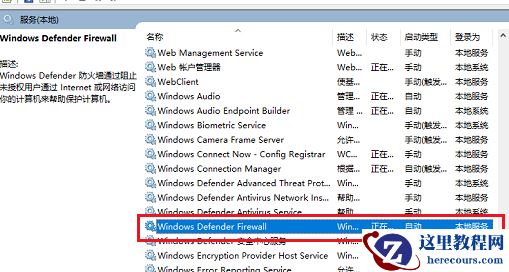
6、找到“Windows Defender Firewall”服务,启动类型设置为禁用。
服务进行关闭,这样关闭了WMI的依赖组件,就可以CPU的使用了。