win11开机卡在microsoft账户怎么办?很多用户在电脑开机的时候出现了此问题,需要比较长的时间才能够进入到系统当中,这个情况要怎么处理才能够解决,本期小编就来分享两种解决方法,一起来看看详细的解决步骤吧。
教程如下:
方法一
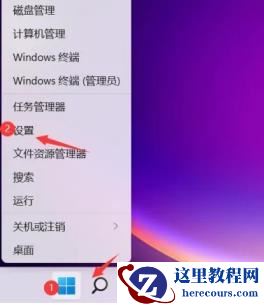
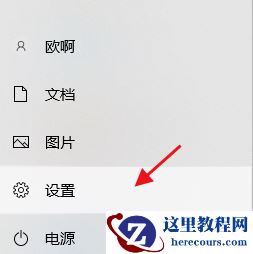
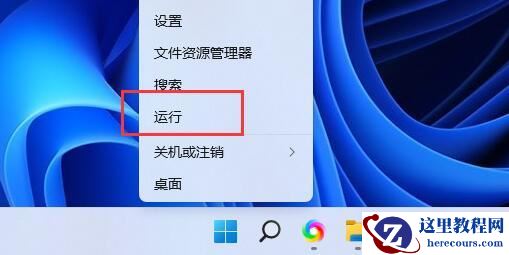
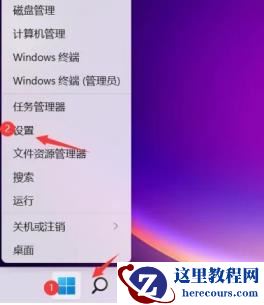
1、右键单击开始按钮选择设置进入。
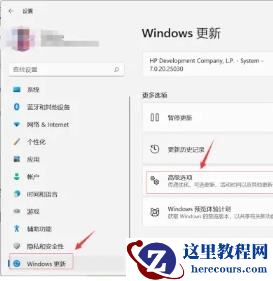
2、选择windows更新,点击右侧的高级设置。
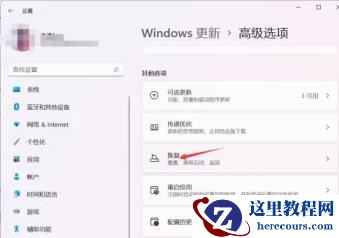
3、点击恢复进入。
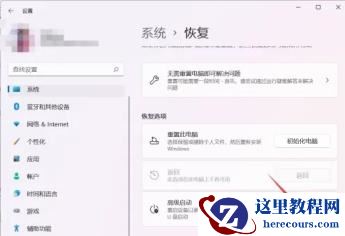
4、点击高级启动后面的立即启动按钮重启一次即可。

方法二
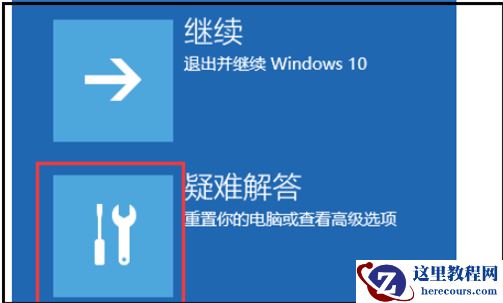
1、重启电脑同时按住键盘上的 Shift 键,然后依次在出来的界面中点击疑难解答。
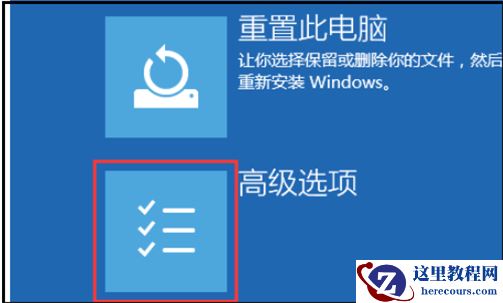
2、然后新的界面,点击高级选项。
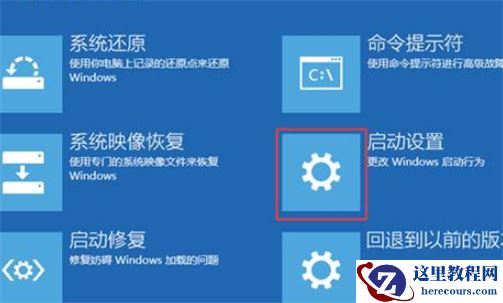
3、然后新的界面,点击启动设置。
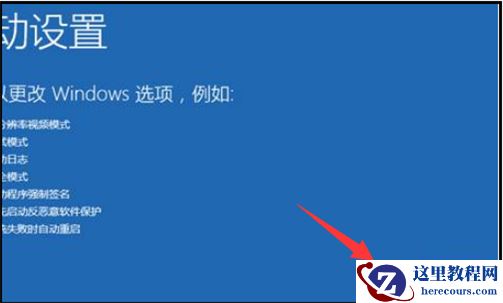
4、然后在新的界面,点击重启,在电脑重启后按键F4即可进入安全模式。
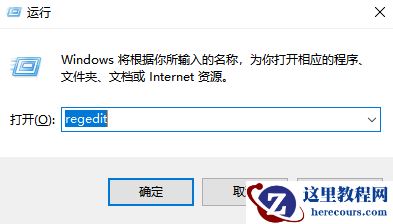
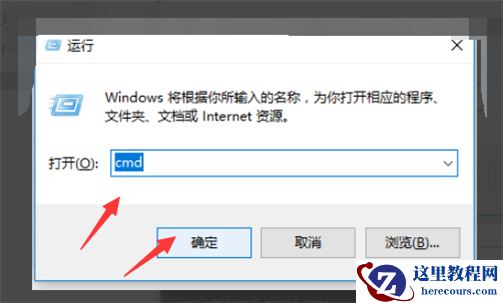
5、在安全模式中进行网络重置操作:同时按键键盘上的 WIN+R,在出来的对话框中输入cmd 点击确定。
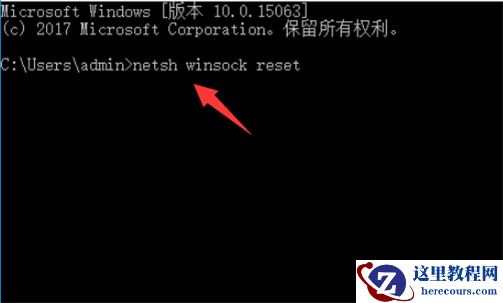
6、然后输入 netsh winsock reset 回车,完成以上操作后重启电脑。
7、然后就可以正常操作电脑了。