
最终效果

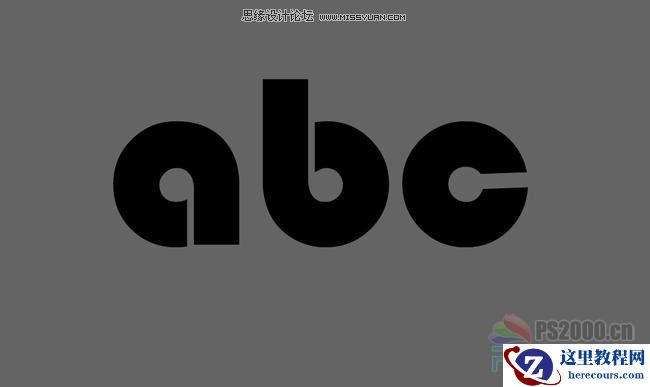
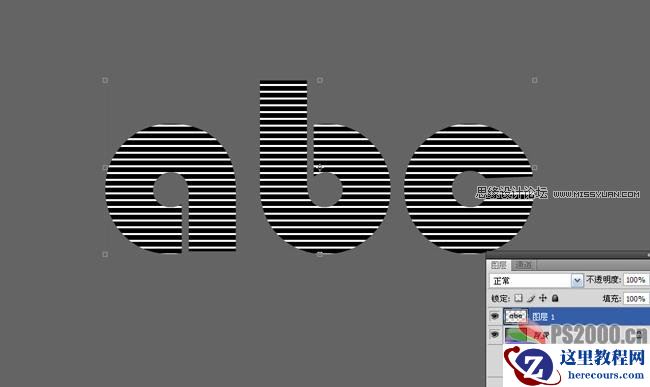
新建长度1000像素、宽度600像素,分辨率300像素的文档,填充深灰色,输入文字
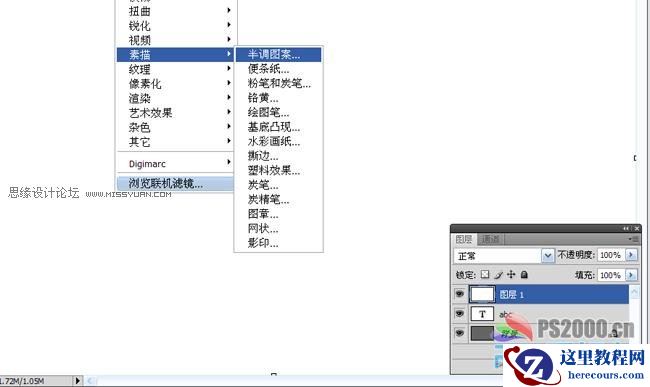
新建图层,填充白色,滤镜—素描—半调图案
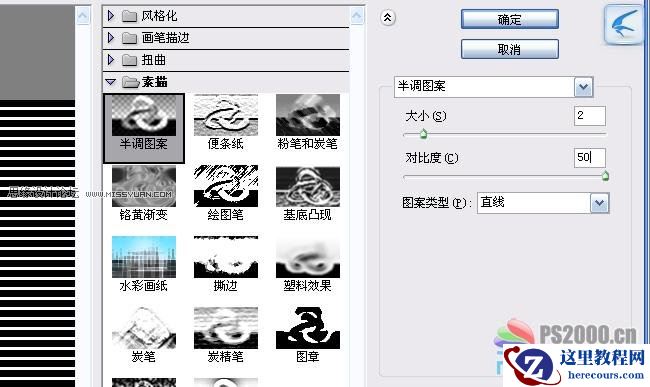
注意:图案类型选择直线
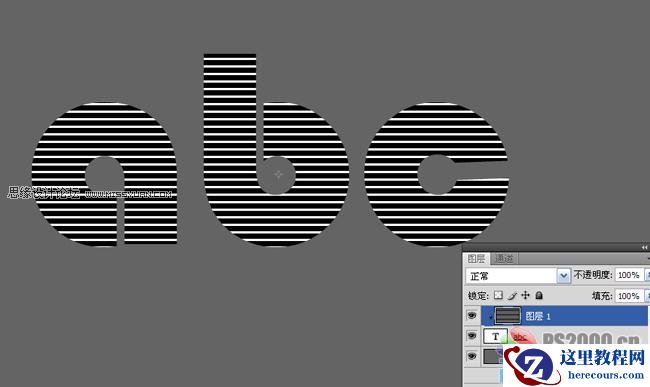
完成后,按ctrl+alt+G创建剪贴蒙版
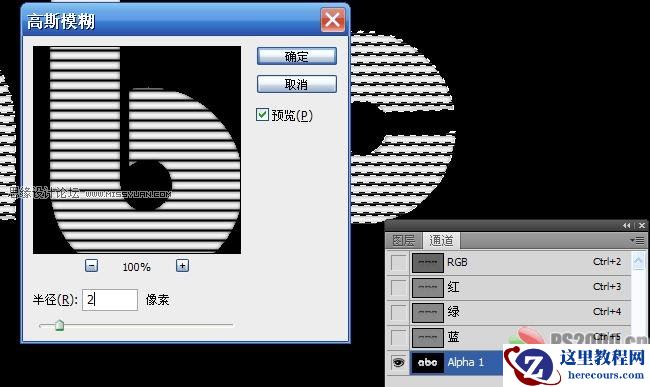
ctrl+E合并这两个图层,用魔术棒工具选择文字中的黑色部分,alt+S,R选取相似
最终效果
新建长度1000像素、宽度600像素,分辨率300像素的文档,填充深灰色,输入文字
新建图层,填充白色,滤镜—素描—半调图案
注意:图案类型选择直线
完成后,按ctrl+alt+G创建剪贴蒙版
ctrl+E合并这两个图层,用魔术棒工具选择文字中的黑色部分,alt+S,R选取相似


2 月 9 日消息,雷神 (THUNDEROBOT) 现已宣布推出基于英

2 月 10 日消息,制造商 Musnap 现已在海外推出一款 Oce

Photoshop字体教程:质感立体栅格文字
26-02-18
Win8怎么移动磁贴?Win8磁贴设置方法
26-02-18
家庭安心用电脑 Win8.1家长控制详解
26-02-18
Win8系统打开网页提示“Shockwave Flash 未响应”怎么
26-02-18
Windows8管理工具怎么打开?
26-02-18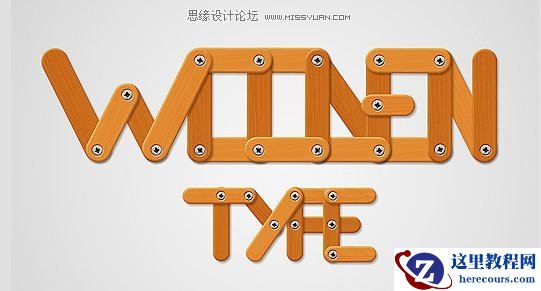
Photoshop创建一个有趣的木质拼接字体
26-02-18
Win8系统怎么解除网速限制来提高网速?
26-02-18
Photoshop字体教程:光线金属字特效
26-02-18
Photoshop创建一个俏皮的玻璃文字效果
26-02-18
Win8系统管理员权限怎么打开?
26-02-18
