
最终效果


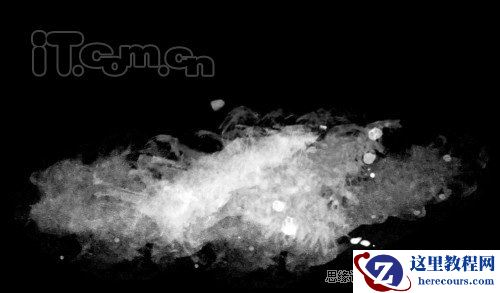
1、创建一个新图片,大小为1300*780,填充背景为黑色,创建一个新新图层命名为“纹理”,然后粘贴一些杂乱的纹理素材进去,如图所示。
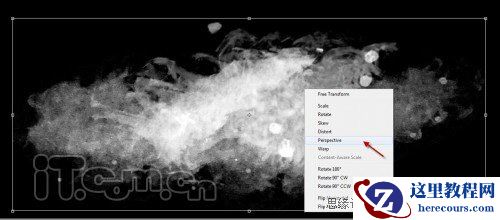
2、按下Ctrl+T进入自由变换状态,然后右键单击,选择“透视”,如图所示。
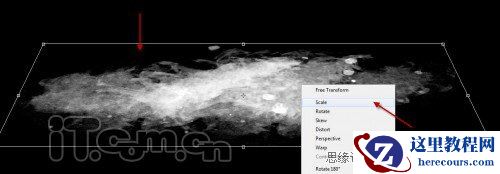
3、通过拖动调整点,使纹理变成下图所示的效果。
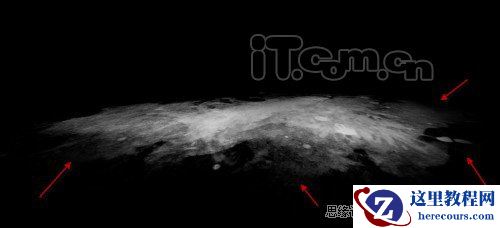
4、使用较大的柔角橡皮擦工具清除纹理的边缘,如图所示。
5、复制这个纹理图层,调整成较小的一块,并旋转移动到左侧,如图所示。
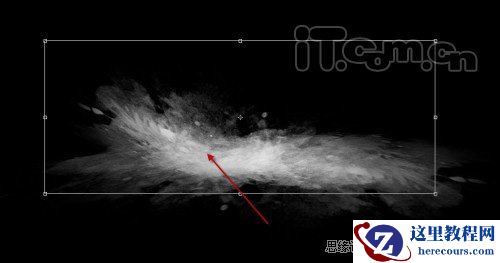
6、复制图层一次,旋转移动到右侧,如图所示。
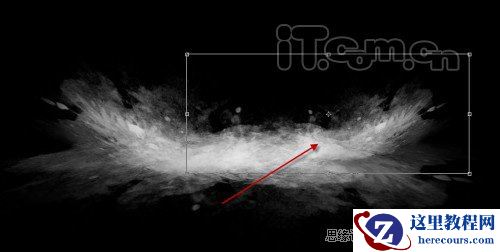
7、现在使用横排文字工具输入一些文字,如图所示。

最终效果
1、创建一个新图片,大小为1300*780,填充背景为黑色,创建一个新新图层命名为“纹理”,然后粘贴一些杂乱的纹理素材进去,如图所示。
2、按下Ctrl+T进入自由变换状态,然后右键单击,选择“透视”,如图所示。
3、通过拖动调整点,使纹理变成下图所示的效果。
4、使用较大的柔角橡皮擦工具清除纹理的边缘,如图所示。
5、复制这个纹理图层,调整成较小的一块,并旋转移动到左侧,如图所示。
6、复制图层一次,旋转移动到右侧,如图所示。
7、现在使用横排文字工具输入一些文字,如图所示。


2 月 9 日消息,雷神 (THUNDEROBOT) 现已宣布推出基于英

2 月 10 日消息,制造商 Musnap 现已在海外推出一款 Oce

Photoshop打造震撼的融化火焰字特效
26-02-18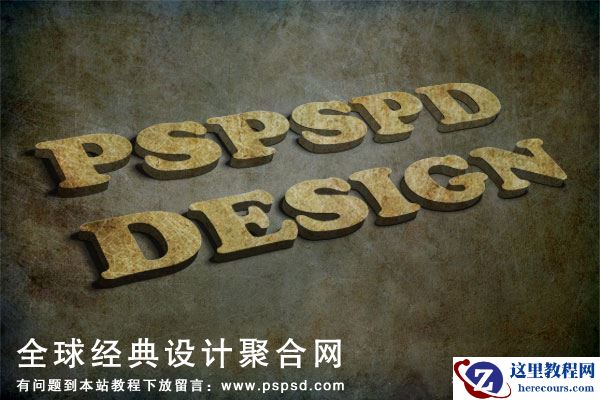
Photoshop制作超酷的3D纹理字
26-02-18
Win8系统进入干净启动后怎么恢复正常开机模式?
26-02-18
Win8系统猎豹浏览器打开网页崩溃怎么解决?
26-02-18
Photoshop打造超梦幻的潮流立体字
26-02-18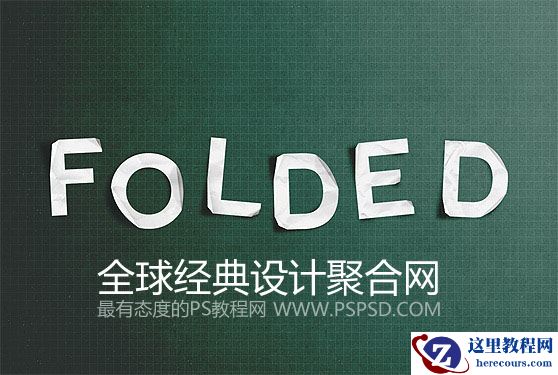
Photoshop制作褶皱效果的的艺术字
26-02-18
Win8系统开机蓝屏错误代码0xc000000f如何修复?
26-02-18
Win8系统提示无线适配器或访问点有问题怎么解决?
26-02-18
Win8系统电脑怎么恢复出厂设置?
26-02-18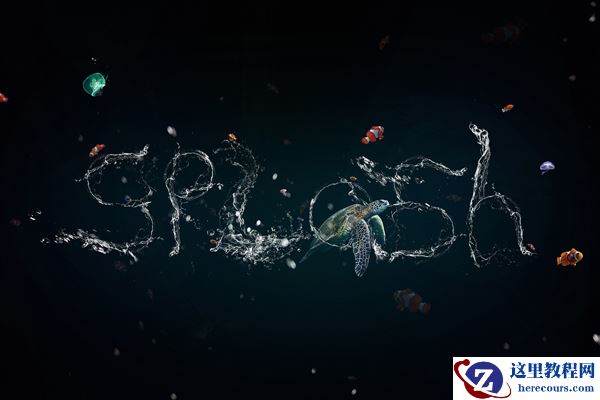
Photoshop设计迷人的液体字效果
26-02-18
