
最终效果

1、新建文档1280x1024像素,建新层,填充#e0f8ff,添加蒙版,用黑色柔角笔刷涂抹边缘部分。
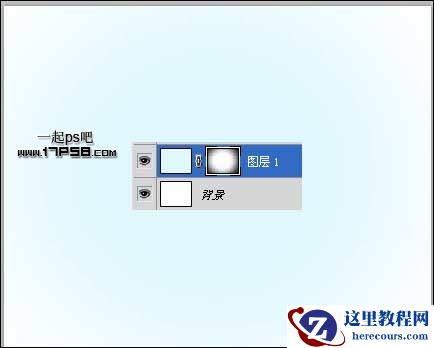
2、输入文字happy。
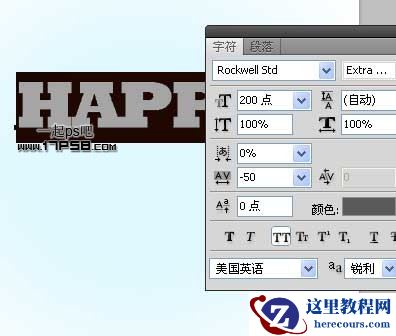
3、输入文字new。
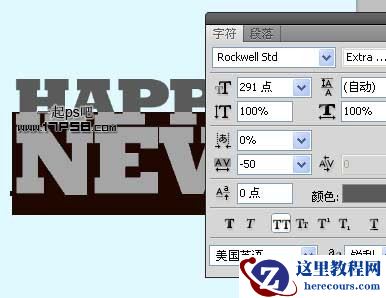
4、输入文字year。
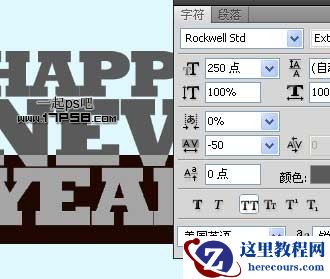
5、刚才截图的时候忘了显示蒙版,整体效果如下。

6、选择文字happy层,隐藏其他文字层,窗口>3D,之后点击创建按钮。
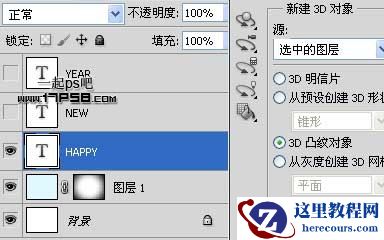
7、之后会出现一个界面,选择红框内的图标,其它设置默认即可。
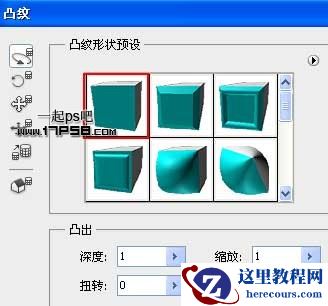
8、我们看到,3D效果已经出来了。

最终效果
1、新建文档1280x1024像素,建新层,填充#e0f8ff,添加蒙版,用黑色柔角笔刷涂抹边缘部分。
2、输入文字happy。
3、输入文字new。
4、输入文字year。
5、刚才截图的时候忘了显示蒙版,整体效果如下。
6、选择文字happy层,隐藏其他文字层,窗口>3D,之后点击创建按钮。
7、之后会出现一个界面,选择红框内的图标,其它设置默认即可。
8、我们看到,3D效果已经出来了。


2 月 9 日消息,雷神 (THUNDEROBOT) 现已宣布推出基于英

2 月 10 日消息,制造商 Musnap 现已在海外推出一款 Oce

Photoshop使用自带3D滤镜制作超酷立体字
26-02-18
Photoshop打造超酷的贺新年立体字
26-02-18
Win8系统如何删除瑞星杀毒软件?Win8系统删除瑞星杀毒软件的方法
26-02-18
Photoshop制作超酷的并排立体字教程
26-02-18
Photoshop制作奇趣的水花艺术字
26-02-18
Win8系统玩圣安地列斯闪退怎么办?
26-02-18
Win8怎么关闭Metro界面?Win8关闭Metro界面的方法
26-02-18
Win8如何进入安全模式?Win8进入安全模式的方法
26-02-18
Win8系统怎么扩大虚拟内存?扩大虚拟内存设置方法
26-02-18
Photoshop制作哈利波特海报字体
26-02-18
