
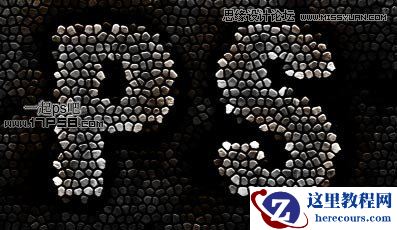
最终效果
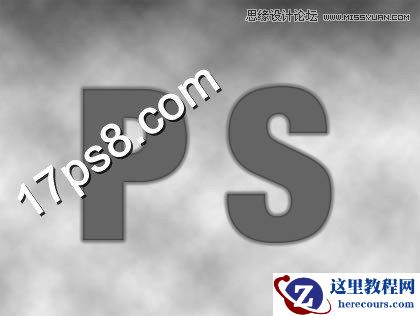
1、新建文档1024x768像素,背景白色,D键恢复默认颜色,滤镜>渲染>云彩。
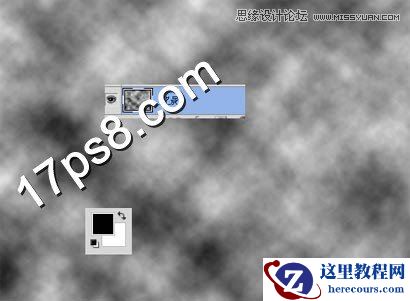
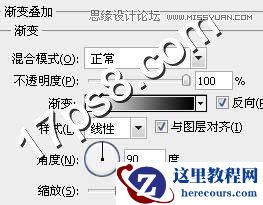
2、新建图层填充黑色,添加图层样式。
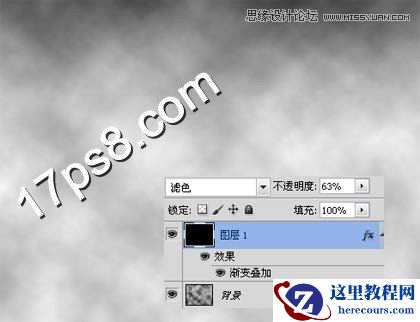
3、图层模式滤色,不透明度60%左右,效果如下。
4、前景色黑色输入文字,选择粗体字体。
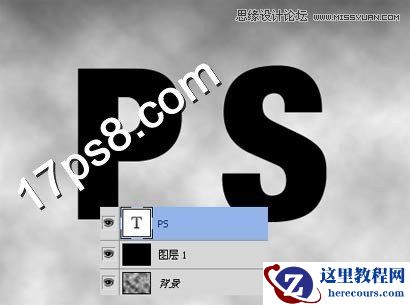
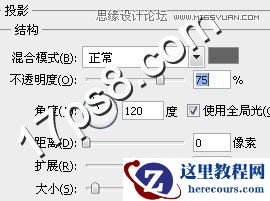
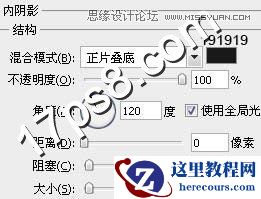
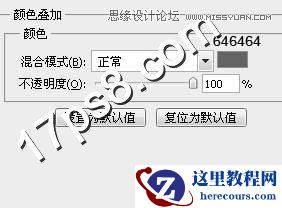
5、添加图层样式。
最终效果
1、新建文档1024x768像素,背景白色,D键恢复默认颜色,滤镜>渲染>云彩。
2、新建图层填充黑色,添加图层样式。
3、图层模式滤色,不透明度60%左右,效果如下。
4、前景色黑色输入文字,选择粗体字体。
5、添加图层样式。


2 月 9 日消息,雷神 (THUNDEROBOT) 现已宣布推出基于英

2 月 10 日消息,制造商 Musnap 现已在海外推出一款 Oce
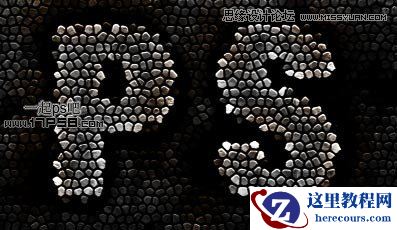
Photosho巧用滤镜制作逼真的石块字教程
26-02-18
Photoshop制作可口诱人的巧克力立体字
26-02-18
Photoshop制作玉材质效果的立体字教程
26-02-18
Photoshop制作高光纹理字教程
26-02-18
Photoshop制作简单的蓝色光影立体字教程
26-02-18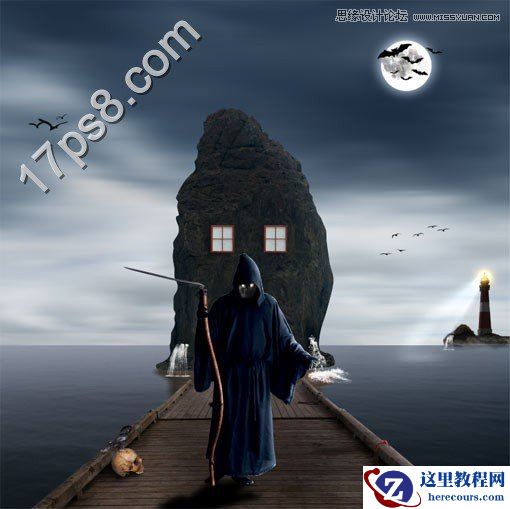
Photoshop合成海边幽灵住的石屋场景
26-02-18
Photoshop制作浓香松脆的饼干立体字
26-02-18
Photoshop制作光滑的彩带立体字教程
26-02-18
Photoshop制作绿色高光质感3D立体字教程
26-02-18
Photoshop简单制作墙壁浮雕文字效果教程
26-02-18
