
最终效果

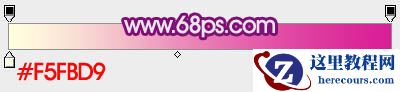
1、新建一个1000 * 600像素的文档,选择渐变工具,颜色设置如图1,然后由中心向边角拉出图2所示的径向渐变。

2、打开文字素材,拖进来。也可以自己设定文字并拉好透视。
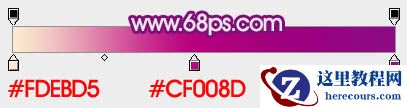
先来制作“5”字。用套索工具把“5”选取出来并复制到新的图层。锁定图层透明度像素,选择渐变工具,颜色设置如图4,由底部向上拉出图5所示的径向渐变。


最终效果
1、新建一个1000 * 600像素的文档,选择渐变工具,颜色设置如图1,然后由中心向边角拉出图2所示的径向渐变。
2、打开文字素材,拖进来。也可以自己设定文字并拉好透视。
先来制作“5”字。用套索工具把“5”选取出来并复制到新的图层。锁定图层透明度像素,选择渐变工具,颜色设置如图4,由底部向上拉出图5所示的径向渐变。


2 月 9 日消息,雷神 (THUNDEROBOT) 现已宣布推出基于英

2 月 10 日消息,制造商 Musnap 现已在海外推出一款 Oce

Photoshop制作大气的紫色51立体字教程
26-02-18
Photoshop制作立体效果的金属立体字教程
26-02-18
Photoshop巧用滤镜制作星光熠熠的字体教程
26-02-18
Photoshop制作闪亮质感的文字效果
26-02-18
Photoshop制作生锈文字特效教程
26-02-18
Photoshop制作晶莹剔透的彩色花纹立体字
26-02-18
Photoshop制作简单的藤蔓缠绕着文字教程
26-02-18
Photoshop简单制作彩虹光晕文字效果教程
26-02-18


