
最终效果:

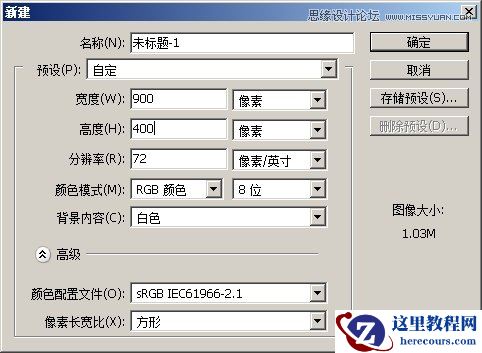
1.新建
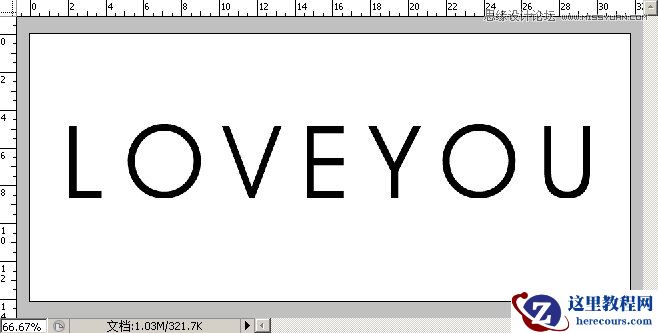
2.打上字,间距拉开一点
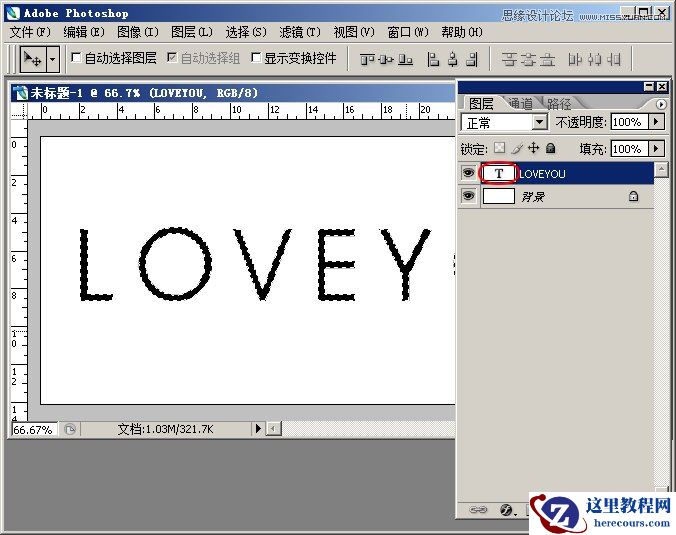
3.按住ctrl键鼠标左击图层红圈处,把字体转换为选区
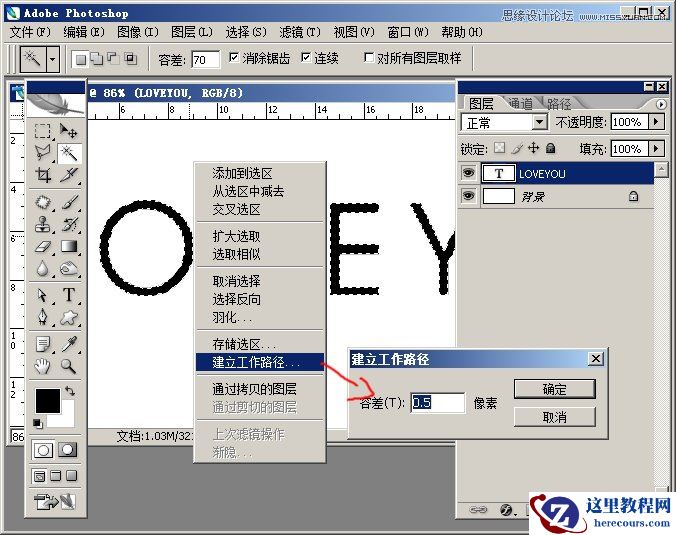
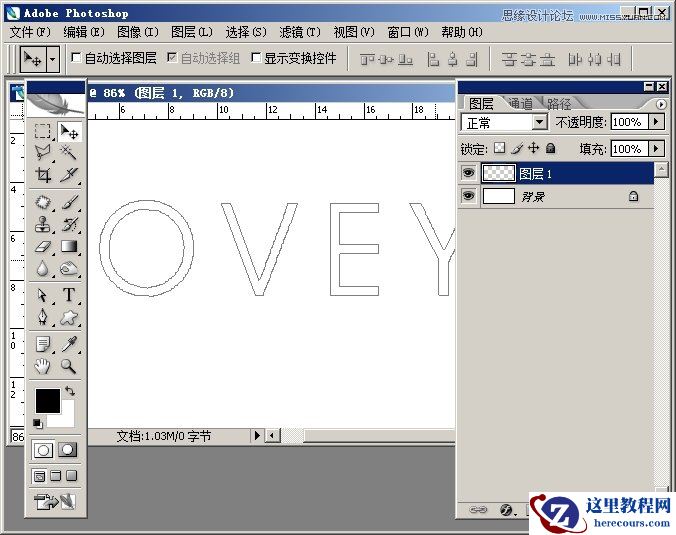
4.选择套索工具,在图层上右键--建立工作路径--容差0.5--确定
5.建立路径后,删除文字图层,再新建一个空白图层
最终效果:
1.新建
2.打上字,间距拉开一点
3.按住ctrl键鼠标左击图层红圈处,把字体转换为选区
4.选择套索工具,在图层上右键--建立工作路径--容差0.5--确定
5.建立路径后,删除文字图层,再新建一个空白图层


2 月 9 日消息,雷神 (THUNDEROBOT) 现已宣布推出基于英

2 月 10 日消息,制造商 Musnap 现已在海外推出一款 Oce

Photoshop制作简单的枫叶艺术字教程
26-02-18
Photoshop制作暴风雪中的立体字特效
26-02-18
Photoshop设计春季风格的立体字教程
26-02-18
Photoshop制作可爱的糖果水晶字教程
26-02-18
Photoshop制作大气的紫色51立体字教程
26-02-18
Photoshop制作立体效果的金属立体字教程
26-02-18
Photoshop巧用滤镜制作星光熠熠的字体教程
26-02-18
Photoshop制作闪亮质感的文字效果
26-02-18
Photoshop制作生锈文字特效教程
26-02-18
Photoshop制作晶莹剔透的彩色花纹立体字
26-02-18
