
最终效果:
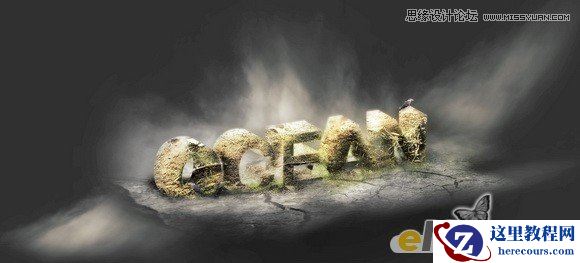
1.创建一个1500*680像素的文件,把背景颜色设置为#161616。下载一个大地裂缝的图片,并载入到画布,使用自由变换工具如下图调整
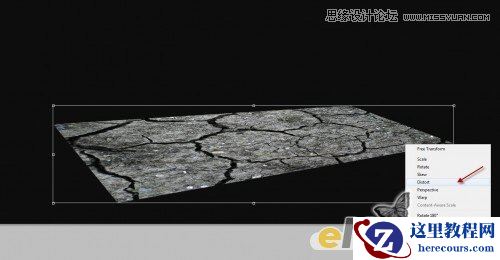
消除硬边缘
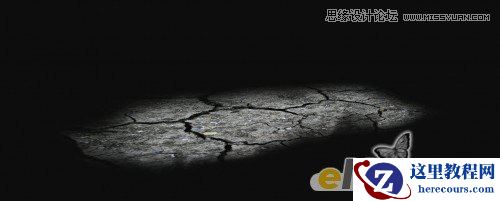
复制这个层
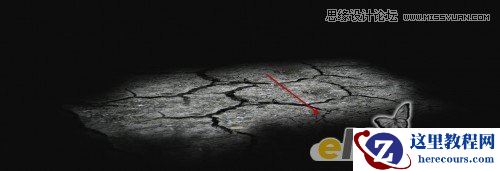
将裂纹用“橡皮擦”或者“画笔”消除,使其感觉起来不那么突然,很自然即可
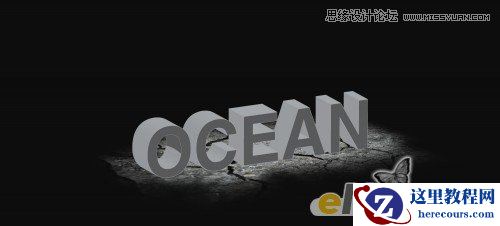
2.下面载入载体,将自己制作或者网上下载的3D文字载入画布,如下图
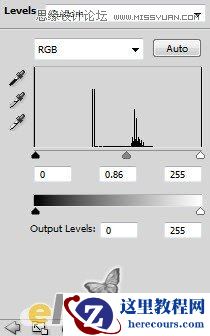
点击图层面板下方的“创建新的图层或调整图层”选用如下调整选项
色阶
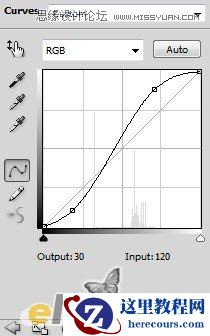
曲线
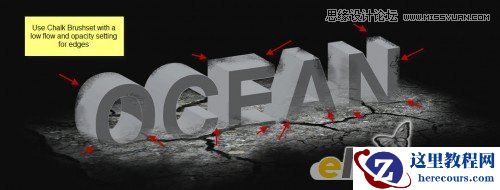
添加一个新层,选用下图所示画笔,设置不透明度与流量为40%,消除文字一些部分,创造粗糙的效果
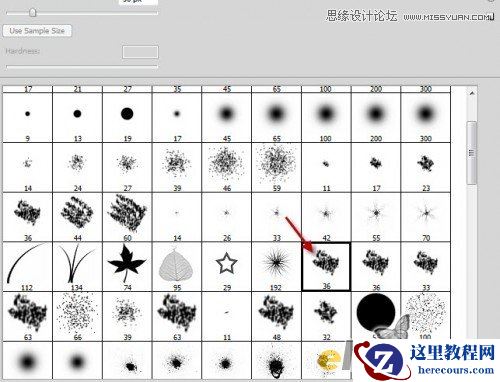
消除部分如下图
最终效果:
1.创建一个1500*680像素的文件,把背景颜色设置为#161616。下载一个大地裂缝的图片,并载入到画布,使用自由变换工具如下图调整
消除硬边缘
复制这个层
将裂纹用“橡皮擦”或者“画笔”消除,使其感觉起来不那么突然,很自然即可
2.下面载入载体,将自己制作或者网上下载的3D文字载入画布,如下图
点击图层面板下方的“创建新的图层或调整图层”选用如下调整选项
色阶
曲线
添加一个新层,选用下图所示画笔,设置不透明度与流量为40%,消除文字一些部分,创造粗糙的效果
消除部分如下图


2 月 9 日消息,雷神 (THUNDEROBOT) 现已宣布推出基于英

2 月 10 日消息,制造商 Musnap 现已在海外推出一款 Oce

Photoshop制作杂草丛生的三维立体3D文字效果
26-02-18
Photoshop制作简单的枫叶艺术字教程
26-02-18
Photoshop制作暴风雪中的立体字特效
26-02-18
Photoshop设计春季风格的立体字教程
26-02-18
Photoshop制作可爱的糖果水晶字教程
26-02-18
Photoshop制作大气的紫色51立体字教程
26-02-18
Photoshop制作立体效果的金属立体字教程
26-02-18
Photoshop巧用滤镜制作星光熠熠的字体教程
26-02-18
Photoshop制作闪亮质感的文字效果
26-02-18
Photoshop制作生锈文字特效教程
26-02-18
