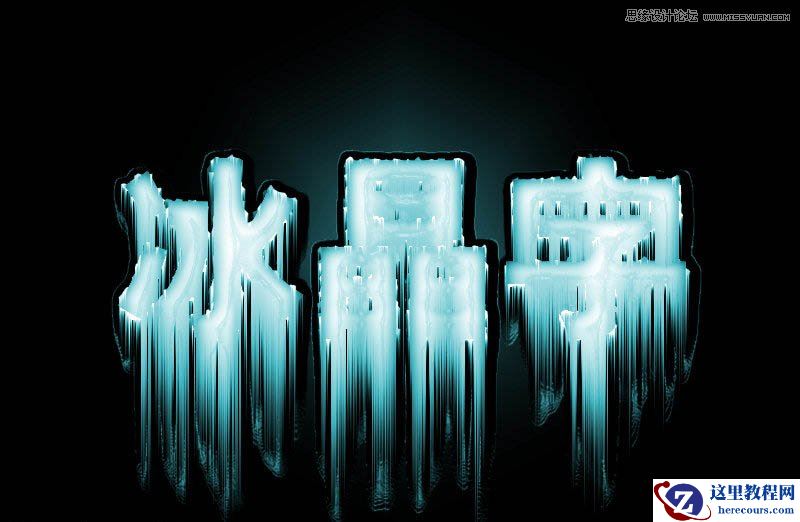
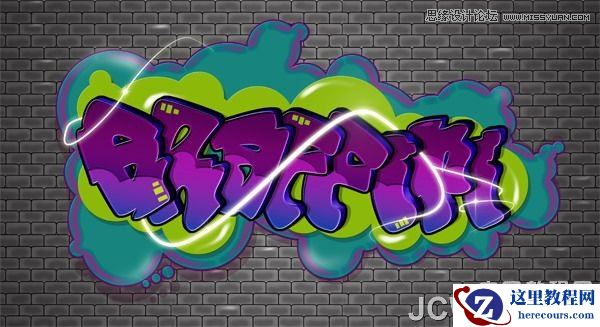
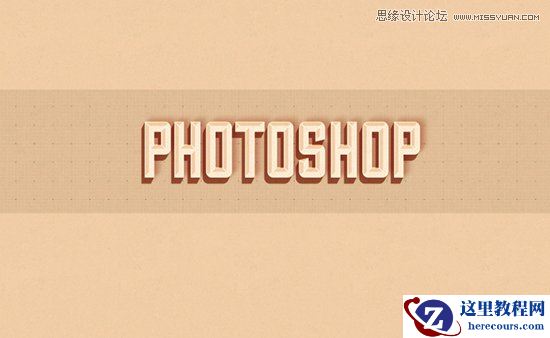
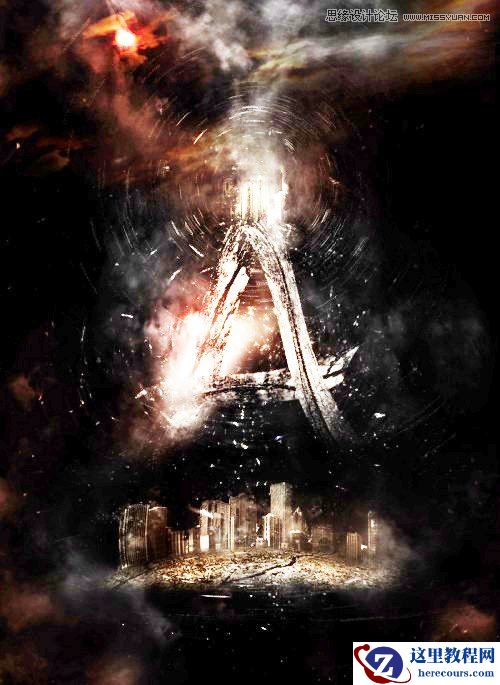
最终效果

1、新建一个文件,大小为550X300像素,并填充黑色背景。创建一个新层,输入如下文字,字体根据你原有字体选择类似的即可。

2、这里保持一个好习惯,复制文字图层,并将复制图层前的眼睛给取消,将其影藏。并将文字图层“栅格化”。

3、使用画笔工具,在栅格化后的文字图层上,如下图绘制。

4、选择菜单中的,“滤镜>杂色>添加杂色“并如下图设置。


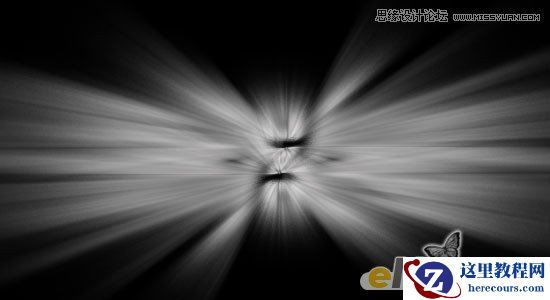
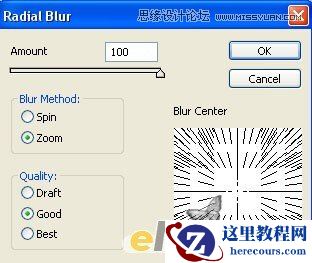
5、在选择菜单中的“滤镜>模糊>径向模糊“将数值拉到最大,其他选项不变。
6、按住CTRL+F复制,并多次复制。
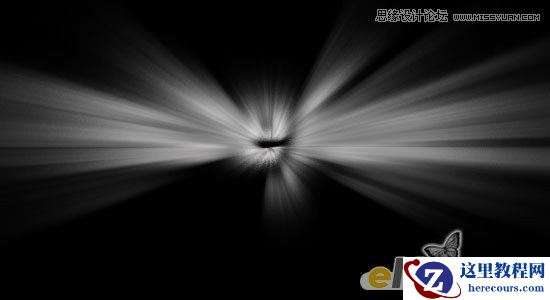
7、将复制出来的图层,使用变换工具旋转成不同的角度,放置在不同的位置,得到如下效果。