
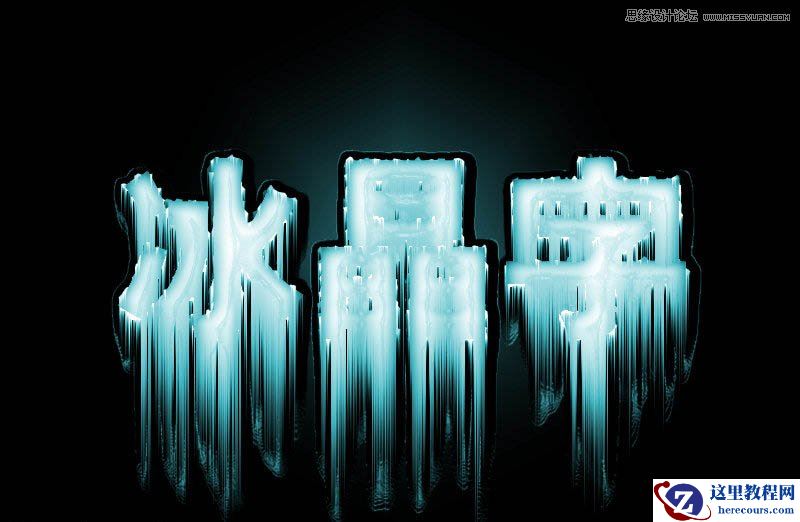
效果图:

1.新建文件并新建图层,打字(填充黑色) 如图:

2.取出文字选区——反向选择(ctrl+shift+i)——合并图层——滤镜——像素化——晶格化(

3.反向选择(ctrl+shift+i)——滤镜——模糊——高斯模糊——取消选择 如图:

4.反相(ctrl+i)如图:

效果图:
1.新建文件并新建图层,打字(填充黑色) 如图:
2.取出文字选区——反向选择(ctrl+shift+i)——合并图层——滤镜——像素化——晶格化(
3.反向选择(ctrl+shift+i)——滤镜——模糊——高斯模糊——取消选择 如图:
4.反相(ctrl+i)如图:


2 月 9 日消息,雷神 (THUNDEROBOT) 现已宣布推出基于英

2 月 10 日消息,制造商 Musnap 现已在海外推出一款 Oce
Photoshop巧用滤镜制作简单的冰晶字效果
26-02-18
Photoshop制作个性的涂鸦立体字教程
26-02-18
Photoshop制作红色复古金边链坠字效果
26-02-18
Photoshop制作复古阴影效果的立体字教程
26-02-18
Photoshop制作质感的橙色塑胶立体字教程
26-02-18
Photoshop制作颓废木纹效果的字体教程
26-02-18
Photoshop制作颓废背景效果的木质文字教程
26-02-18
Photoshop制作漂亮的发光灯泡字教程
26-02-18
Photoshop制作杂草丛生的三维立体3D文字效果
26-02-18
Photoshop制作简单的枫叶艺术字教程
26-02-18
