
先看看效果图

1、新建一个800 * 600像素的文件,背景填充黑色,如下图。

2、选择文字工具打上需要的文字,文字颜色用橙黄色:#C98E02,教程用到的是自制字体,文字的菱角多一些效果会明显一点,可以直接使用下面的文字素材。


3、双击图层面板文字缩略图调出图层样式,选择“斜面和浮雕”,具体参数设置如下图。高光颜色为:#f7dd3e,阴影颜色:#aa5f02。确定后效果如图4。不同的文字大小设置的数值略有不同,需要自己调整。


先看看效果图
1、新建一个800 * 600像素的文件,背景填充黑色,如下图。
2、选择文字工具打上需要的文字,文字颜色用橙黄色:#C98E02,教程用到的是自制字体,文字的菱角多一些效果会明显一点,可以直接使用下面的文字素材。
3、双击图层面板文字缩略图调出图层样式,选择“斜面和浮雕”,具体参数设置如下图。高光颜色为:#f7dd3e,阴影颜色:#aa5f02。确定后效果如图4。不同的文字大小设置的数值略有不同,需要自己调整。


2 月 9 日消息,雷神 (THUNDEROBOT) 现已宣布推出基于英

2 月 10 日消息,制造商 Musnap 现已在海外推出一款 Oce
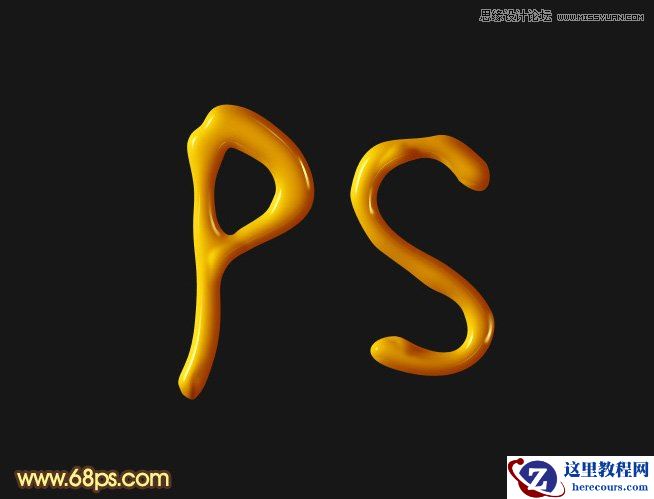
Photoshop制作质感的橙色塑胶立体字教程
26-02-18
Photoshop制作颓废木纹效果的字体教程
26-02-18
Photoshop制作颓废背景效果的木质文字教程
26-02-18
Photoshop制作漂亮的发光灯泡字教程
26-02-18
Photoshop制作杂草丛生的三维立体3D文字效果
26-02-18
Photoshop制作简单的枫叶艺术字教程
26-02-18
Photoshop制作暴风雪中的立体字特效
26-02-18
Photoshop设计春季风格的立体字教程
26-02-18
Photoshop制作可爱的糖果水晶字教程
26-02-18
Photoshop制作大气的紫色51立体字教程
26-02-18
