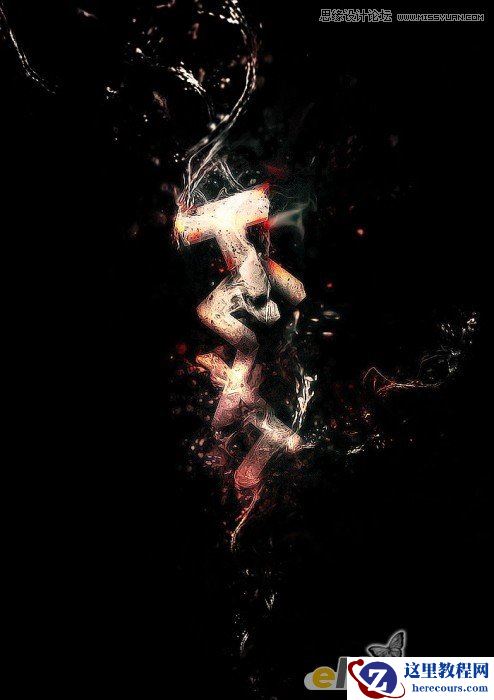
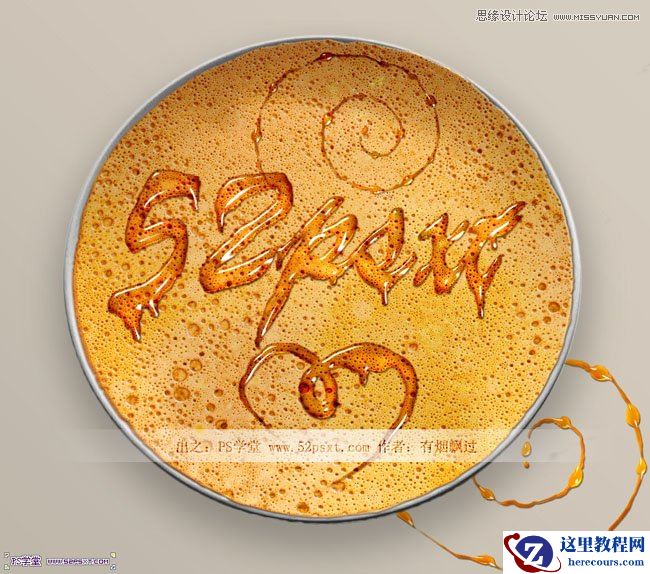
最终效果

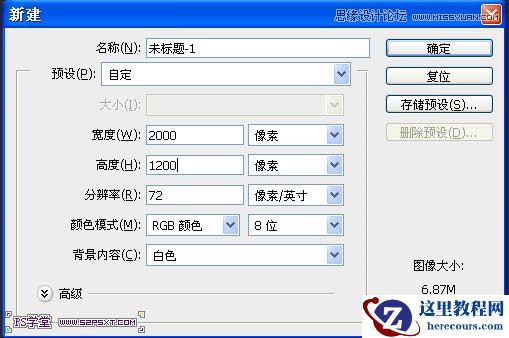
1、新建一个1200px * 2000px画布。
2、选择渐变,深灰色(#464646)到黑色(#000000),拉线性渐变,如图。

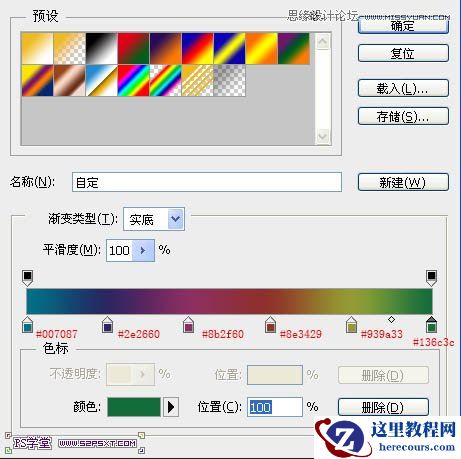
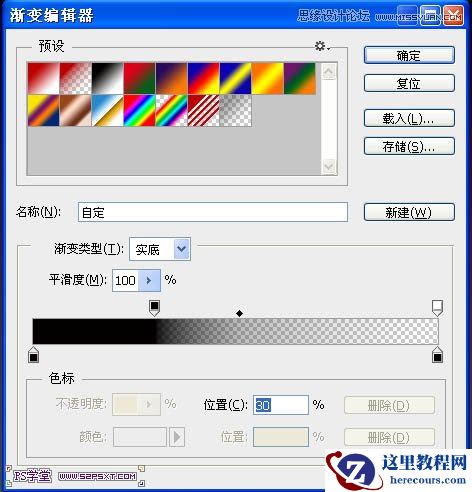
3、新建一层,选择渐变工具,渐变设置如下。
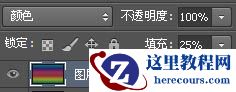
4、拉线性渐变,图层模式改成颜色,填充改成25%。
5、新建一层,继续用渐变,添加暗角,渐变设置如图。
6、选择径向渐变,拉从外到中心的径向渐变。
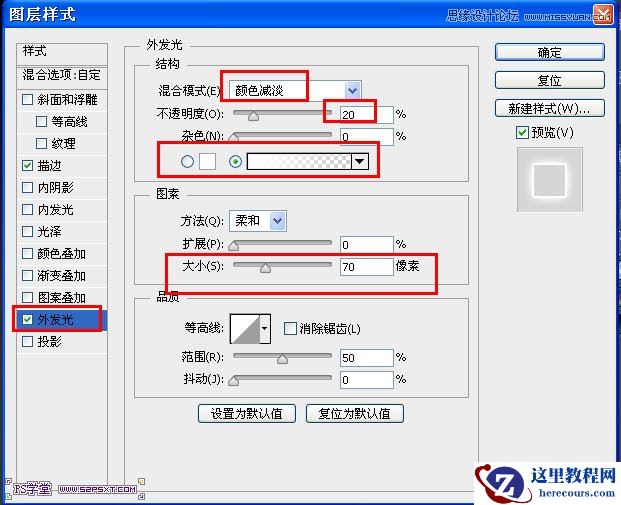
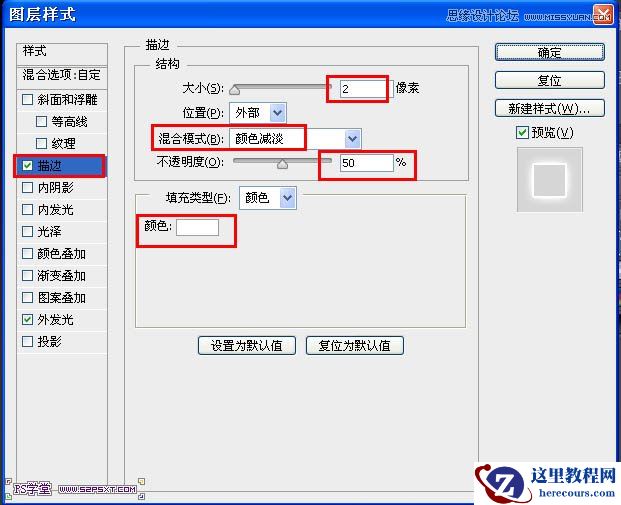
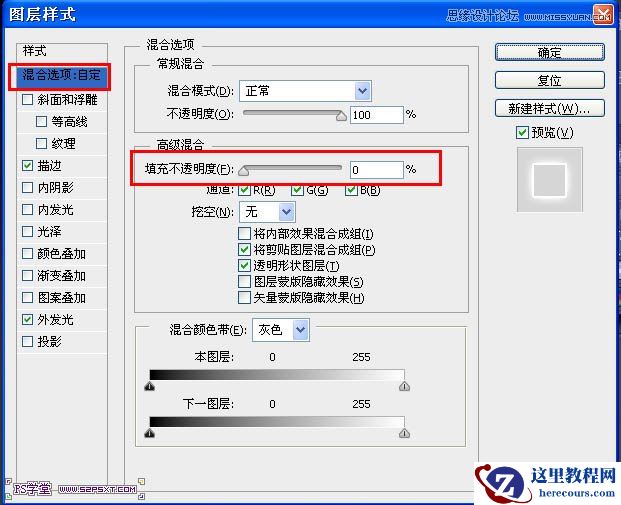
7、开始字体的制作,我们要制作PS学堂的缩写字母“PSXT”,先输入P,设置图层样式,这里要注意,我用的是Photoshop CS6,图层样式的顺序和之前版本的不一样,自己仔细对照。