
最终效果

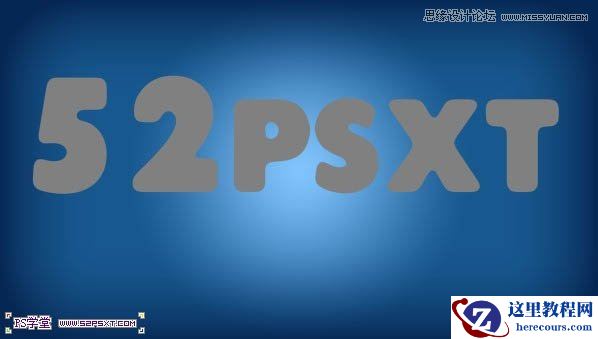
1、新建1000*700大小文档,白色,打上黑色字体“52psxt”。不是太硬的字体即可,后面会有操作使得字体变得圆润。
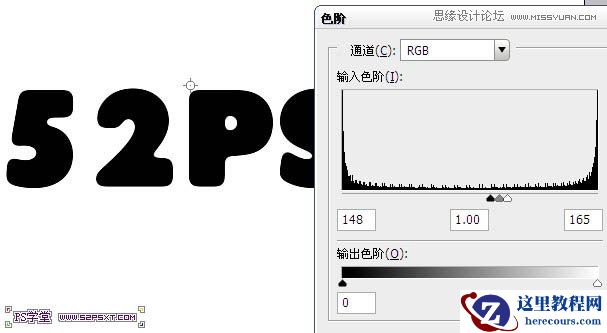
2、删格式化字体,向下合并,得到新的字体图层。执行滤镜--模糊--高斯模糊8。再执行图像调整--色阶,设置如下。我们会发现字体变的圆润很多。
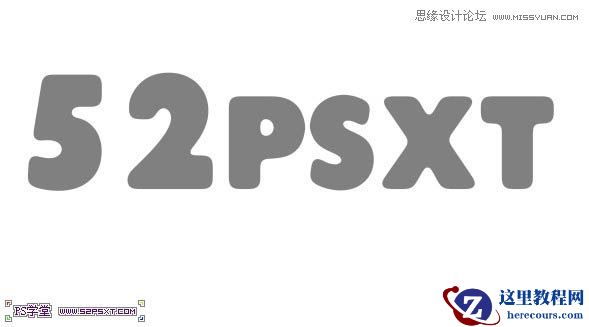
3、用魔术棒工具,选中黑色字体部分,新建图层填充50%灰色。同时删除最开始的字体图层。新建背景图层填充白色,放在灰色字体下面。
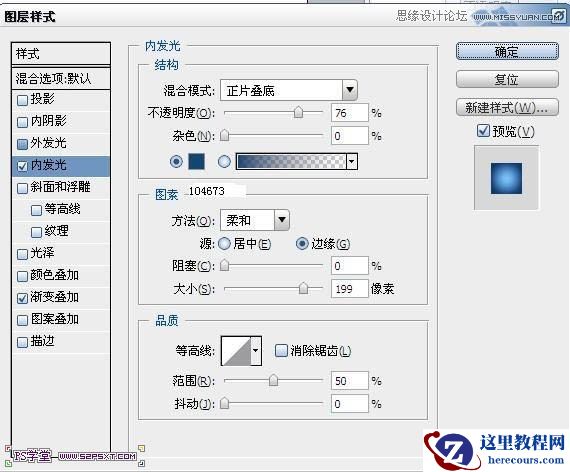
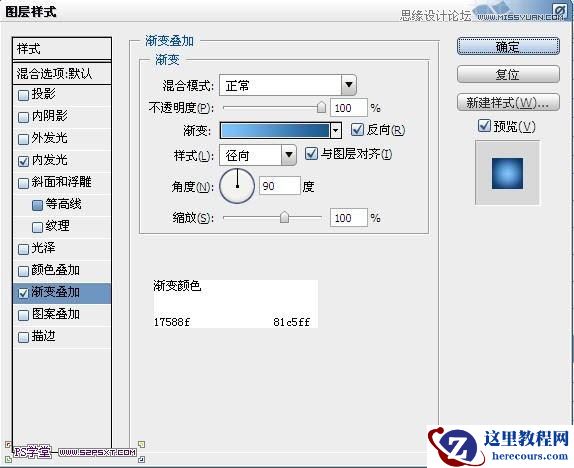
4、给背景图层设置图层样式如下。
最终效果
1、新建1000*700大小文档,白色,打上黑色字体“52psxt”。不是太硬的字体即可,后面会有操作使得字体变得圆润。
2、删格式化字体,向下合并,得到新的字体图层。执行滤镜--模糊--高斯模糊8。再执行图像调整--色阶,设置如下。我们会发现字体变的圆润很多。
3、用魔术棒工具,选中黑色字体部分,新建图层填充50%灰色。同时删除最开始的字体图层。新建背景图层填充白色,放在灰色字体下面。
4、给背景图层设置图层样式如下。


2 月 9 日消息,雷神 (THUNDEROBOT) 现已宣布推出基于英

2 月 10 日消息,制造商 Musnap 现已在海外推出一款 Oce

Photoshop制作梦幻效果的水晶立体字
26-02-18
Photoshop制作吊线布纹字教程
26-02-18
Photoshop制作漂亮的发光艺术字教程
26-02-18
Photoshop打造水花三维金属艺术字教程
26-02-18
Photoshop设计酷炫的荧光字效教程
26-02-18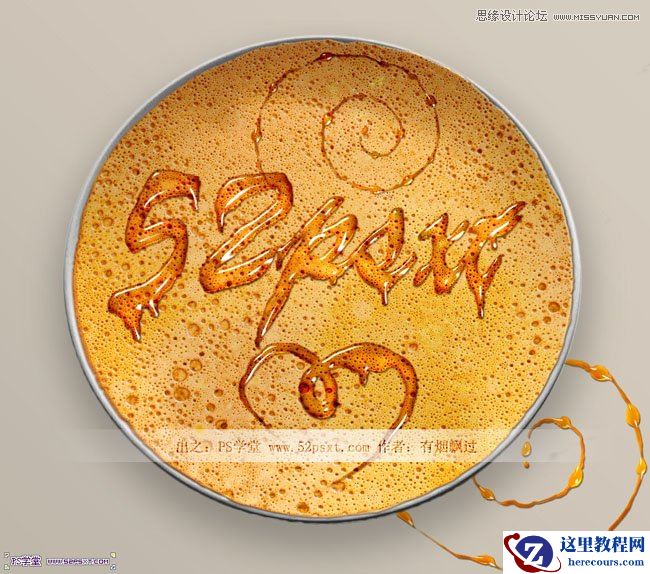
Photoshop制作美味煎饼上可口的透明蜂蜜字
26-02-18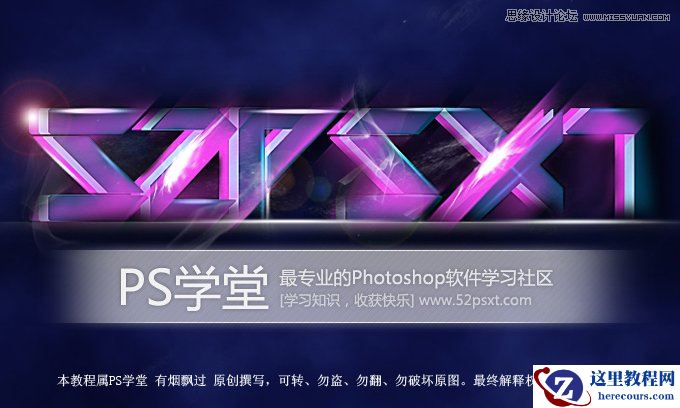
Photoshop设计光彩斑斓的立体字教程
26-02-18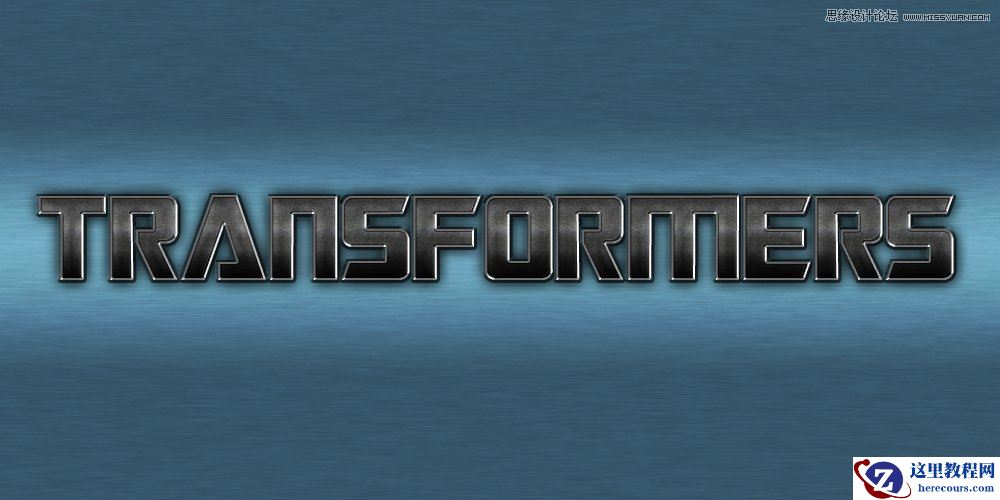
Photoshop制作变形金刚质感文字效果
26-02-18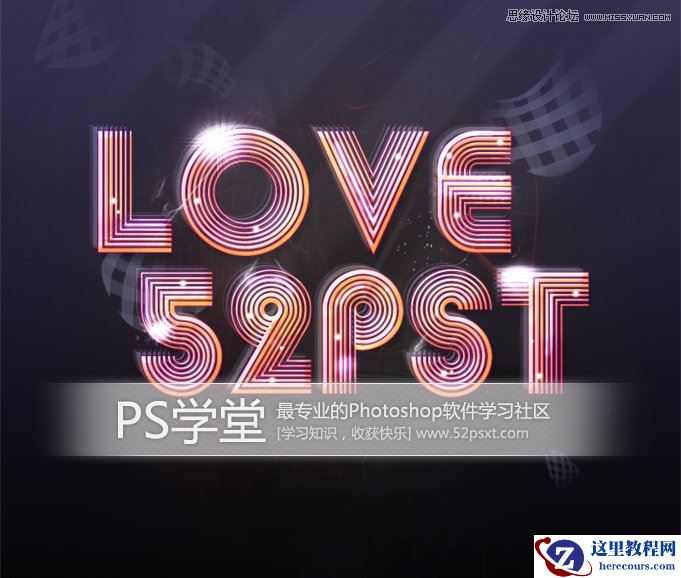
Photoshop设计酷炫的环形艺术字教程
26-02-18
Photoshop制作黄金质感的立体字教程
26-02-18
