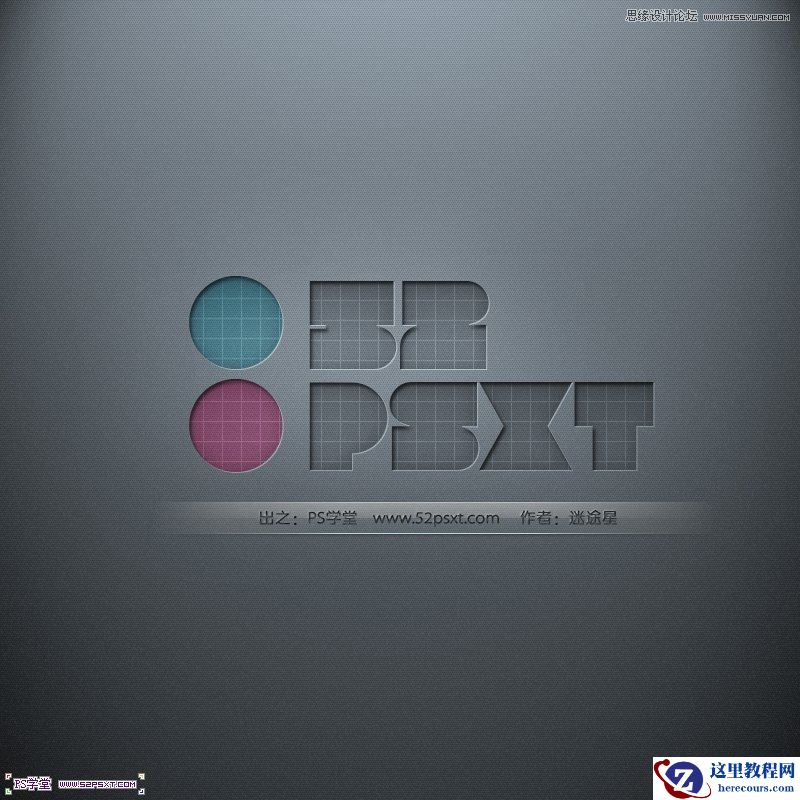
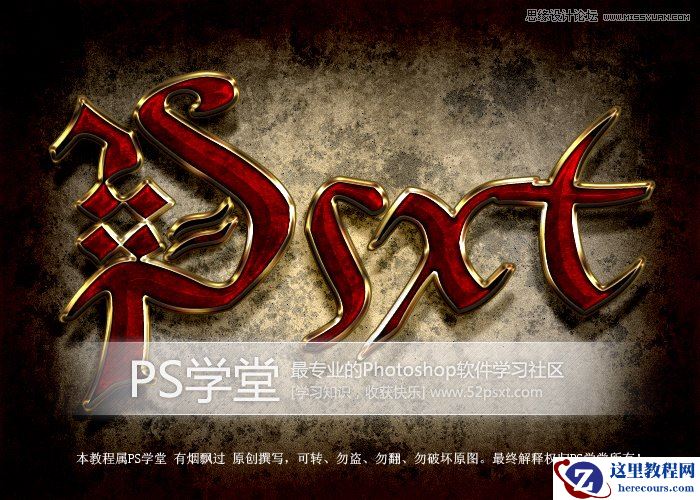
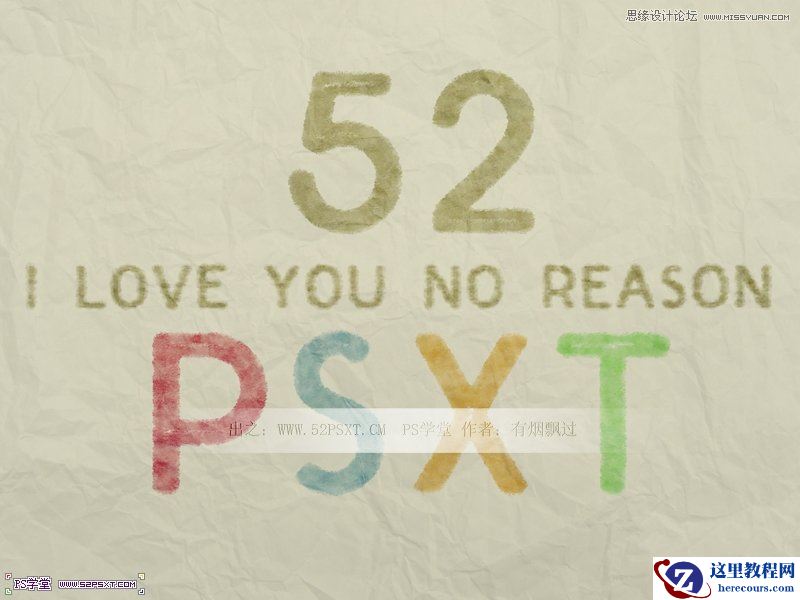
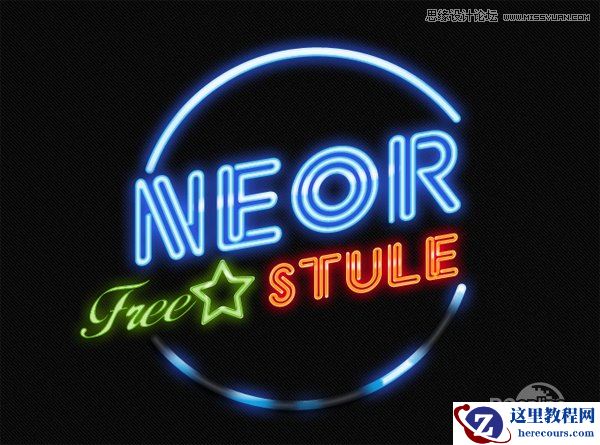
先来看下效果:
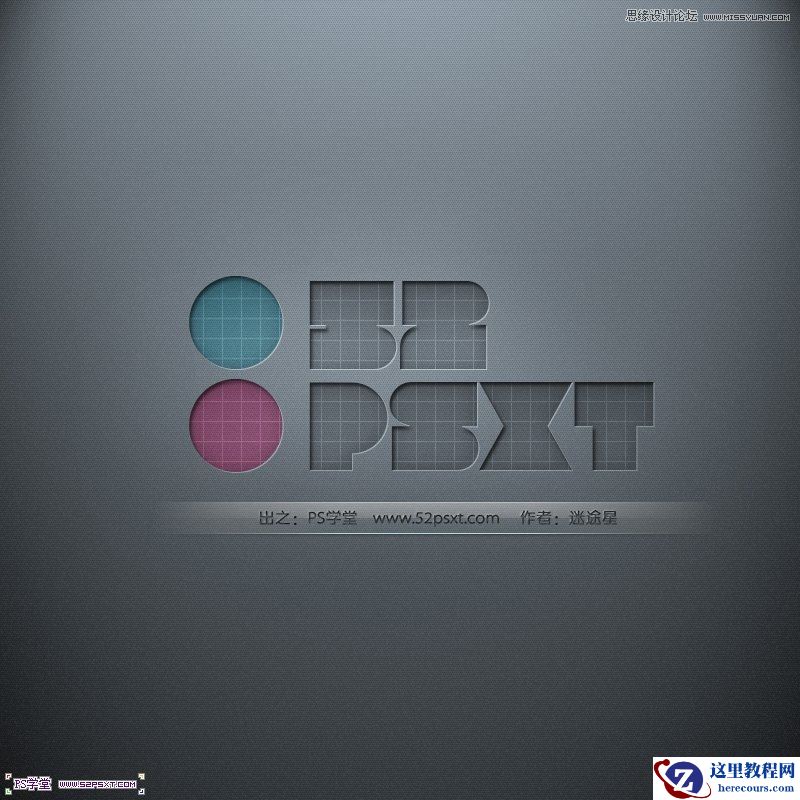
进入论坛交作业:http://www.missyuan.com/viewthread.php?tid=588195
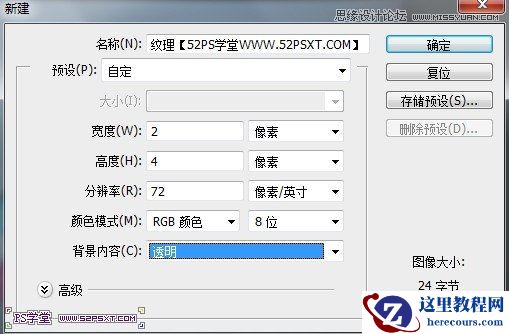
1.新建一个4X2的透明画布,我们先做纹理部分
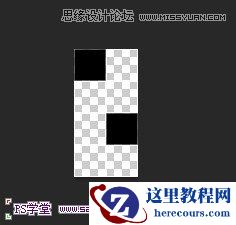
2.选择铅笔工具,将画布放大3200倍,做出如图效果,然后 编辑--自定义图
案
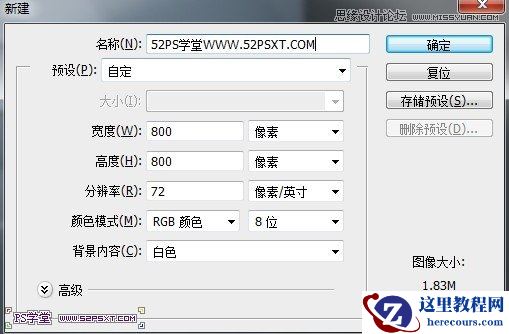
3.做好纹理了,我们开始做主体部分,新建一个800X800 PX的画布
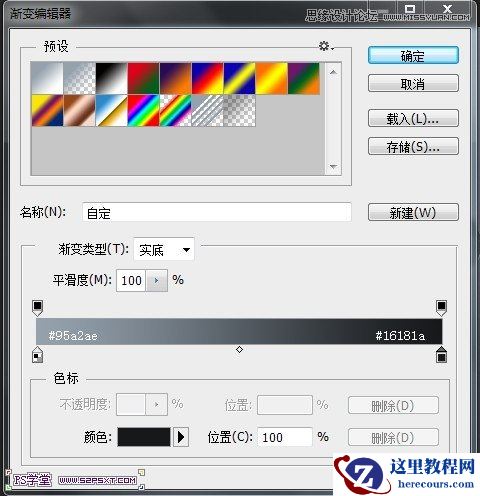
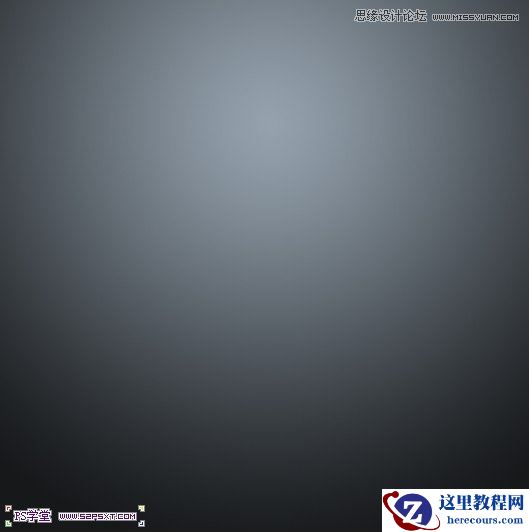
4.选择渐变工具,渐变从 #95a2ae 到 #16181a,选择径向渐变,如图渐变

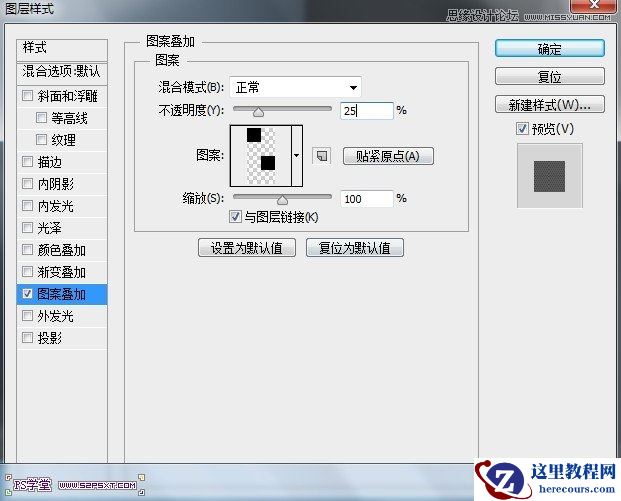
5.双击图层,添加图层样式,我用的是Photoshop CS6,在设置图层样式注意下顺序
6.开始做字了,选择lot字体,素材包里面提供了,当然也可以自己随便找个字体,随意。打上“52PSXT”字样和两个“O”。