
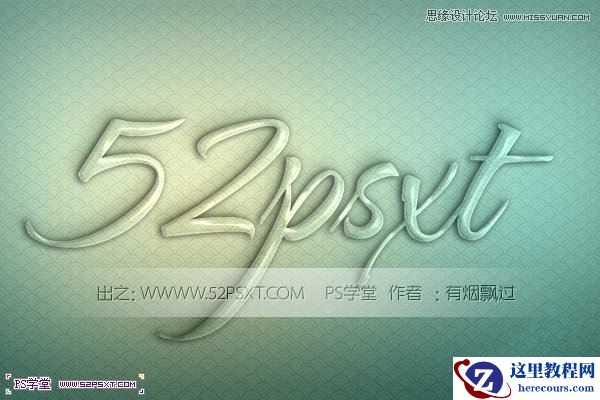
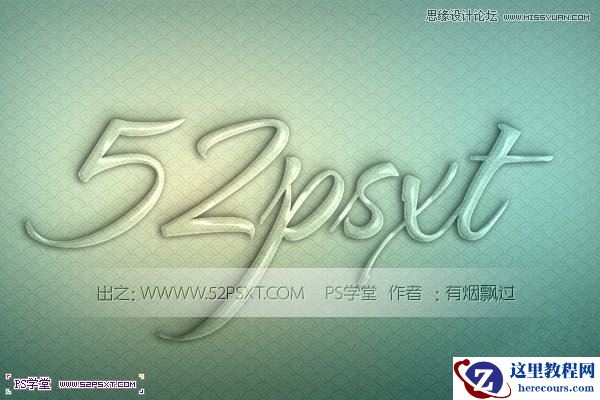
效果图
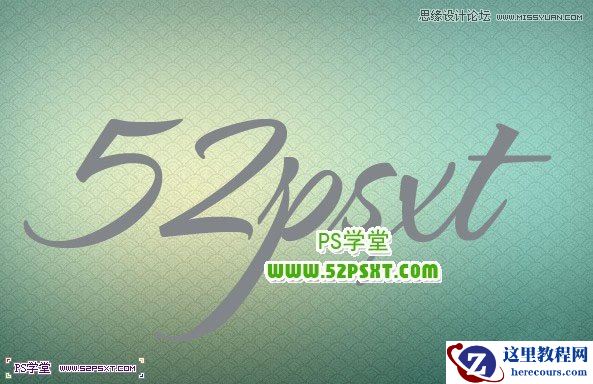
1.打开背景图层,打上你想要的字,这里字体我选择的是TheNautiGal(素材提供),字体颜色随意。
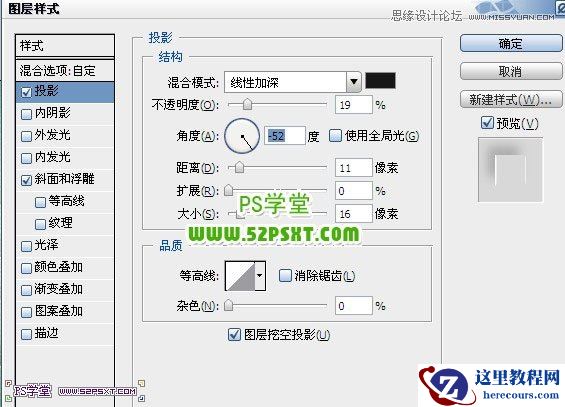
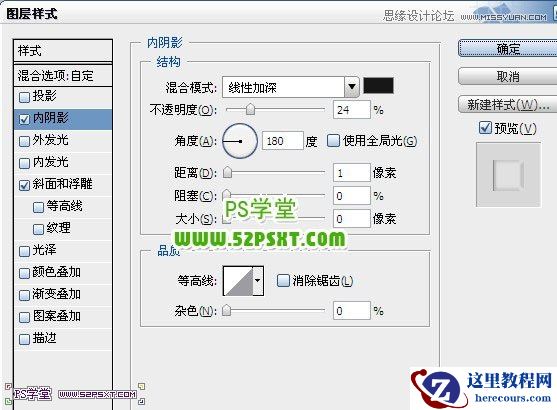
2.给所有字体图层设置图层填充为0%。。给字体图层设置图层样式如下:
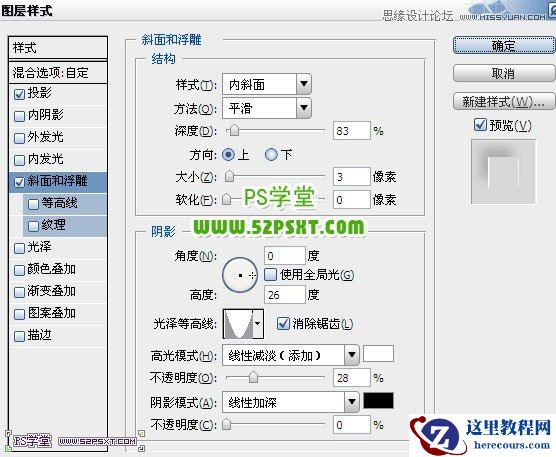

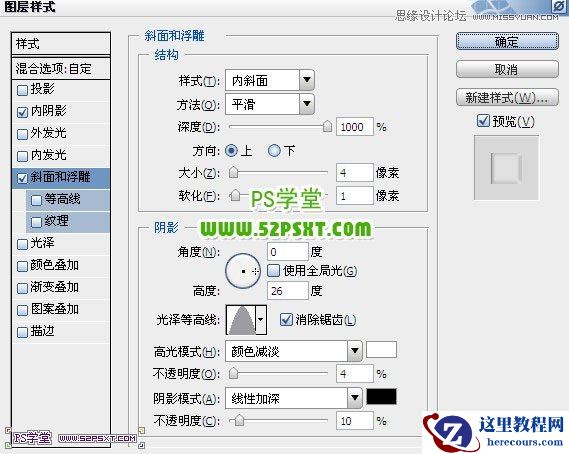
3.复制字体图层,右击清除字体图层样式,重新设置图层样式如下:

效果图
1.打开背景图层,打上你想要的字,这里字体我选择的是TheNautiGal(素材提供),字体颜色随意。
2.给所有字体图层设置图层填充为0%。。给字体图层设置图层样式如下:
3.复制字体图层,右击清除字体图层样式,重新设置图层样式如下:


2 月 9 日消息,雷神 (THUNDEROBOT) 现已宣布推出基于英

2 月 10 日消息,制造商 Musnap 现已在海外推出一款 Oce
Photoshop设计青色纹理透明质量艺术字教程
26-02-18
Photoshop绘制红色质感的3D立体字教程
26-02-18
Photoshop制作简单抽象效果的拼色艺术字教程
26-02-18
Photoshop使用素材制作漂亮的瓷砖字教程
26-02-18
Photoshop制作点阵图效果的艺术字教程
26-02-18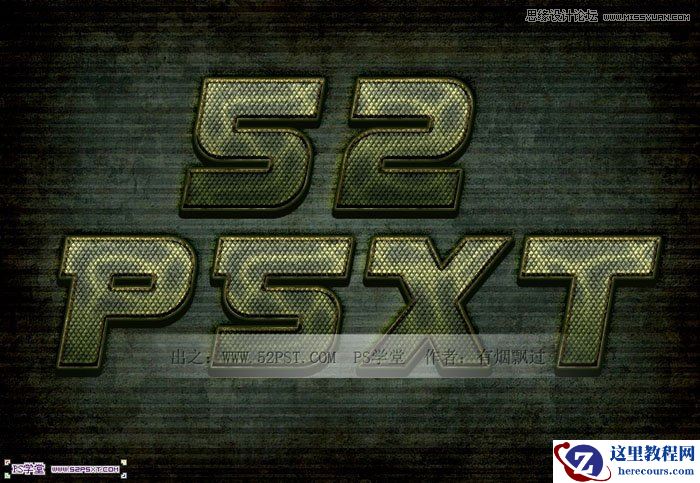
Photoshop制作蛇皮纹理金属字教程
26-02-18
Photoshop制作简单的半调图案艺术字教程
26-02-18
Photoshop制作漂亮的花朵浮雕字教程
26-02-18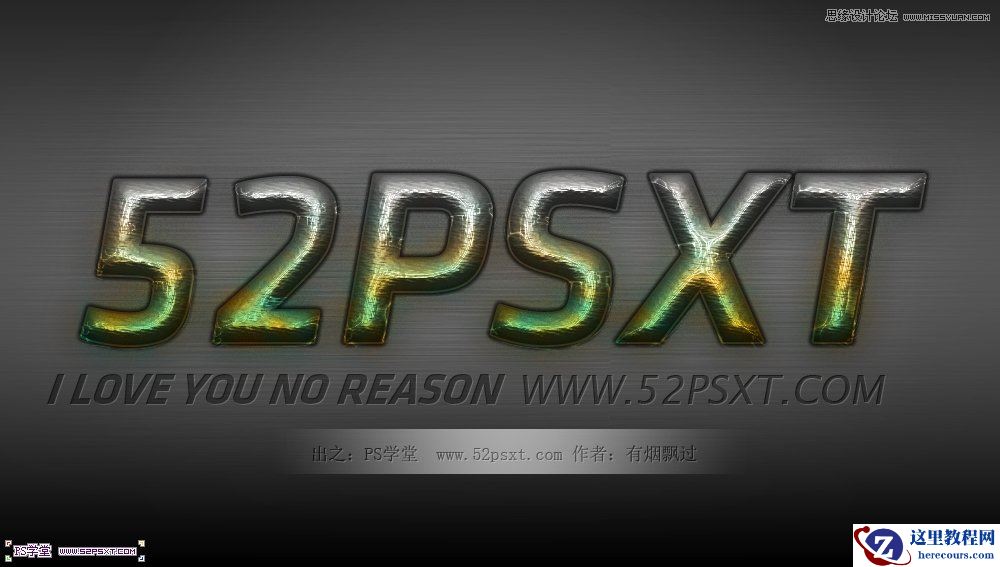
Photoshop设计色彩斑斓的锈迹金属文字
26-02-18
Photoshop制作海边石纹立体字教程
26-02-18
