Photoshop设计非常有气魄质感的立体字教程

来源:这里教程网 时间:2026-02-18 10:31:37 作者:

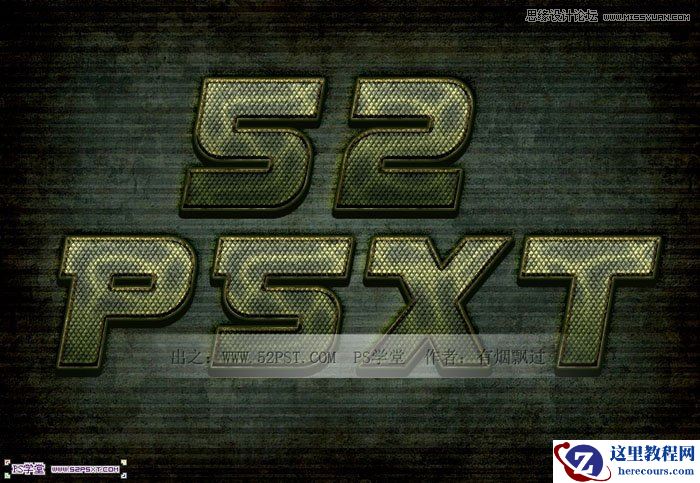
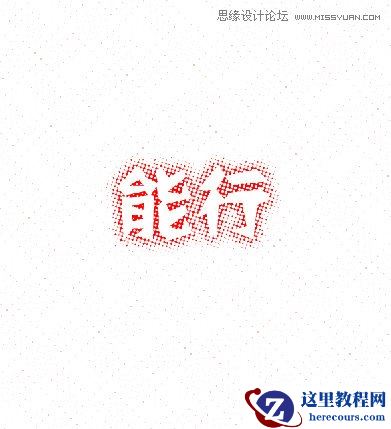
具体效果:

Photoshop设计非常有气魄质感的立体字教程

素材:

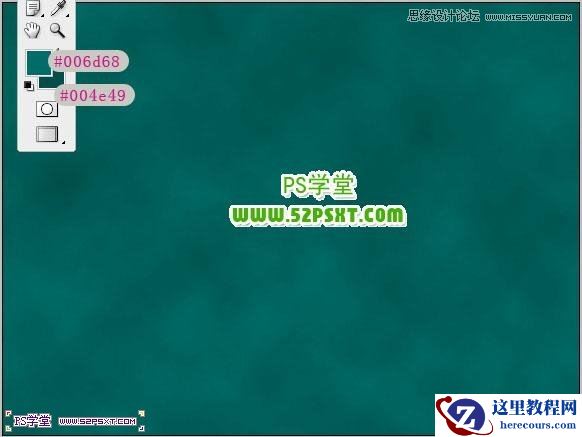
1.新建1152*864px大小文档,设置前景色为 #006d68,背景色为#004e49,执行滤镜--渲染--云彩:
Photoshop设计非常有气魄质感的立体字教程

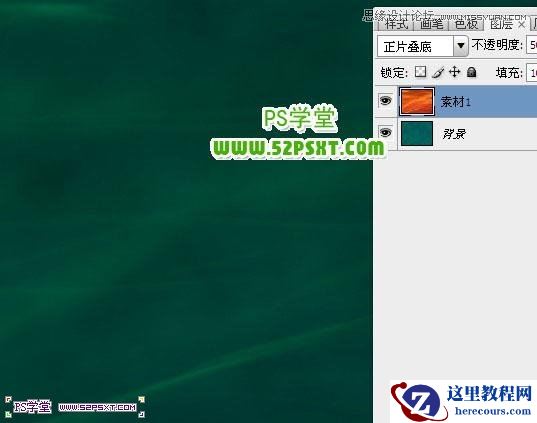
2.拉入素材1,改模式为正片叠底,不透明度50%:

Photoshop设计非常有气魄质感的立体字教程

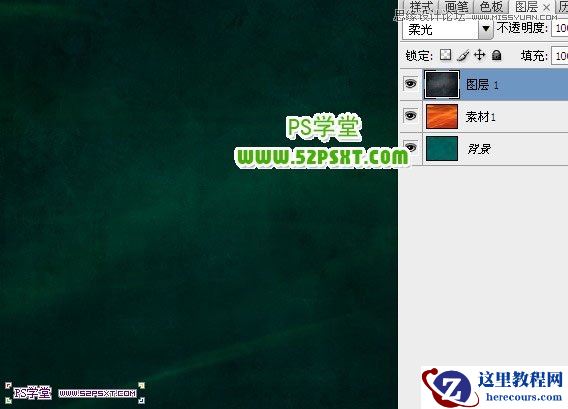
3.拉入素材2,改模式为柔光:

Photoshop设计非常有气魄质感的立体字教程

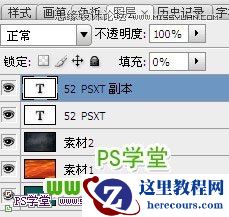
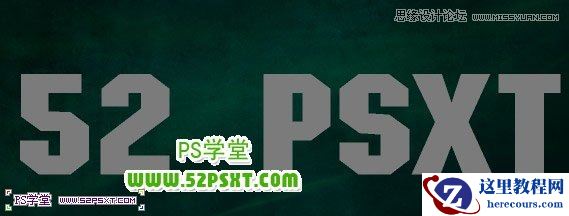
4.用颜色#7b7b7b,字体Atrox(点击即可下载),打上“52pxst”,注意排版,后面我们还要在字体中间做五角星:
Photoshop设计非常有气魄质感的立体字教程

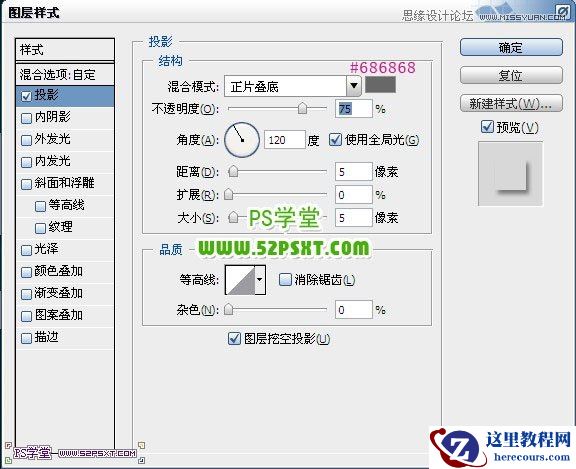
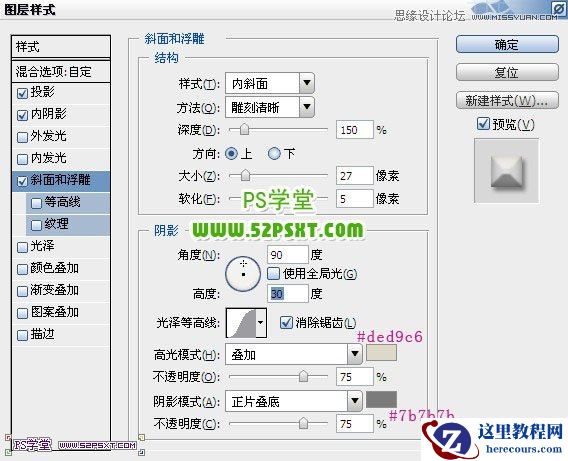
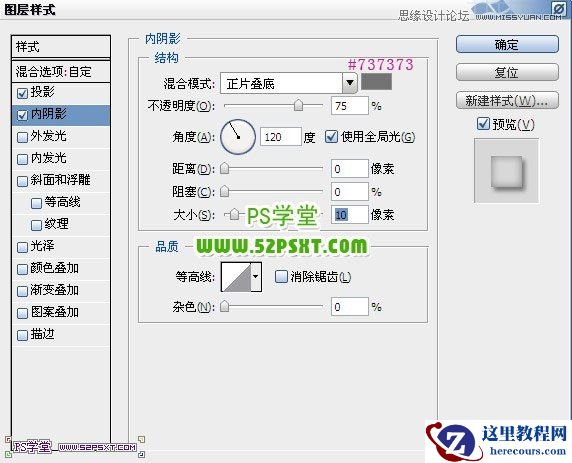
5.复制一层字体图层,改填充为0%,给原始的字体图层设置图层样式如下:
Photoshop设计非常有气魄质感的立体字教程

Photoshop设计非常有气魄质感的立体字教程

Photoshop设计非常有气魄质感的立体字教程

Photoshop设计非常有气魄质感的立体字教程

Photoshop设计非常有气魄质感的立体字教程

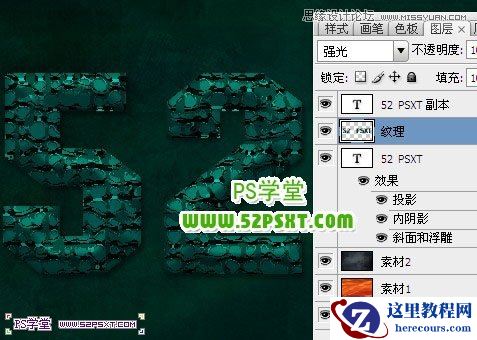
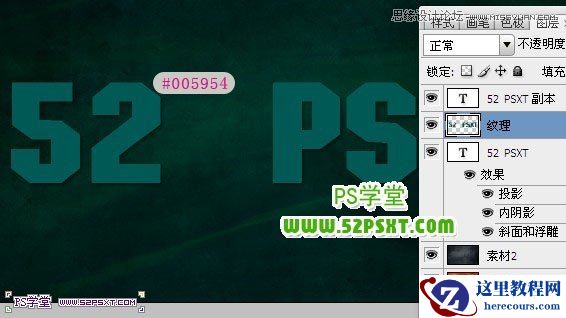
6.新建图层“纹理”,放在原始字体图层和复制字体图层之间,按住ctrl键点击字体图层得到字体选区,在新图层上编辑填充颜色#005954,:
Photoshop设计非常有气魄质感的立体字教程

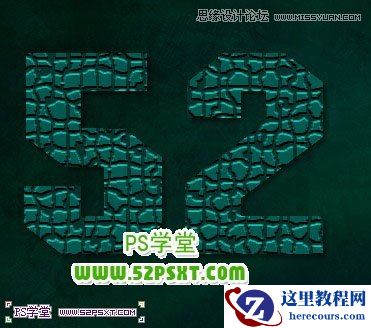
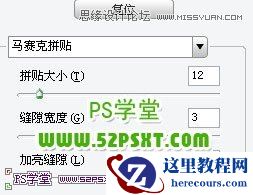
7.设置前景色为#006d68,背景色为#004e49,执行滤镜--纹理--马赛克拼贴:
Photoshop设计非常有气魄质感的立体字教程

Photoshop设计非常有气魄质感的立体字教程

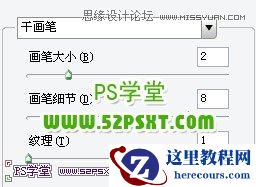
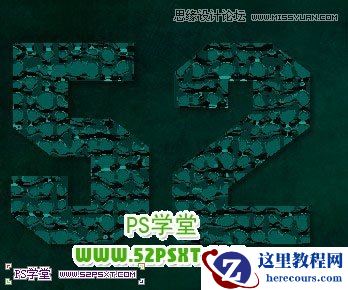
8.继续执行滤镜--艺术效果--干画笔,改图层模式为强光;

Photoshop设计非常有气魄质感的立体字教程

Photoshop设计非常有气魄质感的立体字教程

Photoshop设计非常有气魄质感的立体字教程

相关推荐