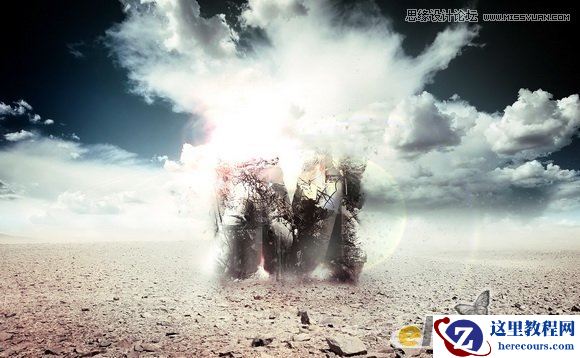
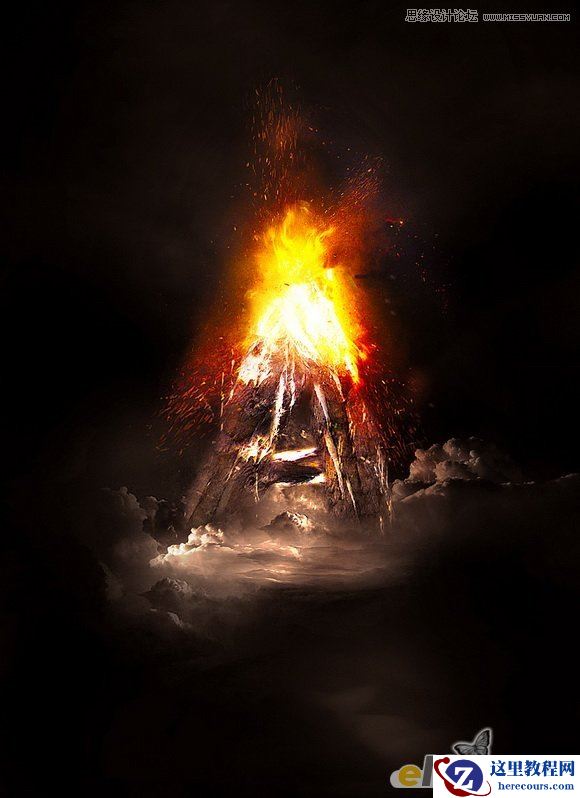
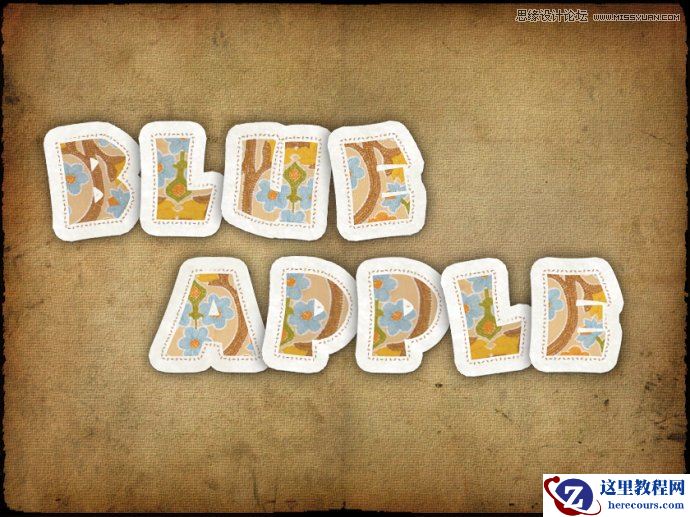
最终效果:
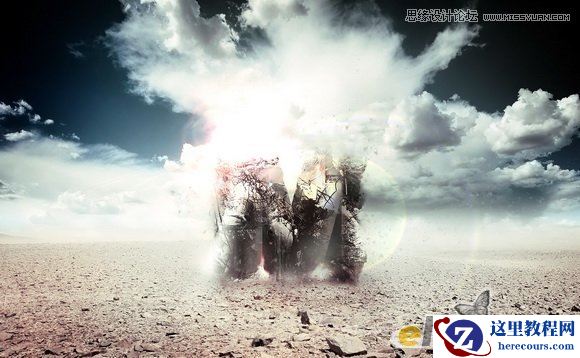
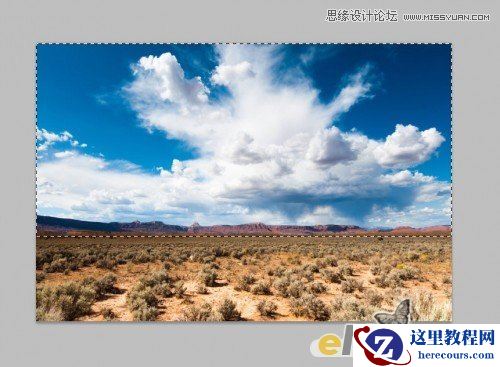
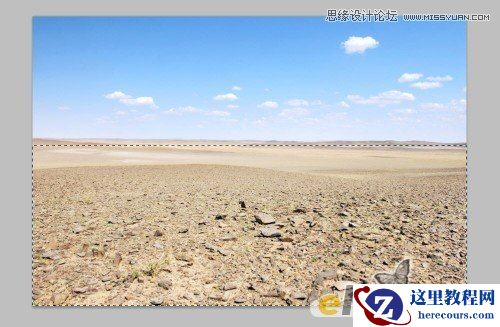
1.创建一个1200*740像素的文件,背景为白色。载入沙漠照片,使用“矩形选框工具”将沙漠部分选取,如下图
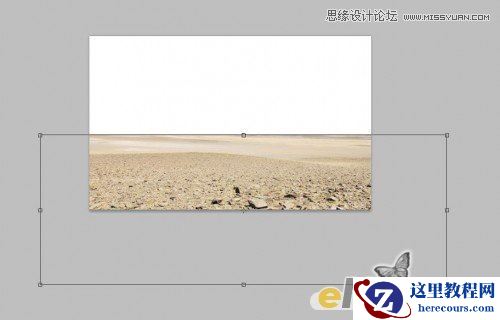
复制并粘贴到画布上,调整适当的大小,如下图
下面来做一个渐变,使后面的天空更加适合我们的沙漠,点击渐变工具选择从“背景色到透明”如下图
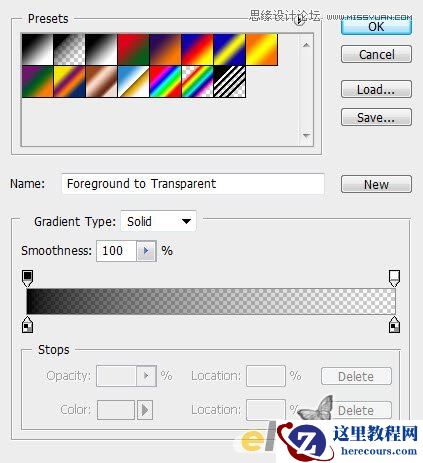
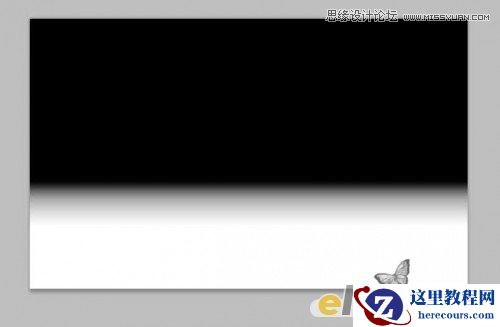
给沙漠图层添加“图层蒙版”使用渐变从上向下拉一个渐变到沙漠的顶部,以遮挡沙漠边缘,方便我们制作天空。
下图为蒙版中的效果
点击图层面板下方的“添加新的图层或调整图层”选择“色阶”并如下调整
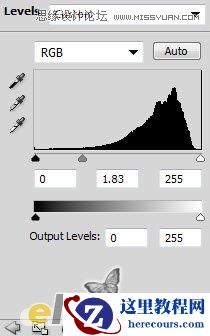
这时候沙漠应该变成这样

2.打开天空图片,然后选择天空部分