
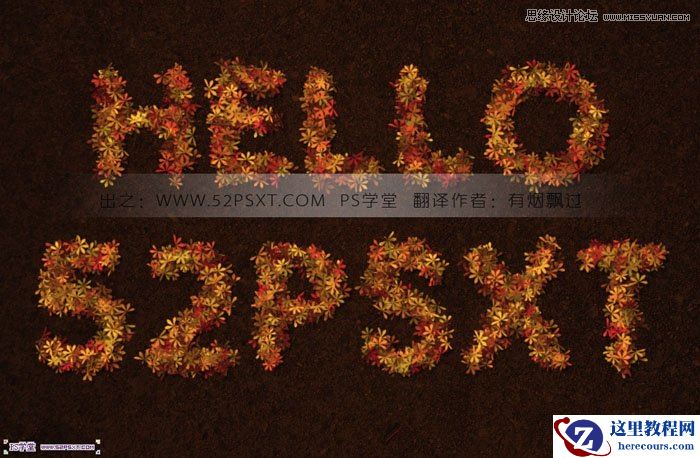
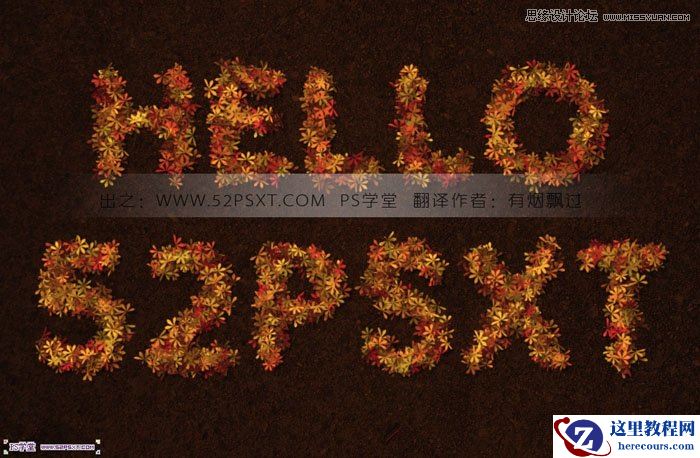
先看看效果图
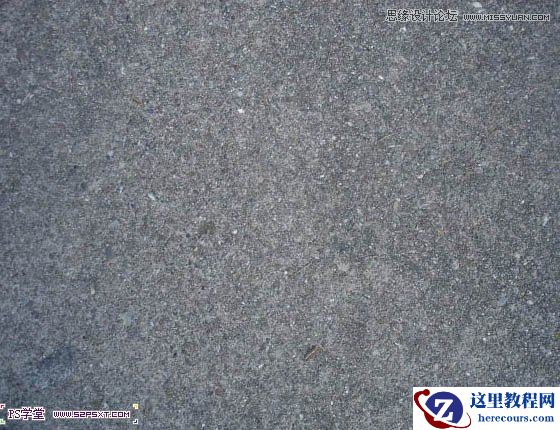
1、新建1125*864px大小的文档,将素材拉入画布中,摆放好位置。
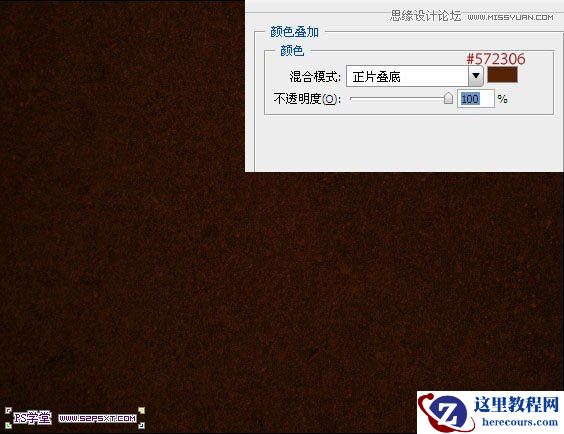
2、给图层设置图层样式颜色叠加,模式正片底叠,颜色#572306。
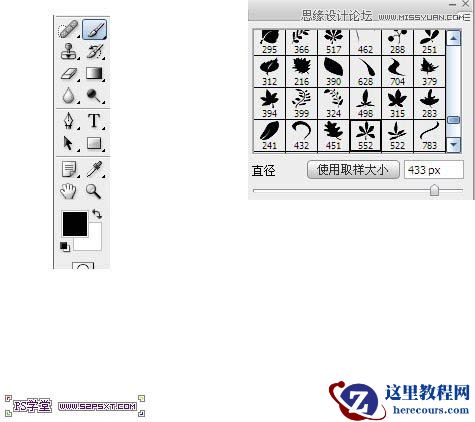
3、再新建500*500px大小的文档,编辑--预设管理器--画笔,载入叶子画笔(点这里下载),设置画笔如下。
4、新建图层,画出一片叶子。
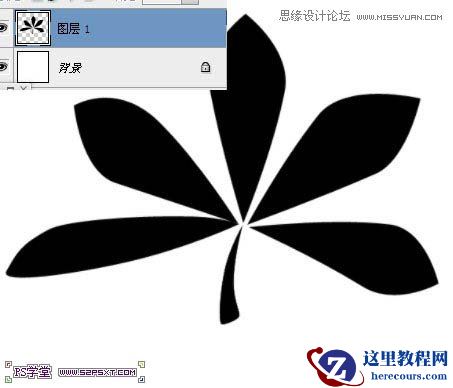
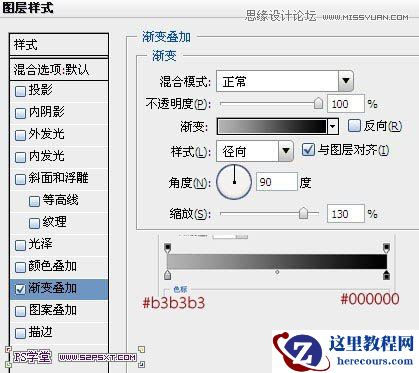
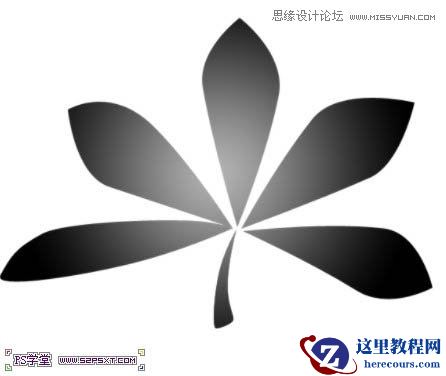
5、给图层设置图层样式如下。
先看看效果图
1、新建1125*864px大小的文档,将素材拉入画布中,摆放好位置。
2、给图层设置图层样式颜色叠加,模式正片底叠,颜色#572306。
3、再新建500*500px大小的文档,编辑--预设管理器--画笔,载入叶子画笔(点这里下载),设置画笔如下。
4、新建图层,画出一片叶子。
5、给图层设置图层样式如下。


2 月 9 日消息,雷神 (THUNDEROBOT) 现已宣布推出基于英

2 月 10 日消息,制造商 Musnap 现已在海外推出一款 Oce
Photoshop制作由花朵组成艺术字教程
26-02-18
Photoshop设计坠入水中的光效艺术字教程
26-02-18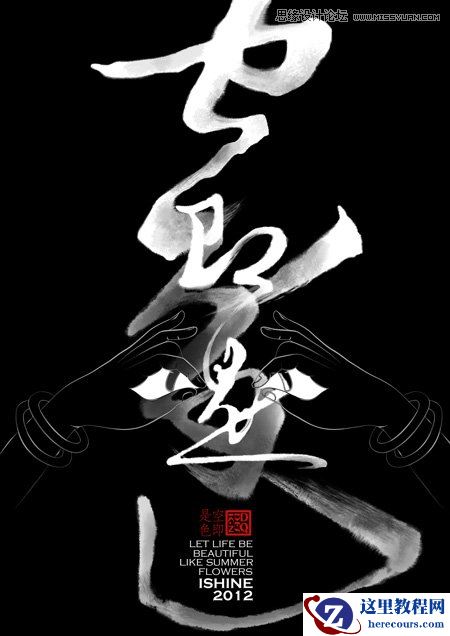
Photoshop设计逼真的水墨草书字体教程
26-02-18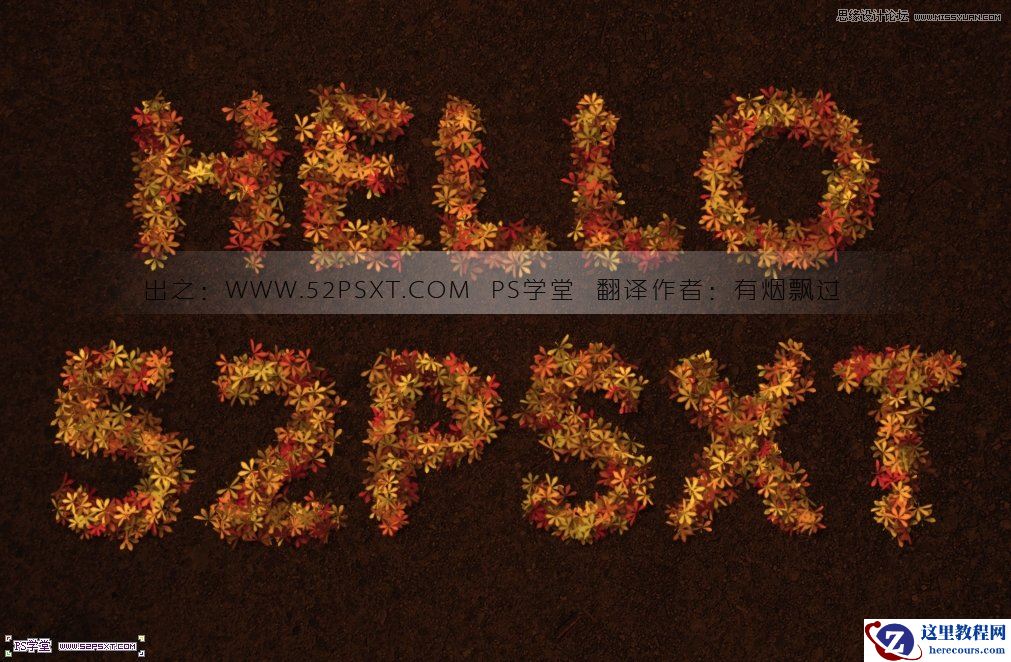
Photoshop制作秋季枫叶组成的艺术字教程
26-02-18
Photoshop简单制作拼图图案的艺术字教程
26-02-18
Photoshop设计橙色风格的3D艺术字教程
26-02-18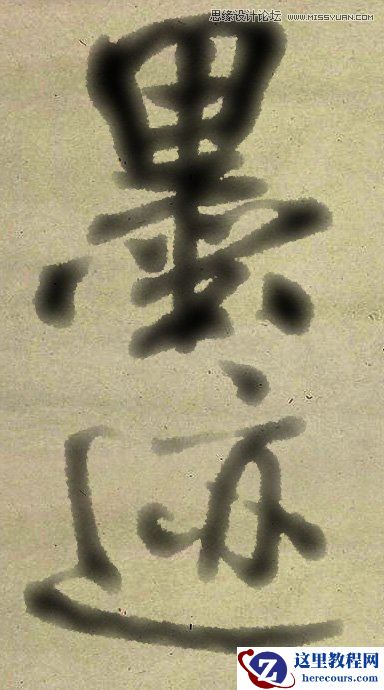
Photoshop使用滤镜制作逼真的水磨字
26-02-18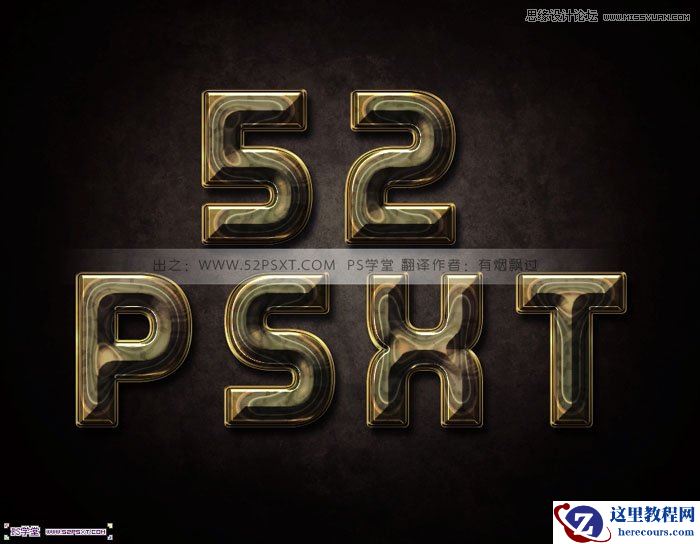
Photoshop制作金属流光效果立体字教程
26-02-18
Photoshop制作午夜酒吧发光的霓虹灯
26-02-18
Photoshop设计可爱风格的糖果字
26-02-18
