
教程自于PS高手Seventise的教程,个人灰常喜欢Seventise的教程,喜欢的朋友可以一起学习吧。
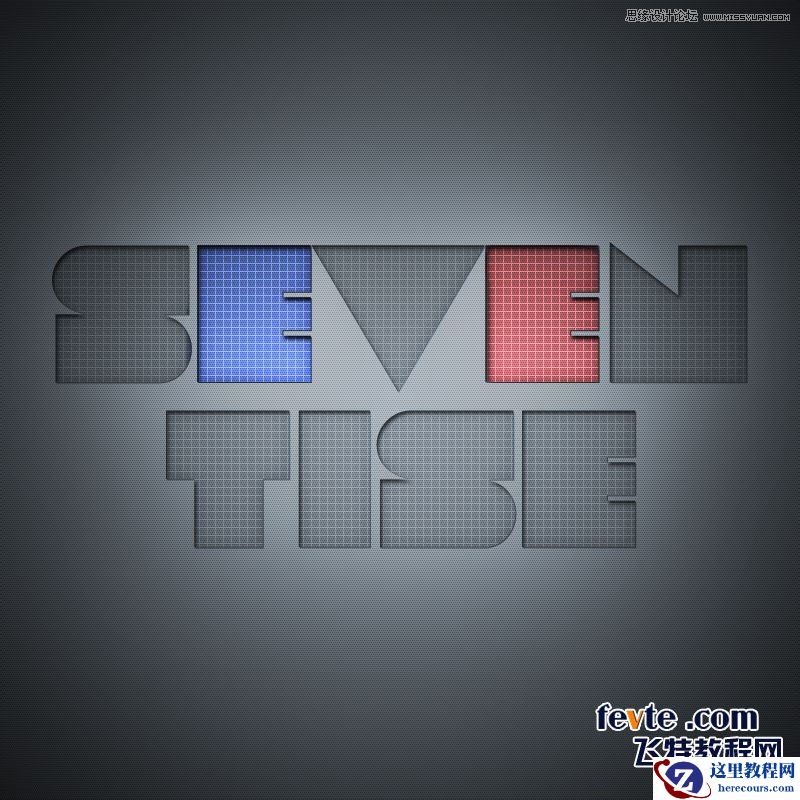
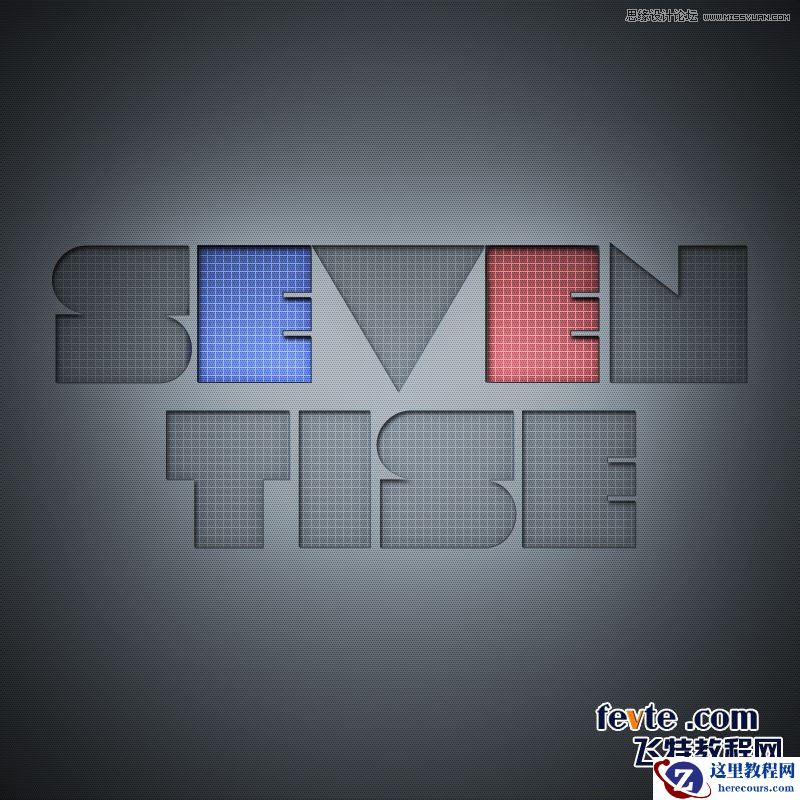
先上效果图了:
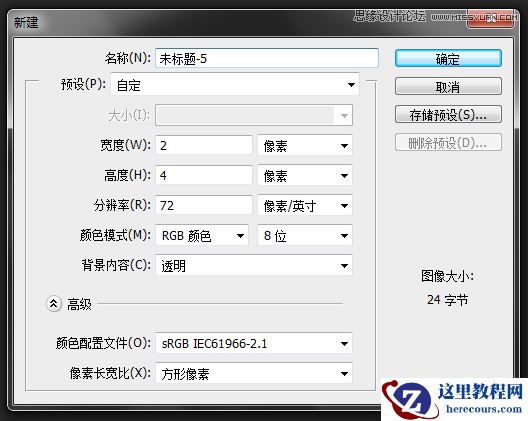
新建一个4X2的透明画布
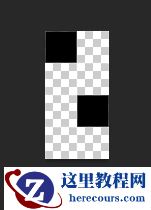
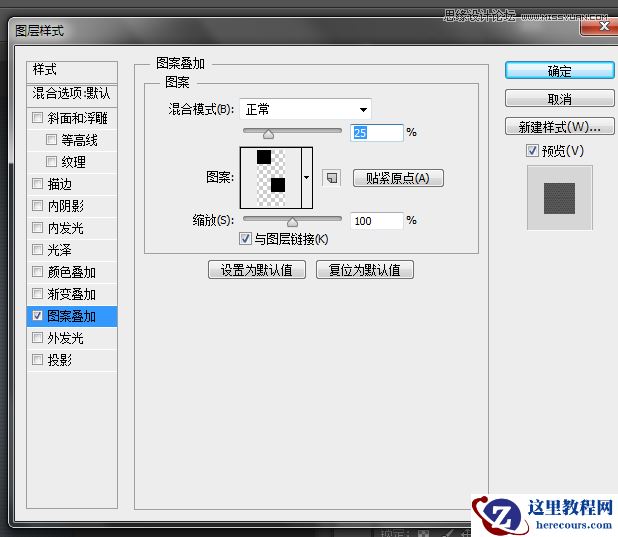
选择铅笔工具,将画布放大3200倍,做出如图效果,然后 编辑--自定义图案 (参照黑白像素字教程)
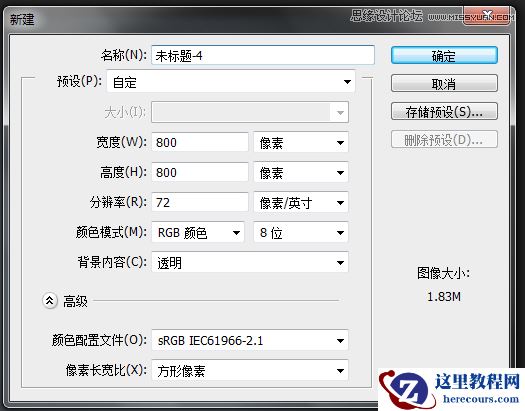
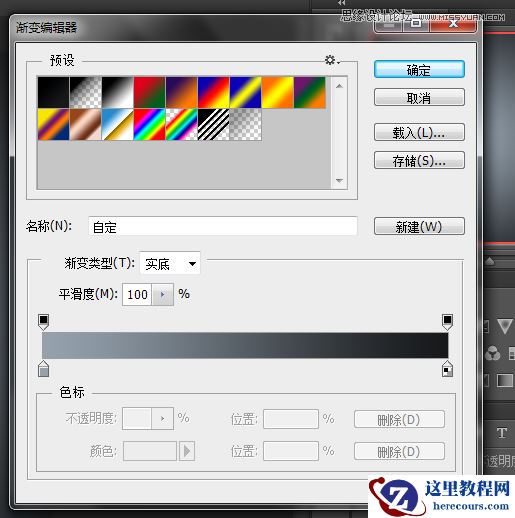
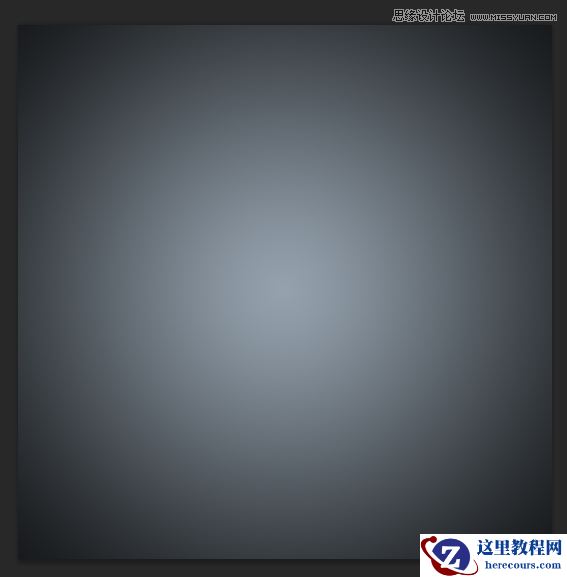
填充白色,选择渐变工具,渐变从 #95a2ae 到 #16181a,选择径向渐变,如图渐变


教程自于PS高手Seventise的教程,个人灰常喜欢Seventise的教程,喜欢的朋友可以一起学习吧。
先上效果图了:
新建一个4X2的透明画布
选择铅笔工具,将画布放大3200倍,做出如图效果,然后 编辑--自定义图案 (参照黑白像素字教程)
填充白色,选择渐变工具,渐变从 #95a2ae 到 #16181a,选择径向渐变,如图渐变


2 月 9 日消息,雷神 (THUNDEROBOT) 现已宣布推出基于英

2 月 10 日消息,制造商 Musnap 现已在海外推出一款 Oce
Photoshop制作漂亮内阴影艺术字教程
26-02-18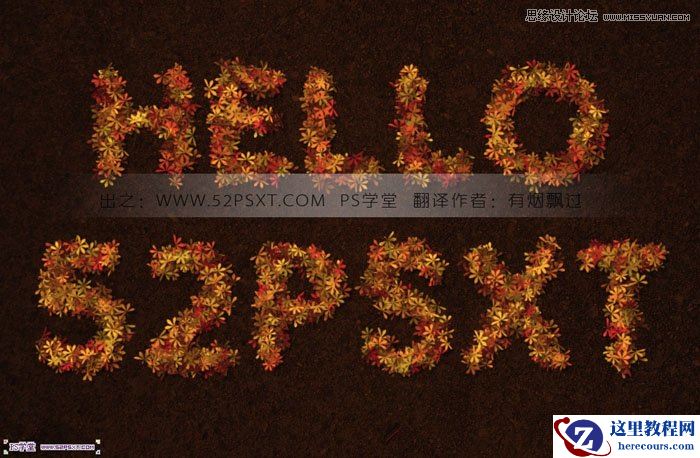
Photoshop制作由花朵组成艺术字教程
26-02-18
Photoshop设计坠入水中的光效艺术字教程
26-02-18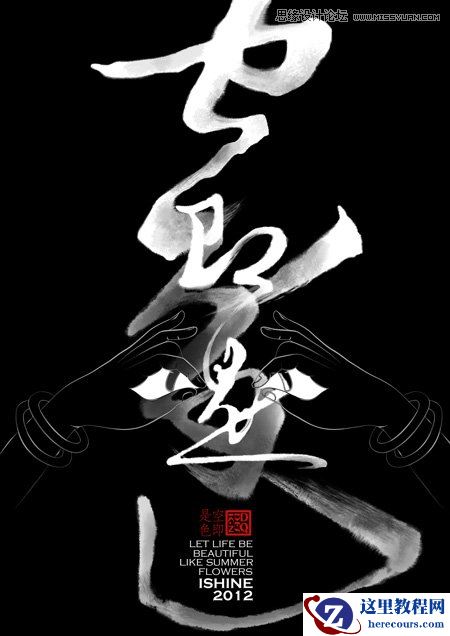
Photoshop设计逼真的水墨草书字体教程
26-02-18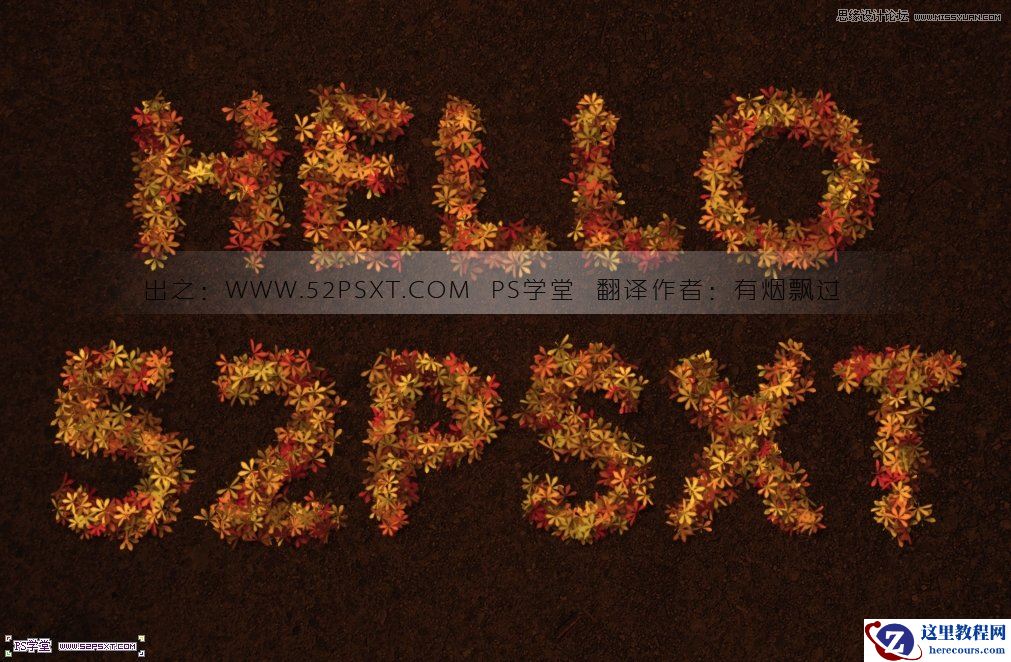
Photoshop制作秋季枫叶组成的艺术字教程
26-02-18
Photoshop简单制作拼图图案的艺术字教程
26-02-18
Photoshop设计橙色风格的3D艺术字教程
26-02-18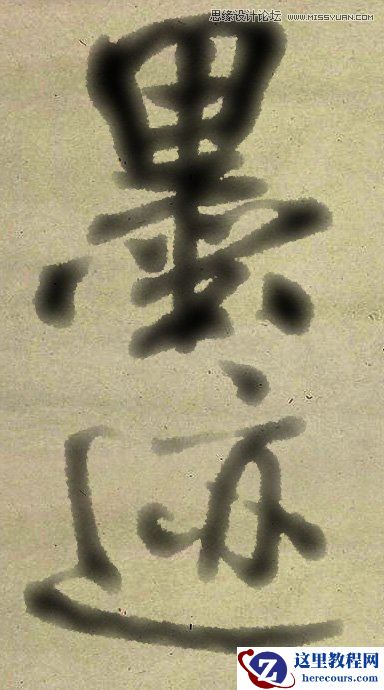
Photoshop使用滤镜制作逼真的水磨字
26-02-18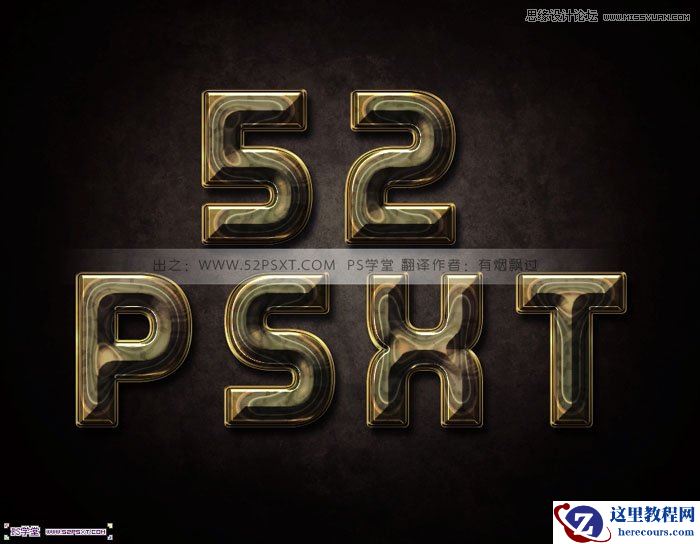
Photoshop制作金属流光效果立体字教程
26-02-18
Photoshop制作午夜酒吧发光的霓虹灯
26-02-18
