Photoshop设计潮流幻彩的字体海报教程

来源:这里教程网 时间:2026-02-18 10:45:58 作者:

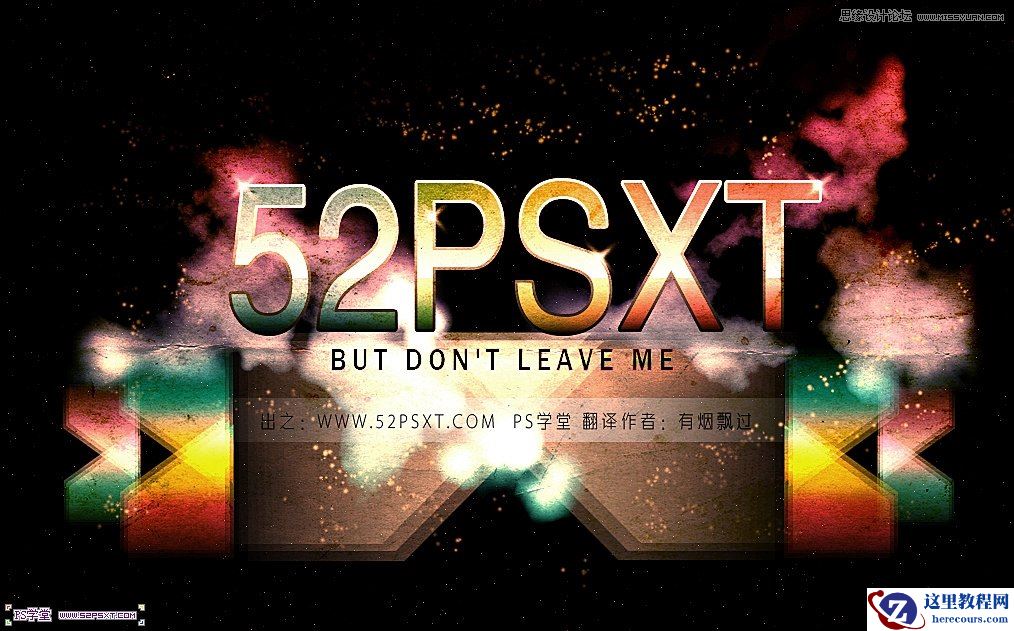
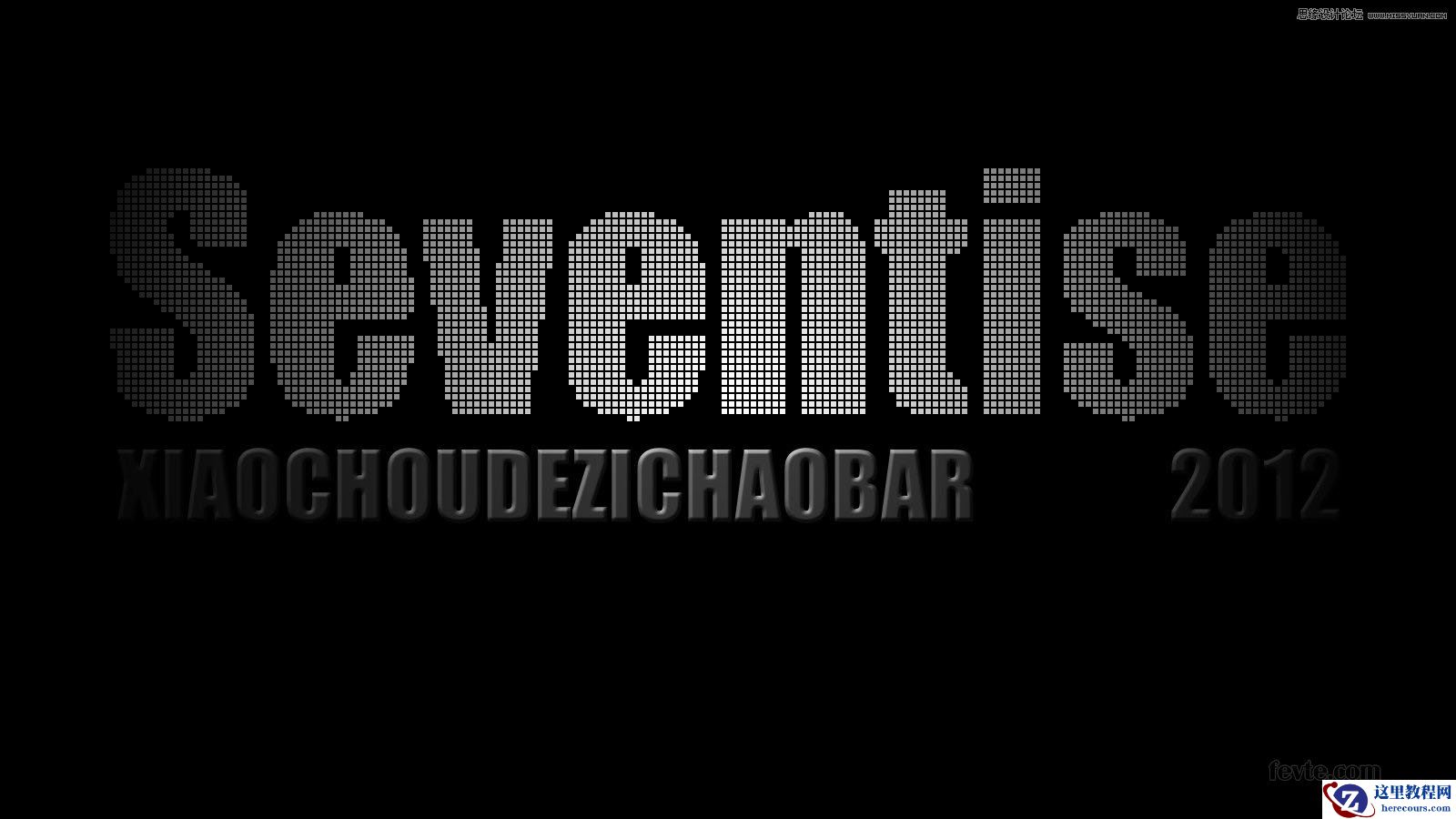
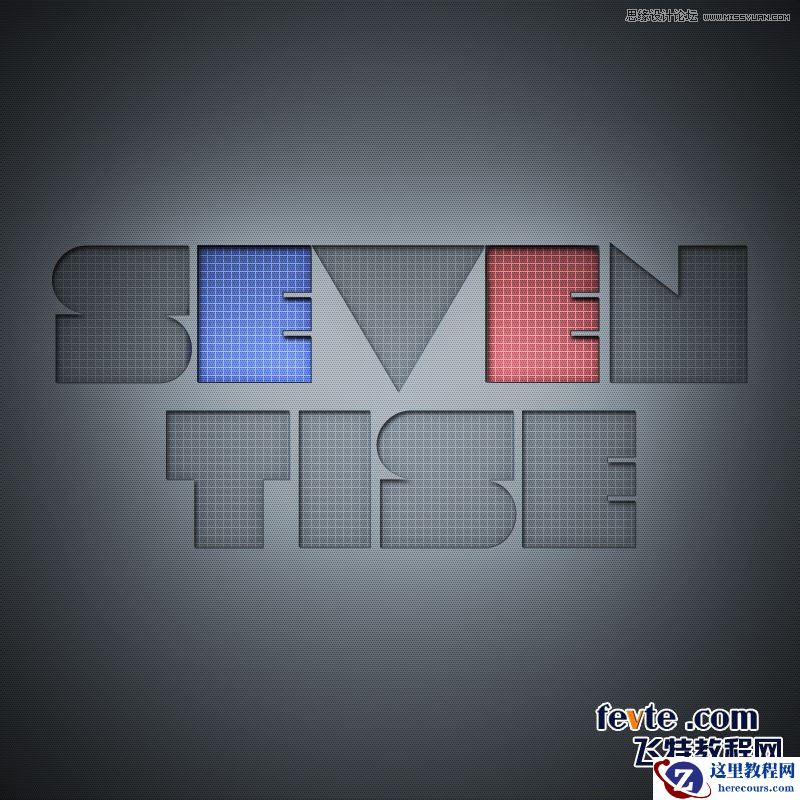
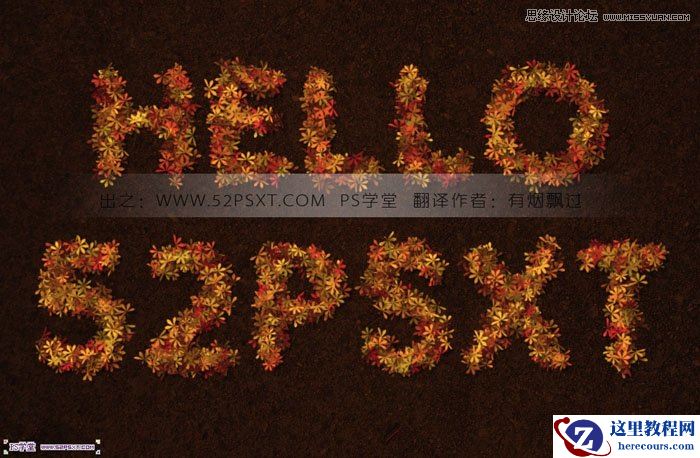
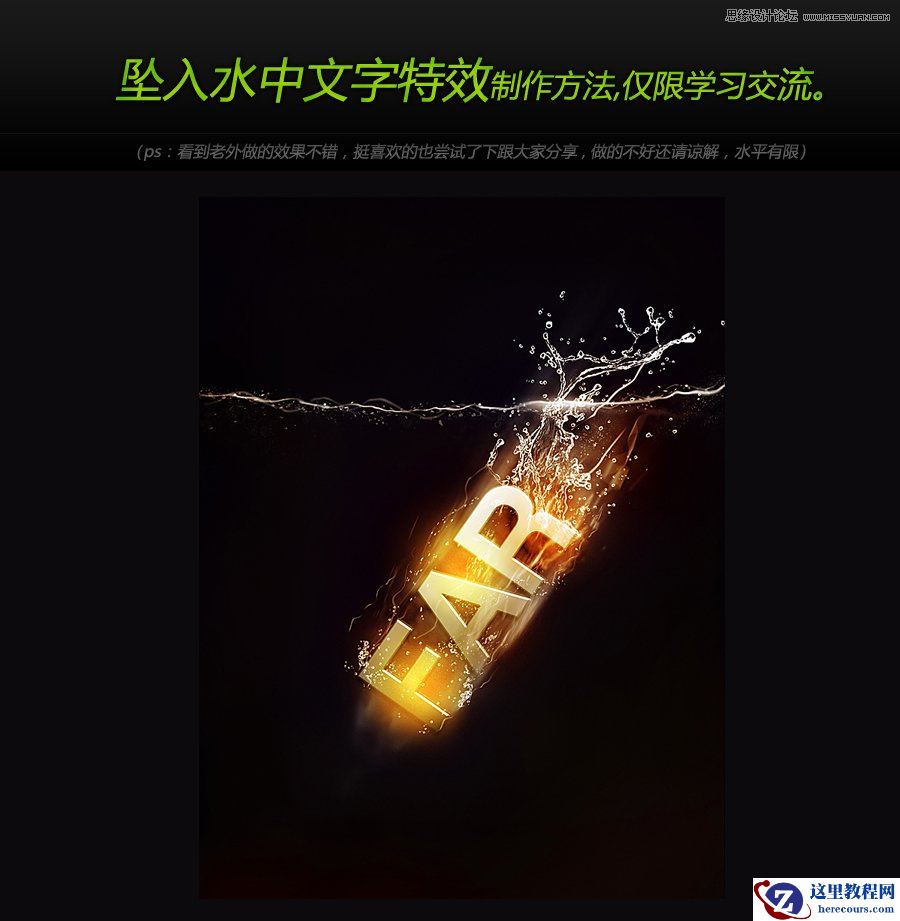
本教程主要使用Photoshop设计星空炫彩背景的字体教程,很酷炫的一款字体教程,教程中的效果都是用PS一样一样做出来的,教程非常详细,感谢作者为我们带来这么炫的字体教程。喜欢的朋友让我们一起来学习吧。

教程素材:废旧羊皮纸图片素材

效果图:
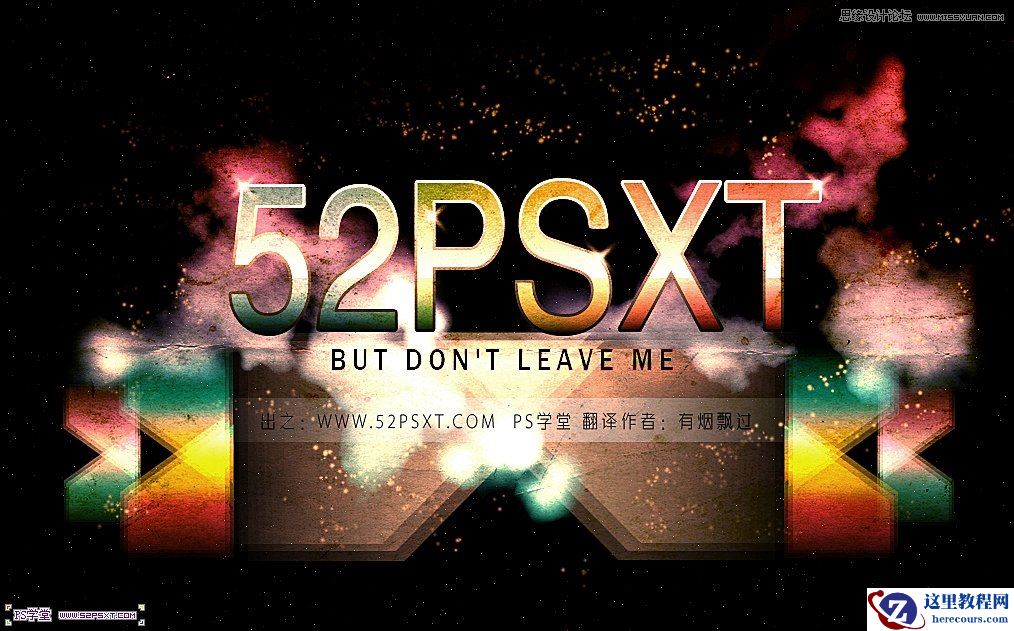
Photoshop设计潮流幻彩的字体海报教程

教程:

1.新建1200*750px大小的文档,编辑填充黑色,打上白色字体“52psxt”,字体这里就不提供了。比较简单的字体即可。
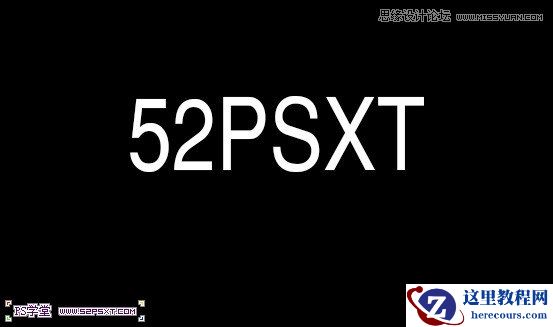
Photoshop设计潮流幻彩的字体海报教程

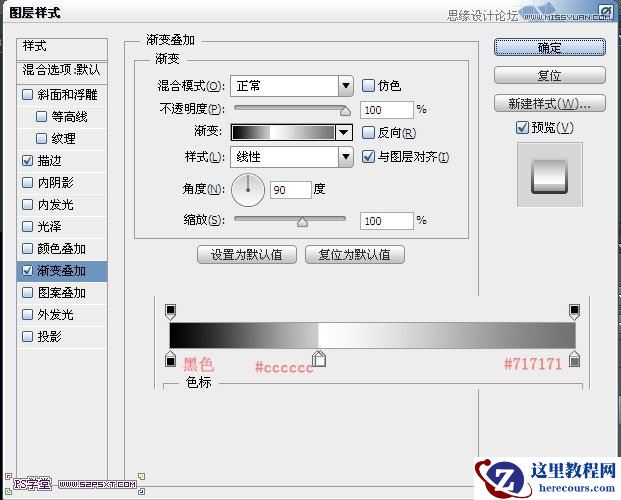
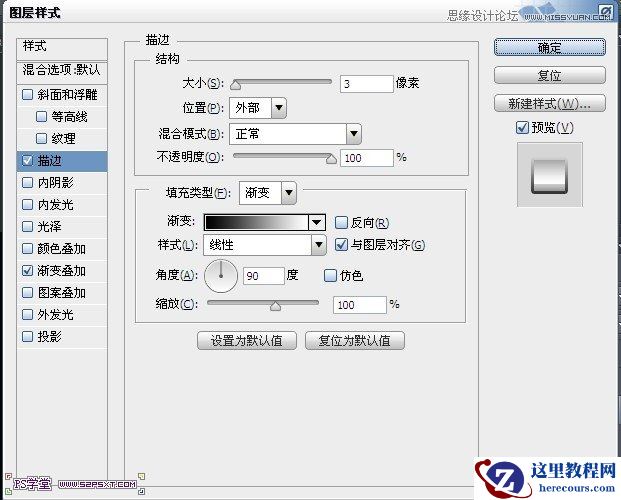
2.给字体设置图层样式如下:

Photoshop设计潮流幻彩的字体海报教程

Photoshop设计潮流幻彩的字体海报教程

Photoshop设计潮流幻彩的字体海报教程

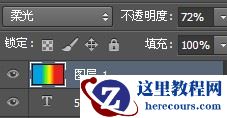
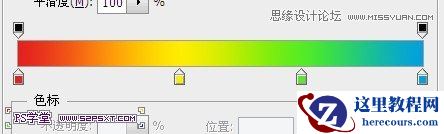
3.新建图层“渐变”,放在字体上方,拉一个渐变,将图层模式改为柔光,不透明度72%,如下:
Photoshop设计潮流幻彩的字体海报教程

Photoshop设计潮流幻彩的字体海报教程

Photoshop设计潮流幻彩的字体海报教程

Photoshop设计潮流幻彩的字体海报教程

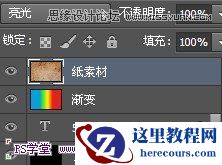
4.拉入纸素材,ctrl+T改变大小,摆放好位置,模式改为亮光

Photoshop设计潮流幻彩的字体海报教程

Photoshop设计潮流幻彩的字体海报教程

相关推荐