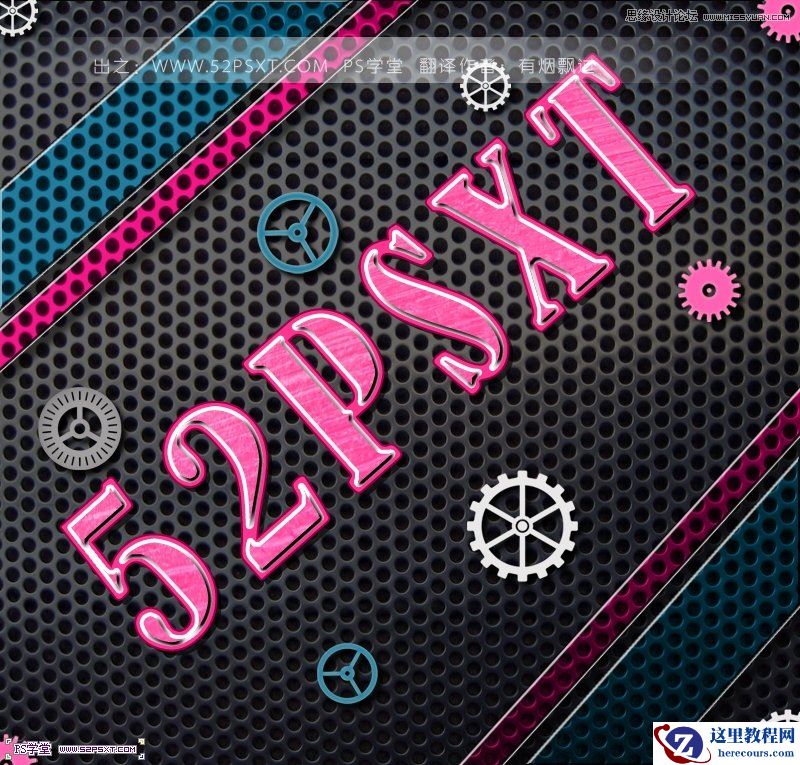
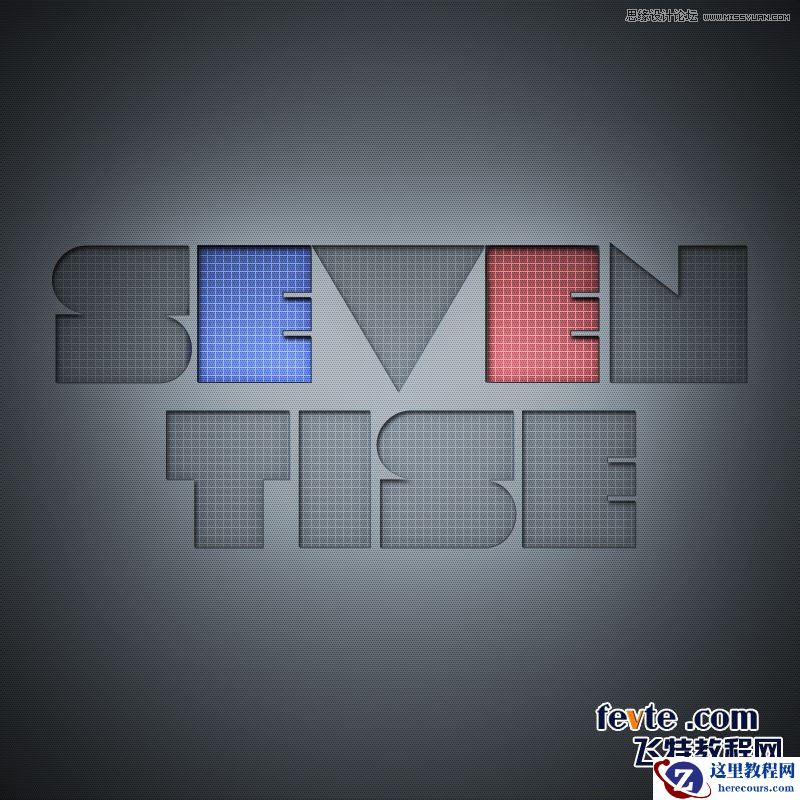
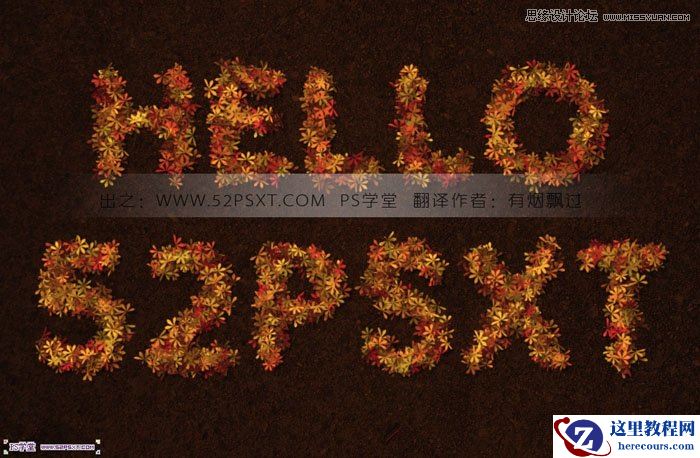
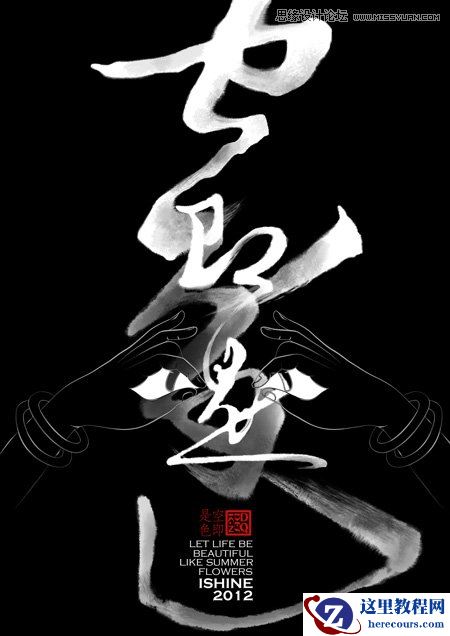
先看看效果图

1、3D字建模,可以用PS自带的3D工具建模,也可以用其它软件,建模后简单把文字的各个面分出来。点这里下载分好层的文字源文件。
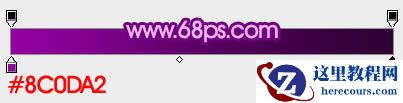
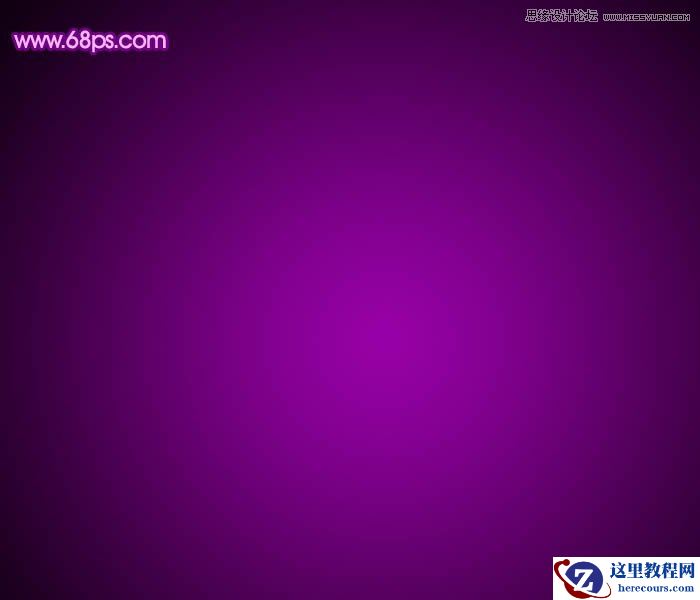
2、打开下载的PSD文件,选择渐变工具,颜色设置如图2,由中心向边角拉出图3所示的径向渐变作为背景。
3、先来制作左侧的面,需要完成的效果如下图。
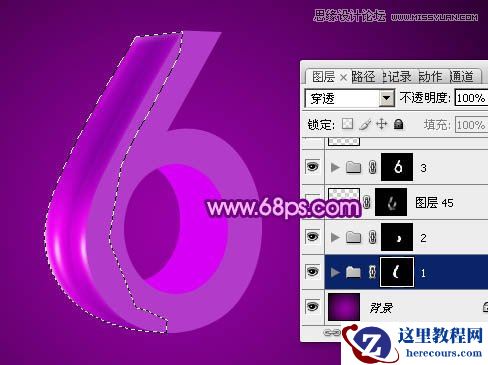
4、选择“组1”,新建一个图层填充暗紫色:#A202BA,作为底色。
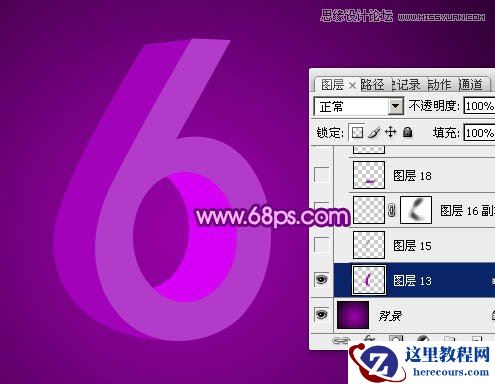
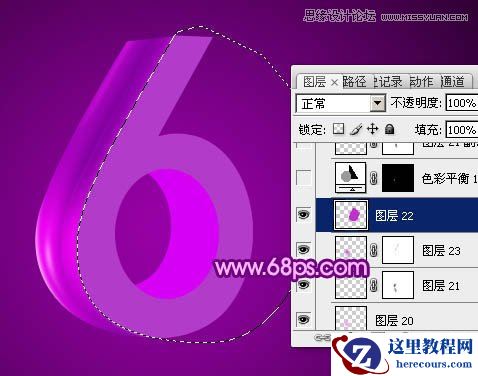
5、新建一个图层,用钢笔勾出中间暗部选区,羽化5个像素后填充较暗的紫色:#A202BA,混合模式改为“正片叠底”,不透明度改为:60%,如下图。
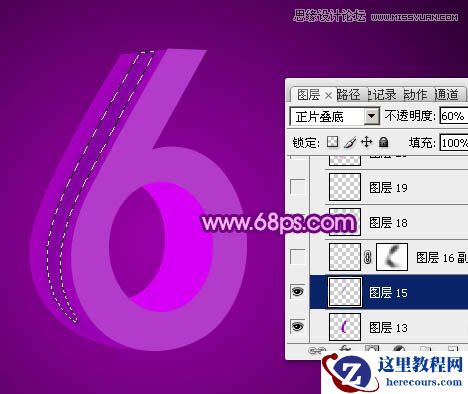
6、新建一个图层,用钢笔勾出底部的暗部选区,羽化10个像素后填充暗紫色:#8605A2,如下图。
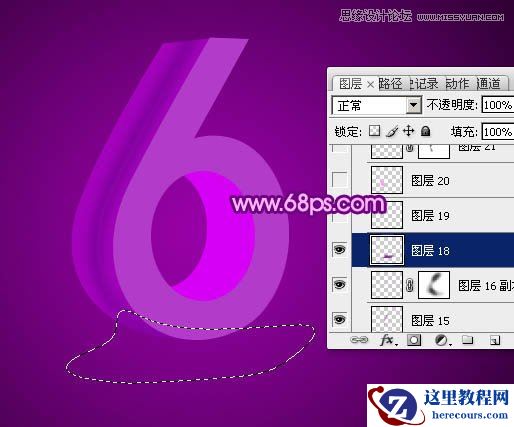
7、新建一个图层,用钢笔勾出左上角高光选区,羽化3个像素后填充紫色:#CF15DB。
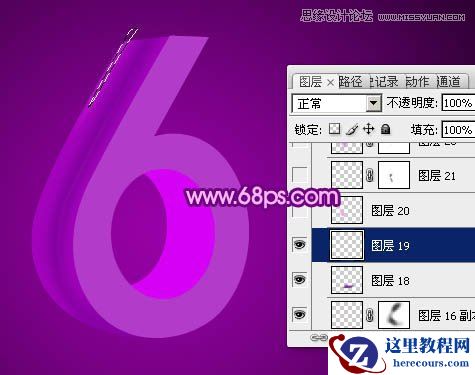
8、新建一个图层,用钢笔勾出左侧边缘的高光选区,羽化1个像素后填充紫色:#FF9EFF。
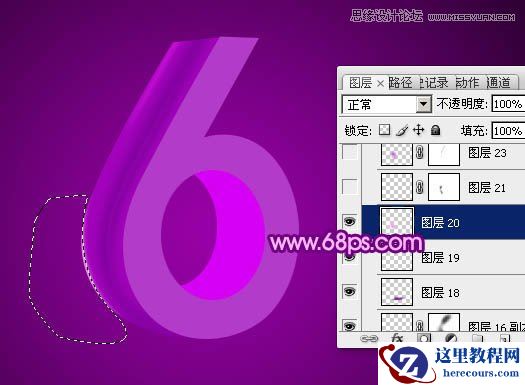
9、新建一个图层,用钢笔勾出左侧中间部分的高光选区,羽化1个像素后填充同上的紫色,取消选区后添加图层蒙版,用黑色画笔把两端的过渡涂抹自然。
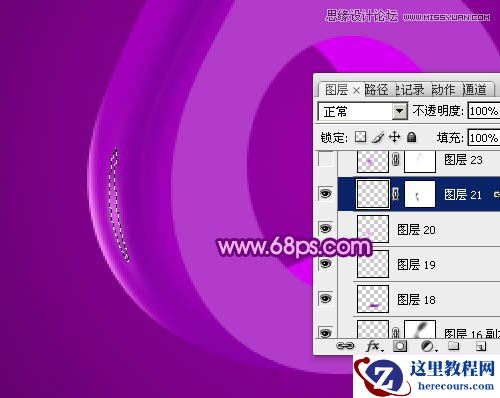
10、新建一个图层,用钢笔勾出底部高光选区,羽化15个像素后填充紫色:#BE31CF,混合模式改为“颜色减淡”,如下图。
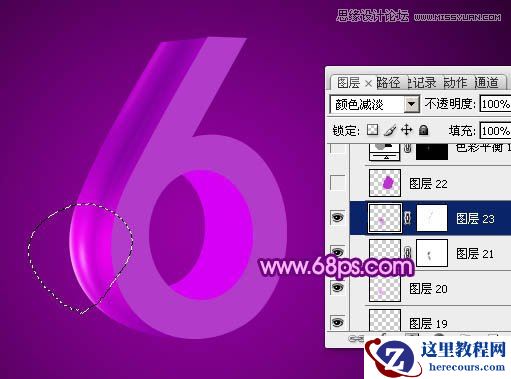
11、新建一个图层,用钢笔勾出下图所示的选区,羽化1个像素后填充紫色:#BE31CF,如下图。