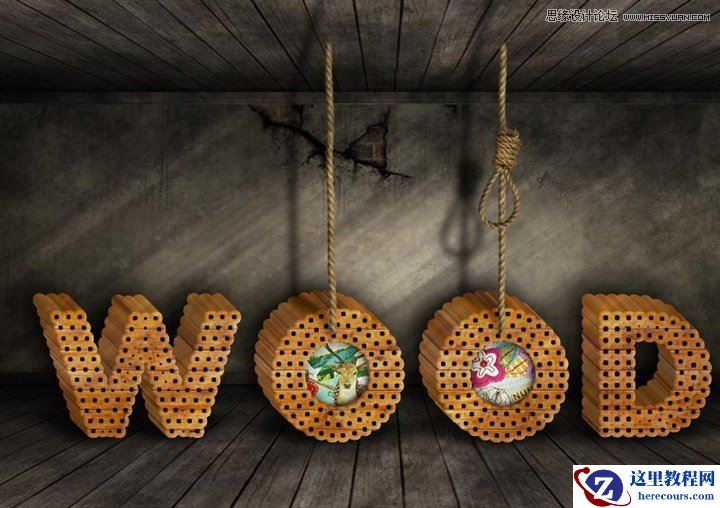
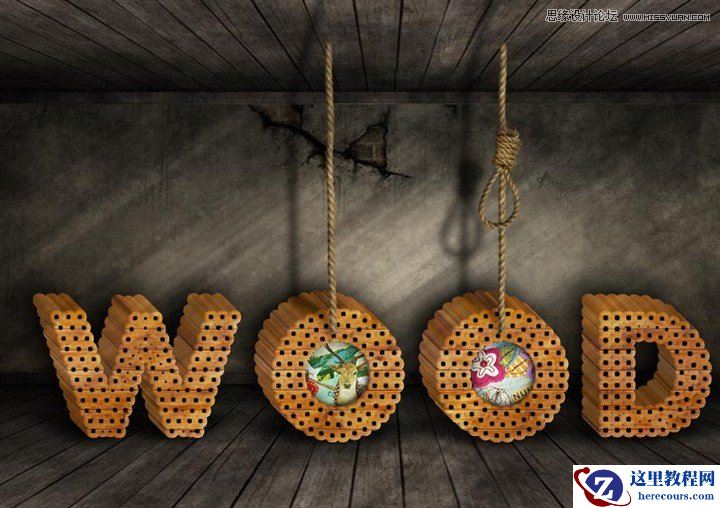
今天为大家带来的教程是在Photoshop中怎样创建木制字体效果,在学习的过程中我们会用到PS 3D动作。通过本教程的学习,你可以利用不同字体、形状及图层样式很轻松地创建各种各样你喜欢的效果。你可以尝试着使用金属、皮革等材质来代替本教程中的木头材质。
本教程所用到的素材:仓库图片、点状字体、木制纹理、3d动作、绳索素材、光照笔刷
先看看效果图
第1步:
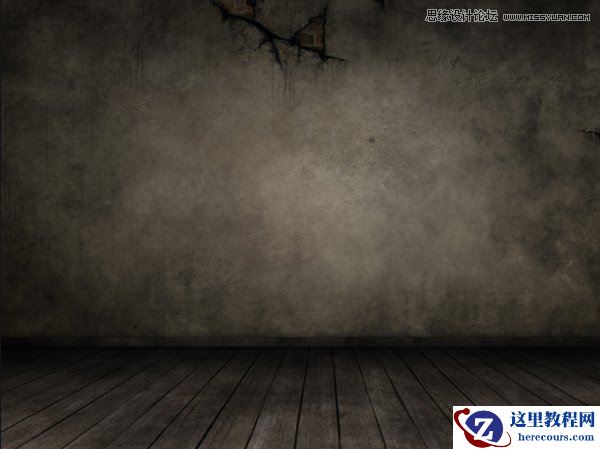
新建一个PSD文件,这里我使用的尺寸为800×564px,你可以根据自己的情况来定义画布的大小。然后将仓库素材拖动到文件中,调整好大小与位置。
第2步:
将仓库图层复制一层,命名为天花板,调整到仓库图层下方。
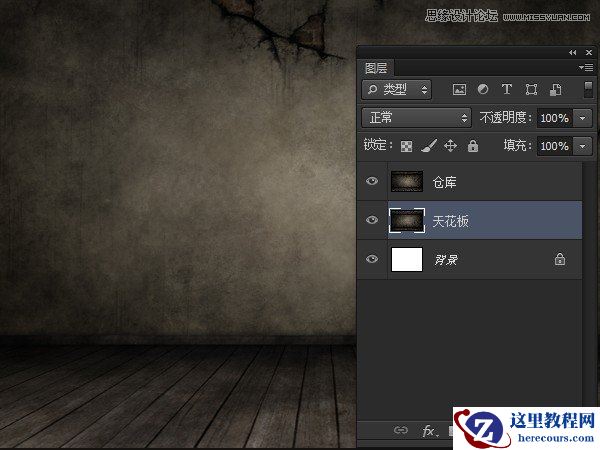
第3步:
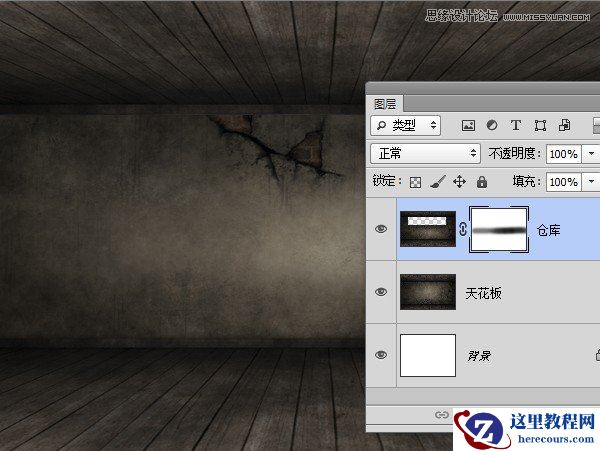
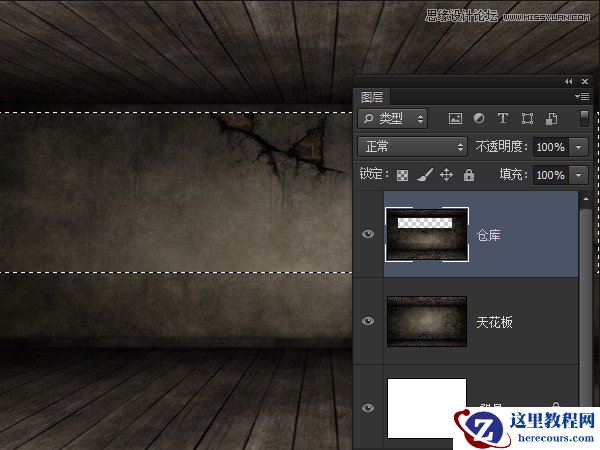
将天花板图层Ctrl+T垂直翻转,向下调整到合适位置。选中仓库图层,利用矩形选框工具选择上半部分,然后切换到移动工具,将选择的部分向下移动到如下图所示位置,使天花板露出。
第4步:
为仓库图层添加一个图层蒙版,使用黑色柔边画笔在蒙版上绘制,使下方区域和天花板图层融合到一起。