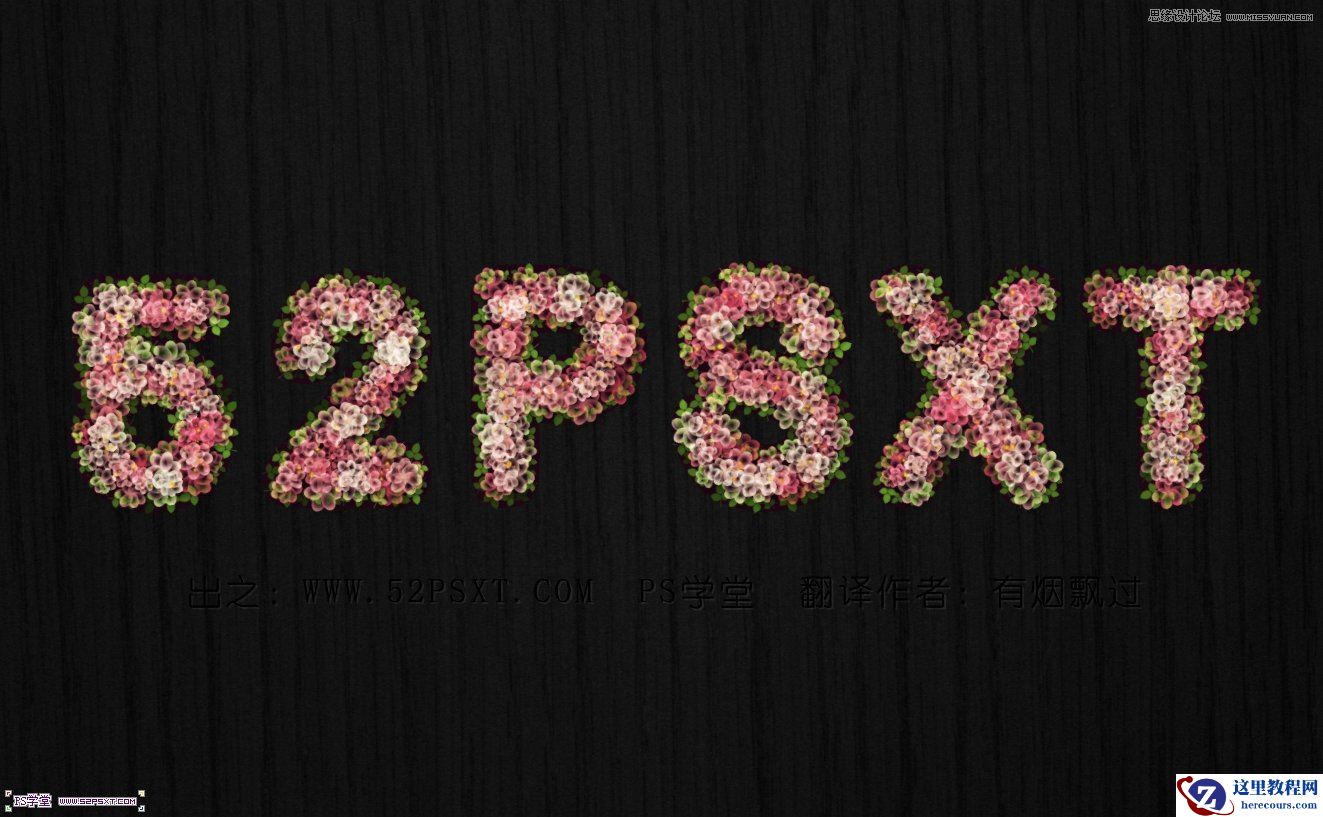
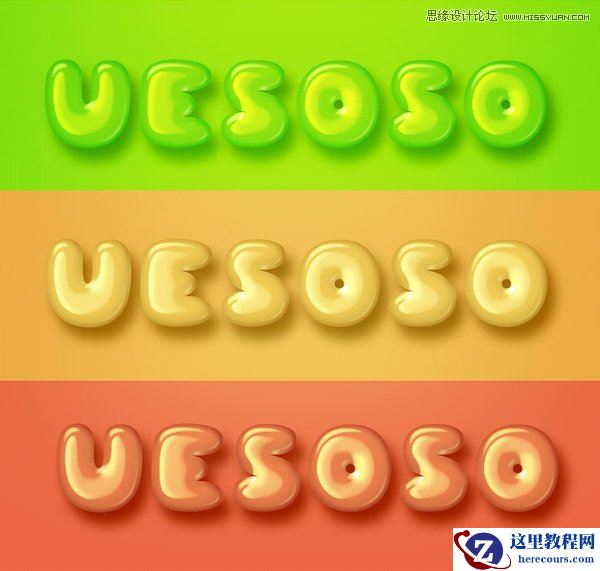
本教程主要使用Photoshop制作绚丽光线效果的艺术字教程,光线的部分树妖使用绚丽笔刷和素材,然后结合图层样式来完成,喜欢的朋友让我们一起来学习吧。
教程素材:MissYuan_教程素材.rar
具体效果:

具体教程:
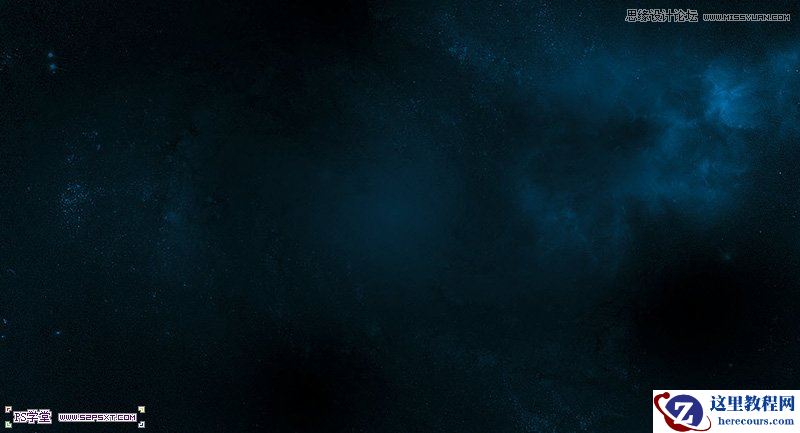
1.新建1280*700px大小的黑色画布,新建图层,用素材提供的太空画笔,涂抹背景图层,将不透明度设置50%左右
2.打开素材提供的石块图片,用快速选择工具选出一块石头
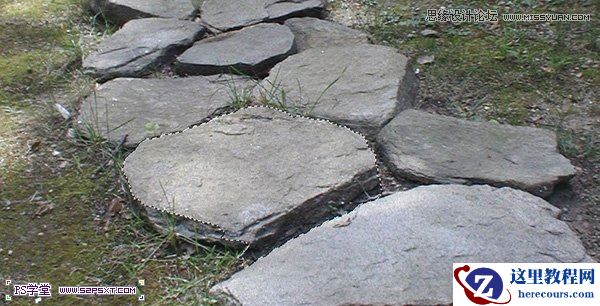
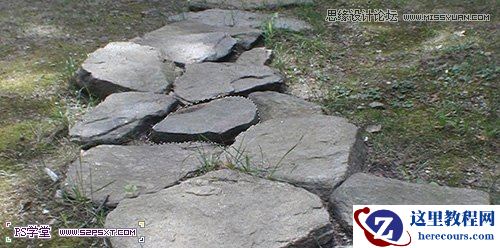
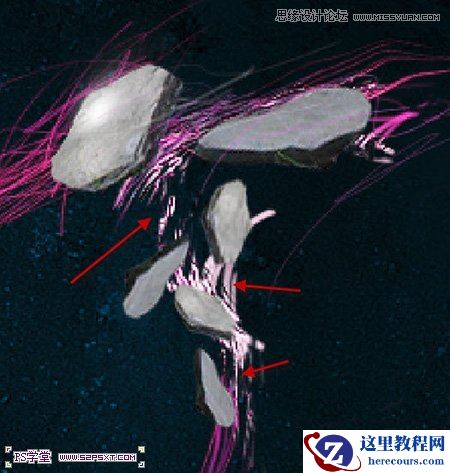
分别复制拉入画布中,ctrl+T变换,改变石头大小和位置,摆放如下:
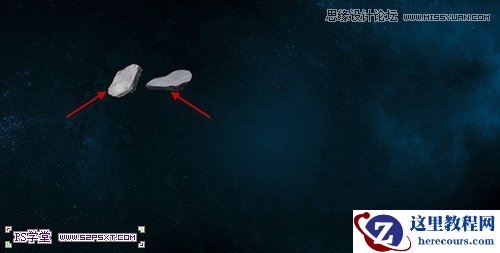
3.复制这两个石头,ctrl+T变换,将它们摆出字母T的形状
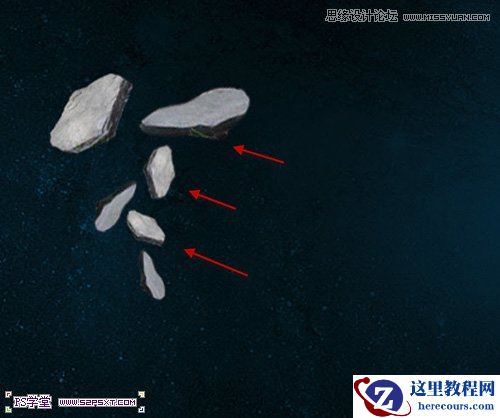
4.继续做其他几个字母,过程类似,效果如下:
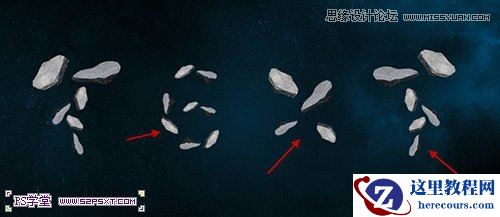
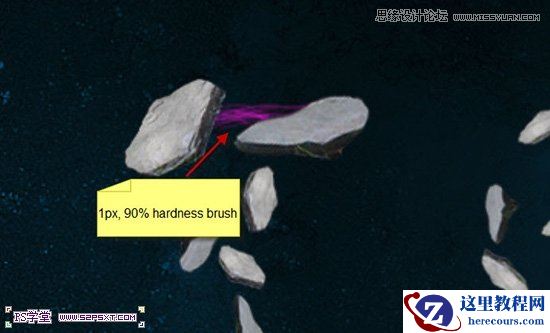
本帖隐藏的内容5.现在我们来做有趣的部分,我们用画笔工具,1px,硬度90%,画出一些深色的线条。
6.继续用画笔工具,我们画亮点的颜色
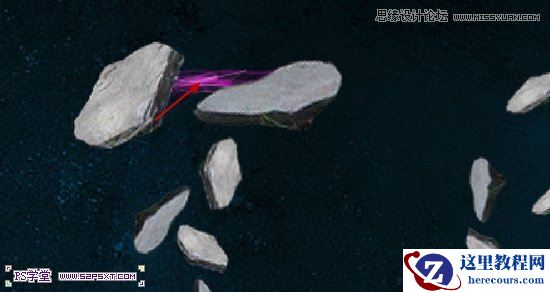
7.重复上面的步骤,按照字母的形状,会出更多的线条