
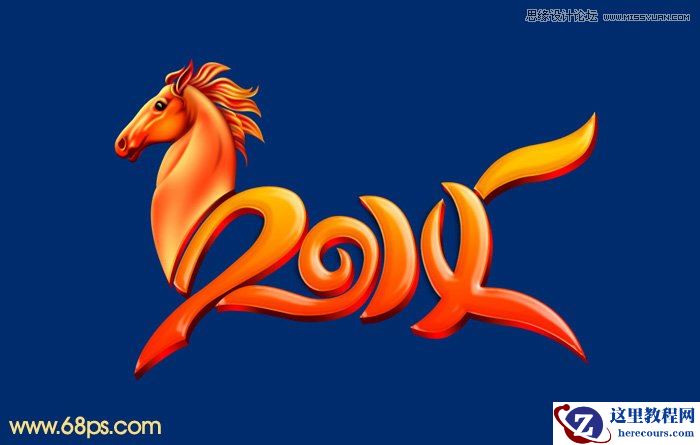
最终效果
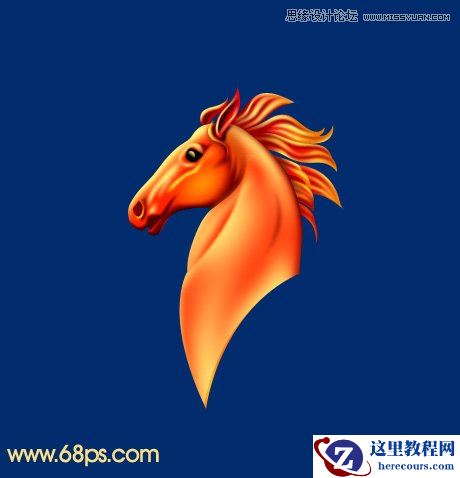
1、首先我们把整体拆分为马头及文字,如下图。马头部分的教程请点这里查看。

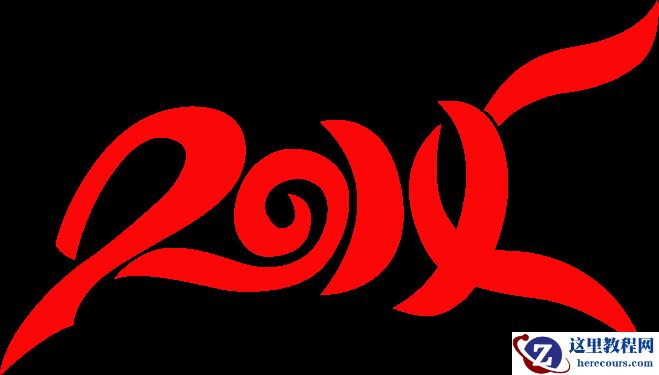
2、保存下图所示的图片素材,新建一个1024 * 700像素的文件,背景填充黑色。打开保存的素材(PNG透明格式),用鼠标拖到新建的文件里面。
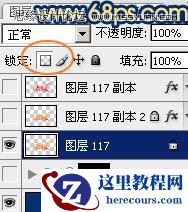
3、把拖进来的文字解锁,是的移动位置,与马头拼接好。然后锁定图层像素区域,如下图。
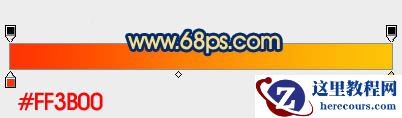
4、选择渐变工具,颜色设置如图5,在属性栏选择径向渐变,然后由下至上拉出土6所示的渐变色。

最终效果
1、首先我们把整体拆分为马头及文字,如下图。马头部分的教程请点这里查看。
2、保存下图所示的图片素材,新建一个1024 * 700像素的文件,背景填充黑色。打开保存的素材(PNG透明格式),用鼠标拖到新建的文件里面。
3、把拖进来的文字解锁,是的移动位置,与马头拼接好。然后锁定图层像素区域,如下图。
4、选择渐变工具,颜色设置如图5,在属性栏选择径向渐变,然后由下至上拉出土6所示的渐变色。


2 月 9 日消息,雷神 (THUNDEROBOT) 现已宣布推出基于英

2 月 10 日消息,制造商 Musnap 现已在海外推出一款 Oce
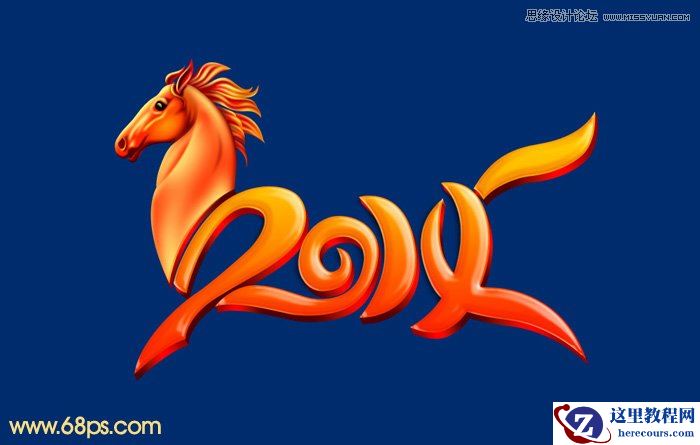
Photoshop设计时尚大气的马年艺术字
26-02-18
Photoshop设计创意纸张叠加效果的艺术字
26-02-18
Photoshop巧用3D工具制作个性纹理艺术字
26-02-18
Photoshop制作红色的燃烧火焰字教程
26-02-18
Photoshop制作超酷的霓虹电波文字特效
26-02-18
Photoshop制作流淌效果的3D艺术字教程
26-02-18
Photoshop制作粉色效果的立体字教程
26-02-18
Photoshop制作超酷的3D岩石字体教程
26-02-18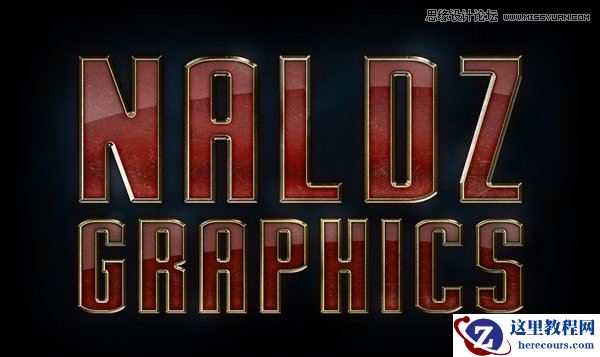
Photoshop制作超酷的钢铁侠海报字体
26-02-18
Photoshop制作水晶质感的艺术字教程
26-02-18
