
先看看效果图

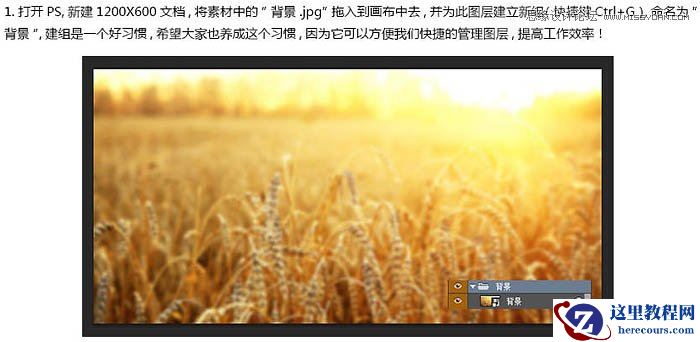
1、打开PS,新建1200 * 600文档,将素材中的背景拖入到画布中去,并未此图层建立新组(快捷键Ctrl + G),命名为“背景”。

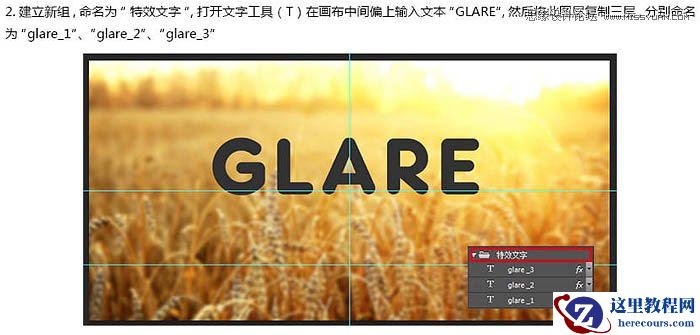
2、建立新组,命名为“特效文字”。打开文字工具,在画布中间偏上输入“GLARE”,然后将此图层复制三层,分别命名为“glare_1”、“glare_2”、“glare_3”。
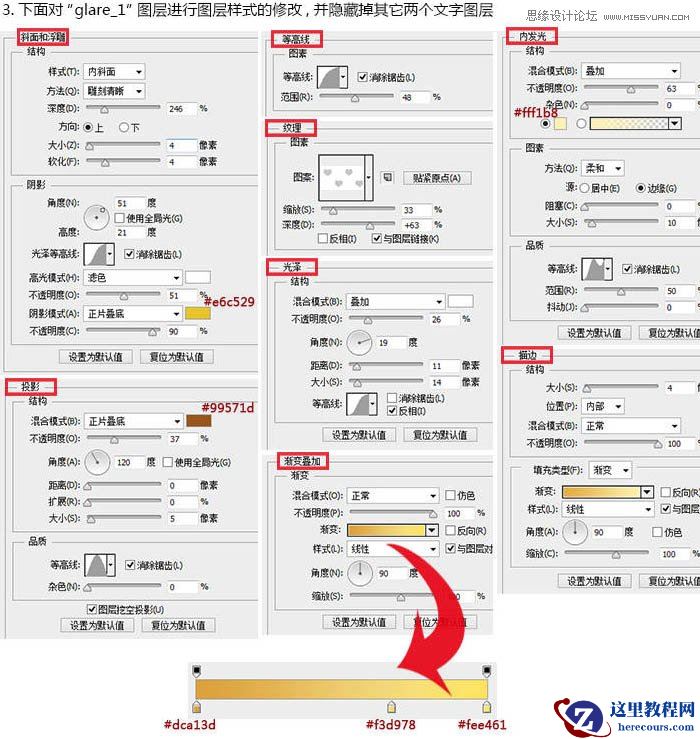
3、下面对“glare_1”图层进行图层样式的修改并隐藏掉其它两个文字图层,点这里下载样式中用到的图案。
先看看效果图
1、打开PS,新建1200 * 600文档,将素材中的背景拖入到画布中去,并未此图层建立新组(快捷键Ctrl + G),命名为“背景”。
2、建立新组,命名为“特效文字”。打开文字工具,在画布中间偏上输入“GLARE”,然后将此图层复制三层,分别命名为“glare_1”、“glare_2”、“glare_3”。
3、下面对“glare_1”图层进行图层样式的修改并隐藏掉其它两个文字图层,点这里下载样式中用到的图案。


2 月 9 日消息,雷神 (THUNDEROBOT) 现已宣布推出基于英

2 月 10 日消息,制造商 Musnap 现已在海外推出一款 Oce

Photoshop制作个性的金色立体字教程
26-02-18
Photoshop巧用素材制作漂亮的福字教程
26-02-18
Photoshop制作春季草丛中的艺术字教程
26-02-18
Photoshop制作黄金点状效果艺术字教程
26-02-18
Photoshop制作绚丽的质感星光字体教程
26-02-18
Photoshop制作岩石风格的3D立体字教程
26-02-18
Photoshop制作超酷的钻石艺术字教程
26-02-18
Photoshop设计高端大气的闹元宵立体字
26-02-18
Photoshop制作层叠效果的艺术字教程
26-02-18
Photoshop制作可口的巧克力艺术字教程
26-02-18
