
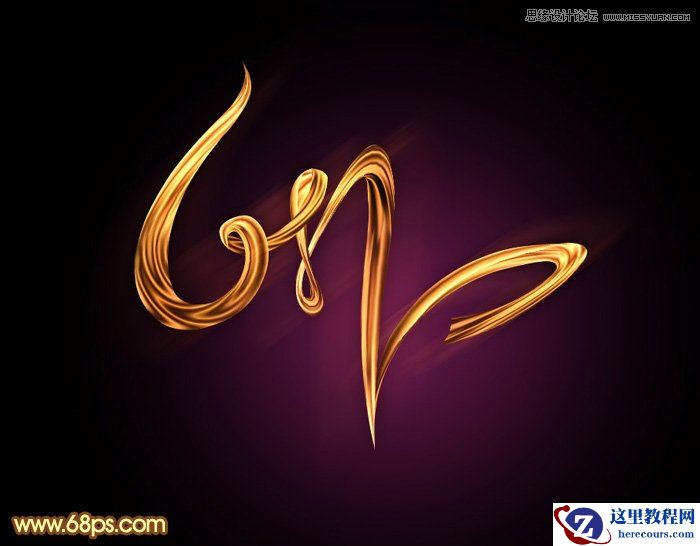
最终效果
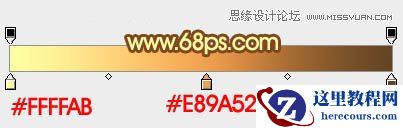
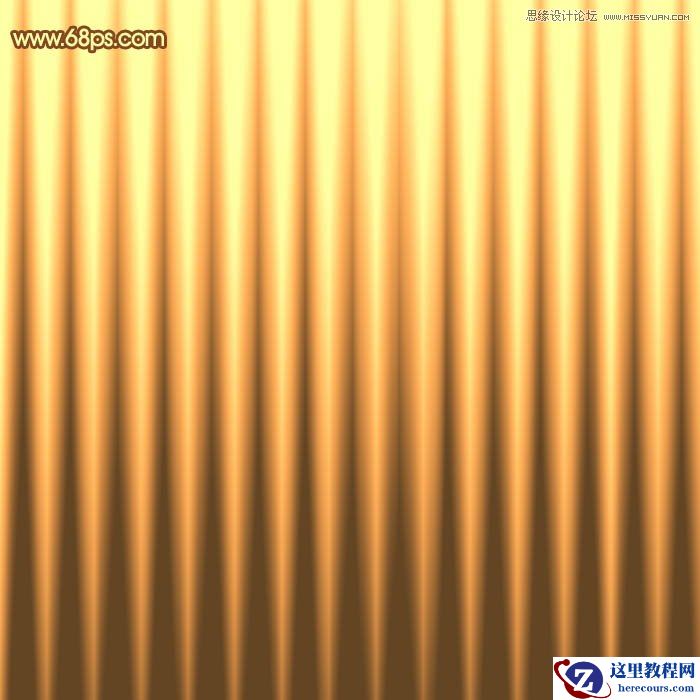
1、制作文字之前,需要先制作一些纹理。新建一个700 * 700像素,分辨率为72的画布,选择渐变工具,颜色设置如图1,然后由上至下拉出图2所示的线性渐变。
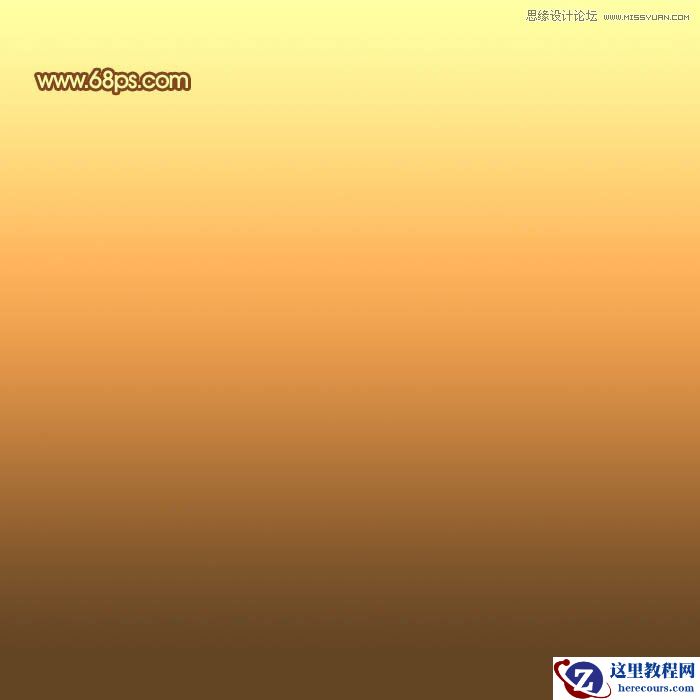
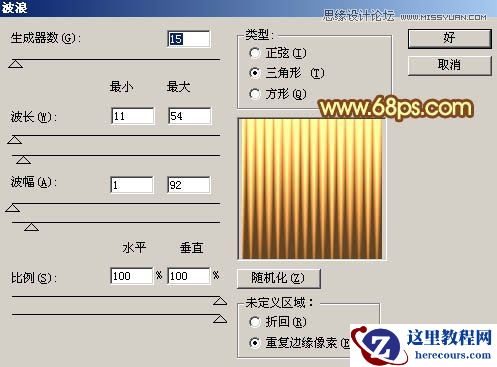
2、选择菜单:滤镜 > 扭曲 > 波浪,适当设置参数如图3,确定后效果如图4。
3、选择菜单:滤镜 > 扭曲 > 水波,参数及效果如下图。
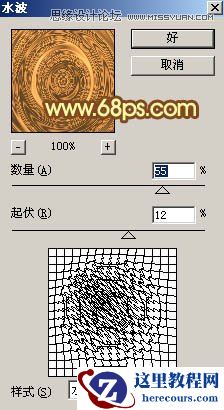
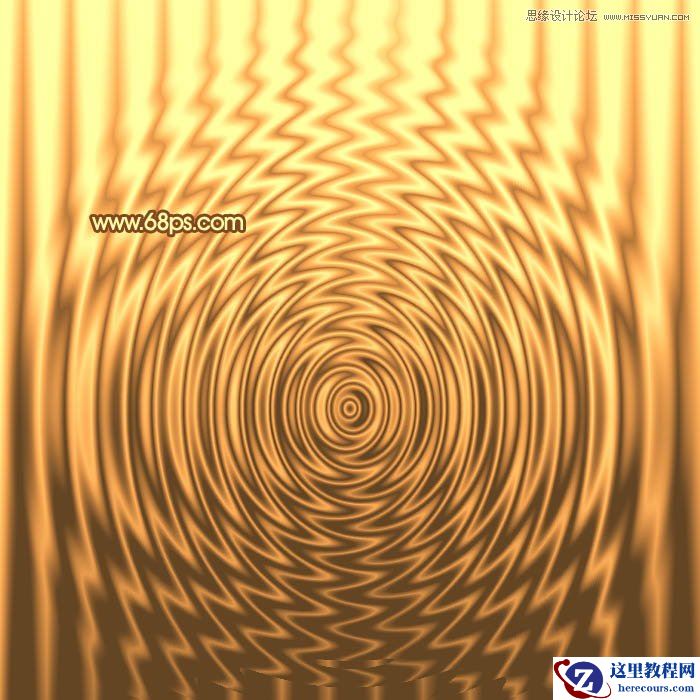
4、创建亮度/对比度调整图层,适当增加对比度,参数及效果如下图。
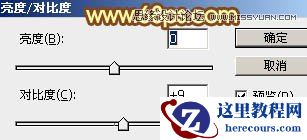
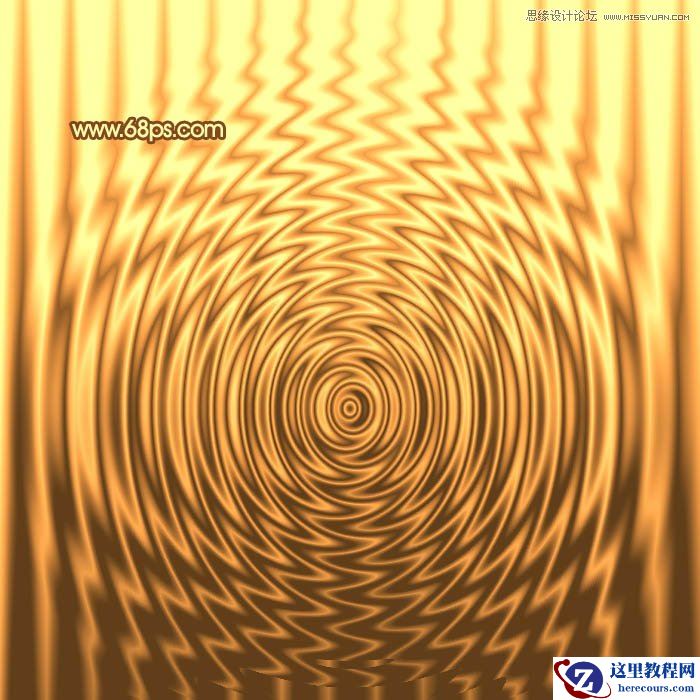
最终效果
1、制作文字之前,需要先制作一些纹理。新建一个700 * 700像素,分辨率为72的画布,选择渐变工具,颜色设置如图1,然后由上至下拉出图2所示的线性渐变。
2、选择菜单:滤镜 > 扭曲 > 波浪,适当设置参数如图3,确定后效果如图4。
3、选择菜单:滤镜 > 扭曲 > 水波,参数及效果如下图。
4、创建亮度/对比度调整图层,适当增加对比度,参数及效果如下图。


2 月 9 日消息,雷神 (THUNDEROBOT) 现已宣布推出基于英

2 月 10 日消息,制造商 Musnap 现已在海外推出一款 Oce
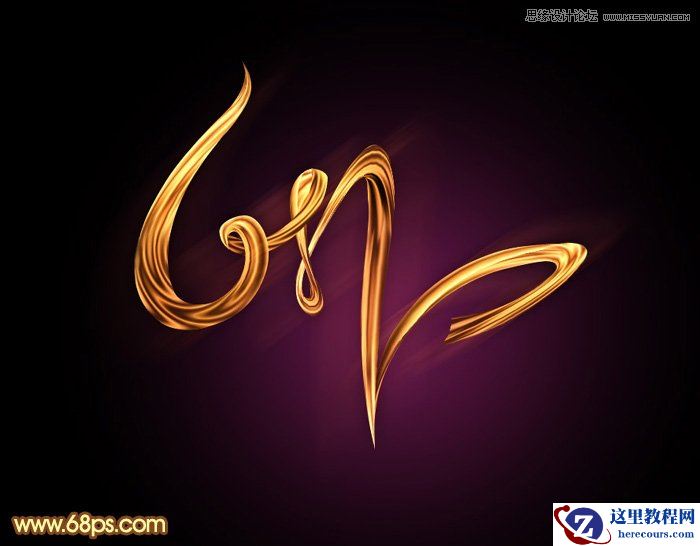
Photoshop制作华丽大气的金色艺术字
26-02-18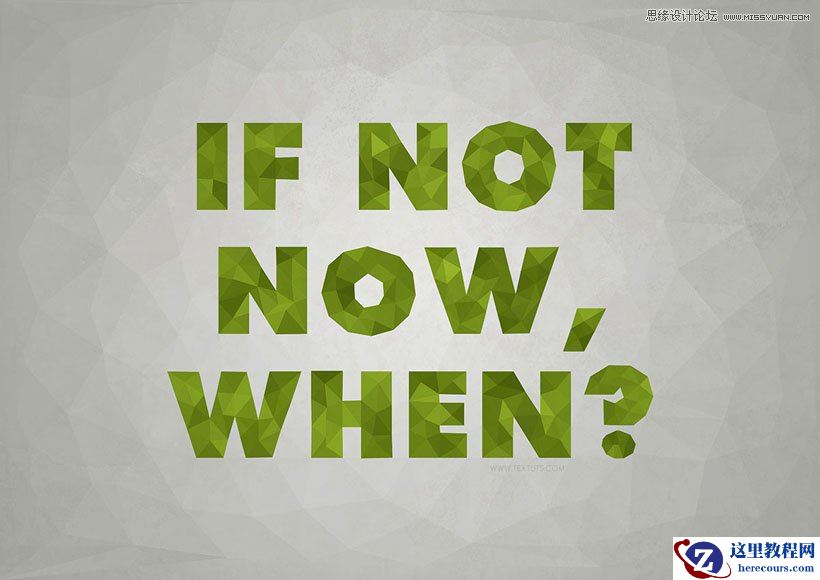
Photoshop设计创意的多边形艺术字教程
26-02-18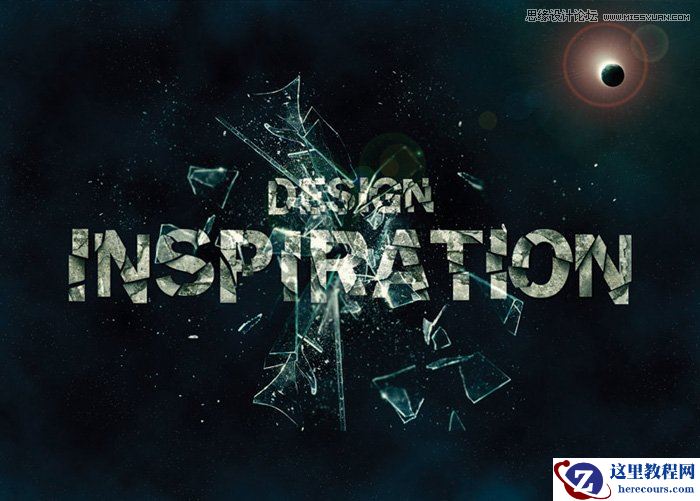
Photoshop制作冲击力特效的碎裂艺术字
26-02-18
Photoshop制作植物大战僵尸风格艺术字
26-02-18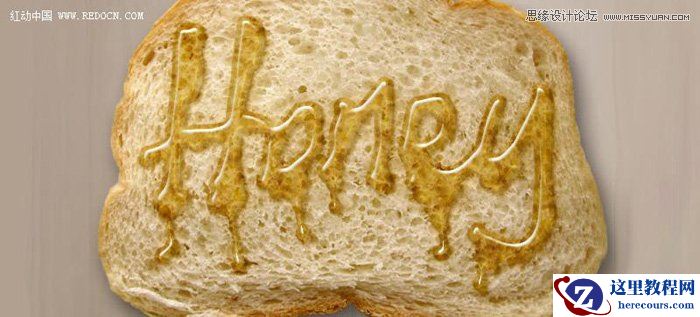
Photoshop制作晶莹剔透的蜂蜜艺术字
26-02-18
Photoshop制作个性的金色立体字教程
26-02-18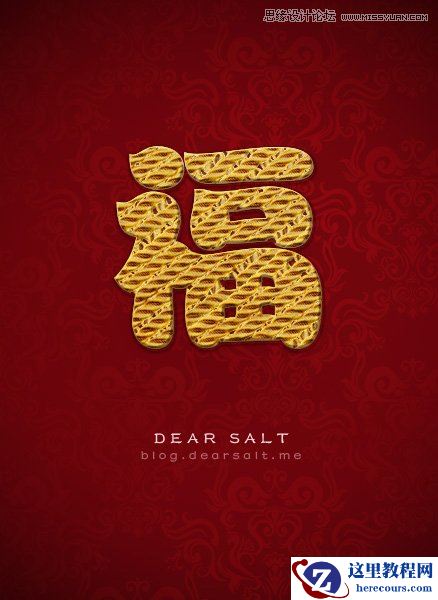
Photoshop巧用素材制作漂亮的福字教程
26-02-18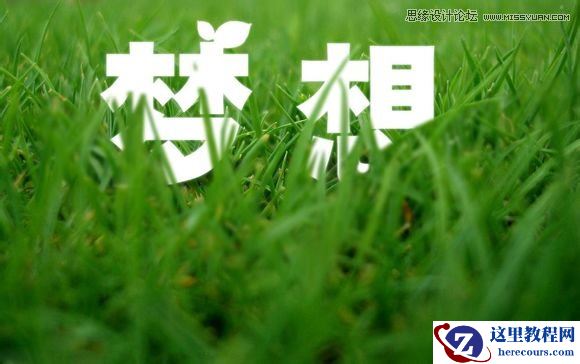
Photoshop制作春季草丛中的艺术字教程
26-02-18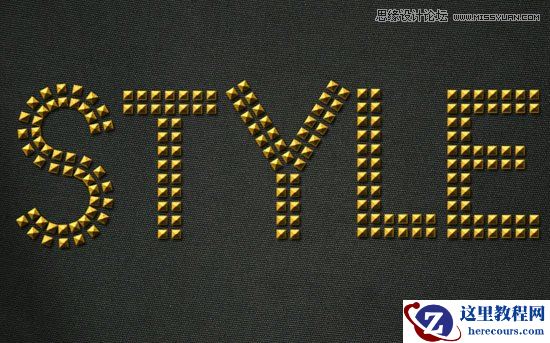
Photoshop制作黄金点状效果艺术字教程
26-02-18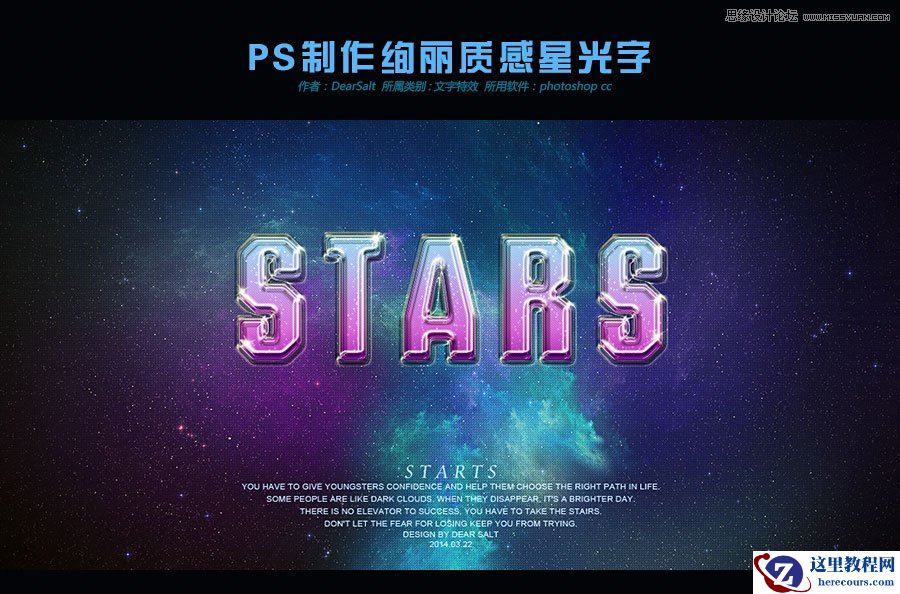
Photoshop制作绚丽的质感星光字体教程
26-02-18
