
最终效果

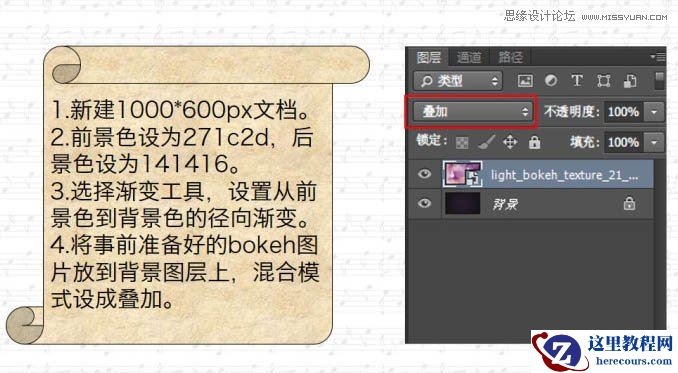
1、新建1000 * 600像素文档。前景色设置为#271c2d,背景色设置为#141416。选择渐变工具,设置从前景色到背景色的径向渐变。
打开素材图片,放到背景图层上,混合模式设置为“叠加”。

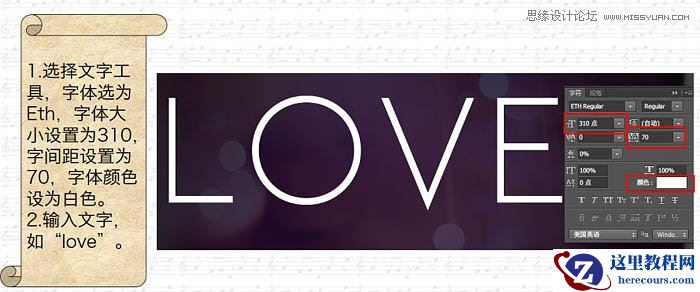
2、选择文字工具,字体大小设置为310,字间距设置为70,字体颜色设置为白色,然后输入文字。
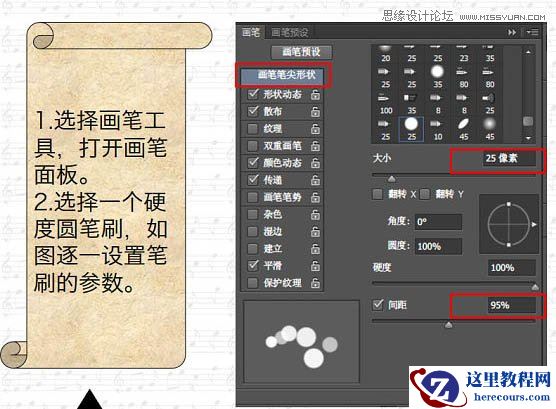
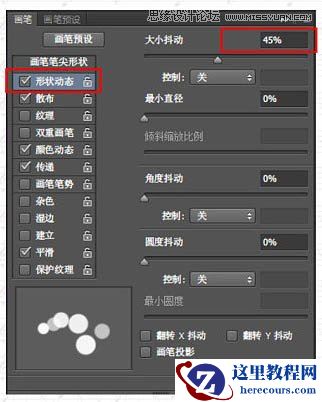
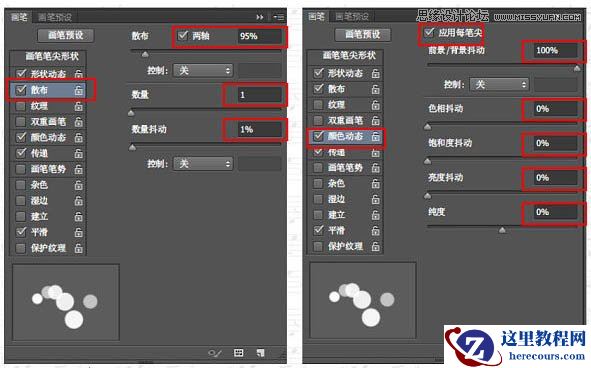
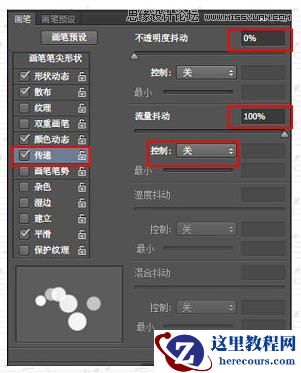
3、选择画笔工具,打开画笔面板,选择一个硬度圆笔刷,如图逐一设置笔刷的参数。
最终效果
1、新建1000 * 600像素文档。前景色设置为#271c2d,背景色设置为#141416。选择渐变工具,设置从前景色到背景色的径向渐变。
打开素材图片,放到背景图层上,混合模式设置为“叠加”。
2、选择文字工具,字体大小设置为310,字间距设置为70,字体颜色设置为白色,然后输入文字。
3、选择画笔工具,打开画笔面板,选择一个硬度圆笔刷,如图逐一设置笔刷的参数。


2 月 9 日消息,雷神 (THUNDEROBOT) 现已宣布推出基于英

2 月 10 日消息,制造商 Musnap 现已在海外推出一款 Oce

Photoshop制作唯美斑点组成的艺术字
26-02-18
Photoshop制作黄金质感的立体艺术字
26-02-18
Photoshop CC使用3D功能制作超酷的立体字
26-02-18
Photoshop制作火花喷溅的金属字教程
26-02-18
Photoshop制作超酷的游戏质感艺术字
26-02-18
Photoshop制作晶莹剔透的玻璃特效艺术字
26-02-18
Photoshop结合AI简单制作海报立体字
26-02-18
Photoshop制作超酷的几何图案艺术字
26-02-18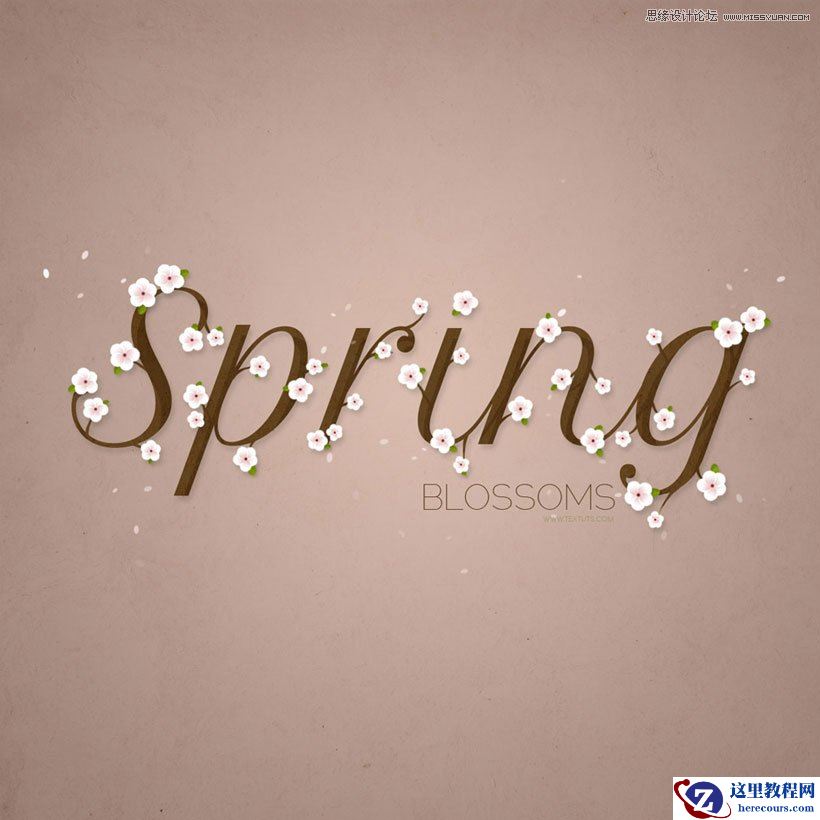
Photoshop制作时尚大气的花朵艺术字教程
26-02-18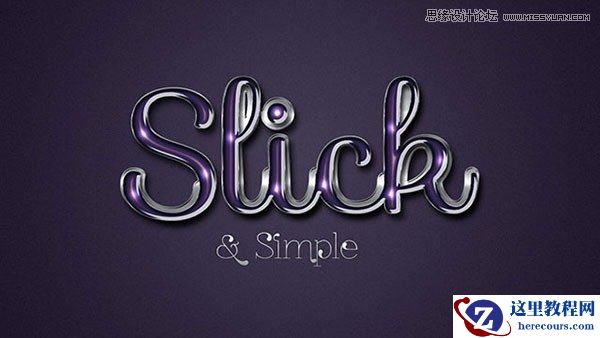
Photoshop制作时尚质感的紫色艺术字
26-02-18
