
先看看效果图

步骤1
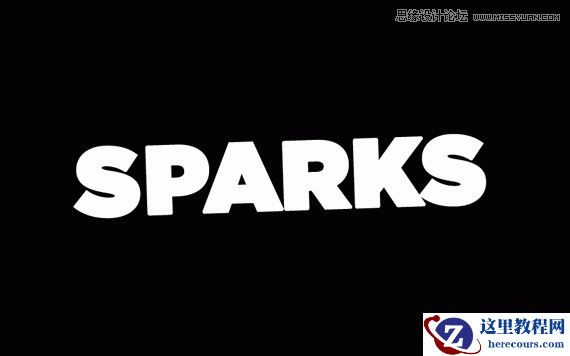
一个黑色的背景和一些交错的白色文字用粗体字在画布像下面的图片中创建一个新的800×600文件。
步骤2
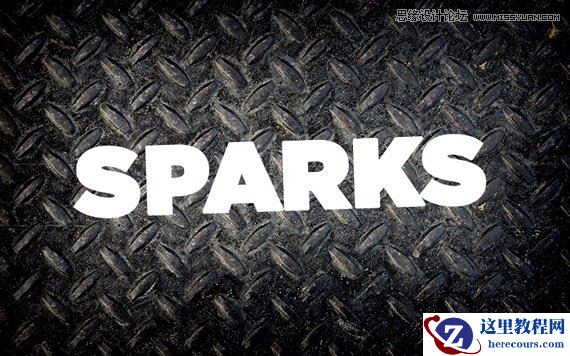
我们使用这个钻石板纹理作为我们的背景。将您的文档中所选择的纹理放置到底层。
步骤3
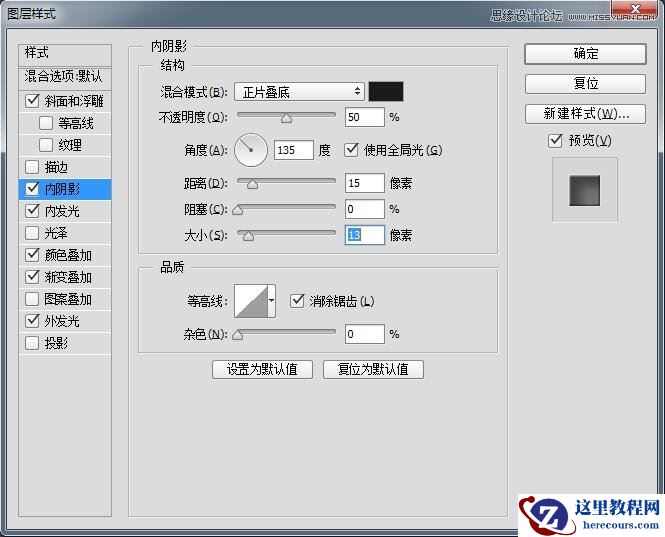
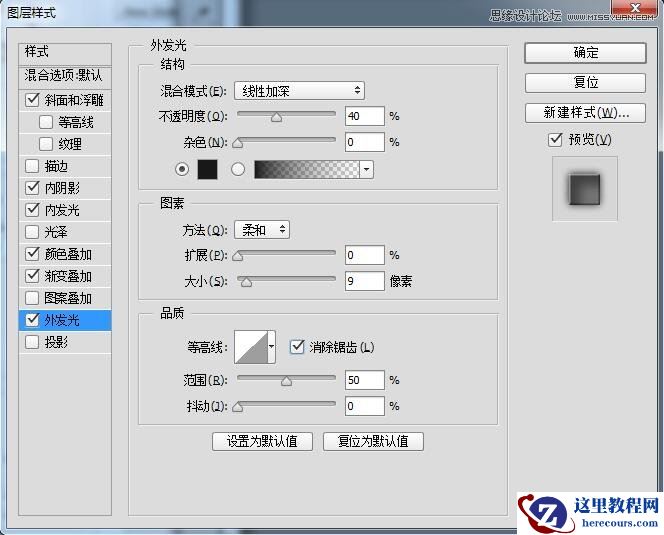
下一步是使我们的文字看起来像是被切割出来的钻石板。将下列设置应用于文本图层的混合选项。
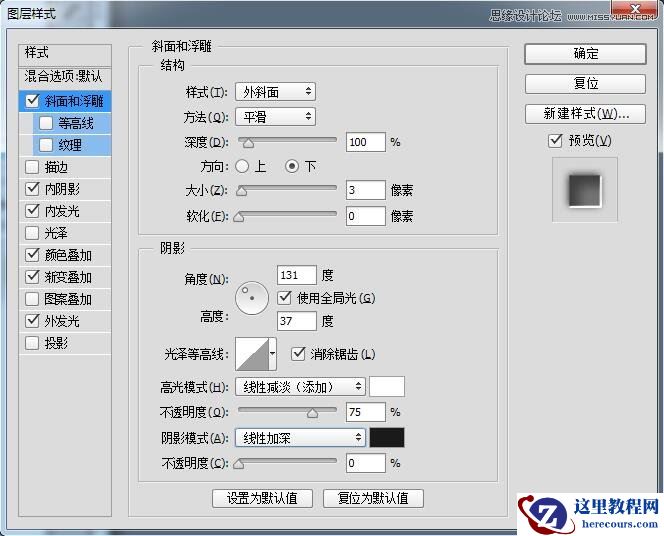
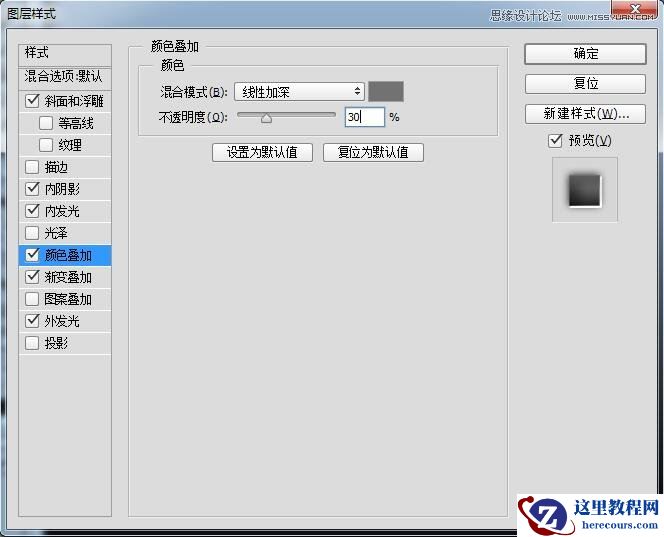
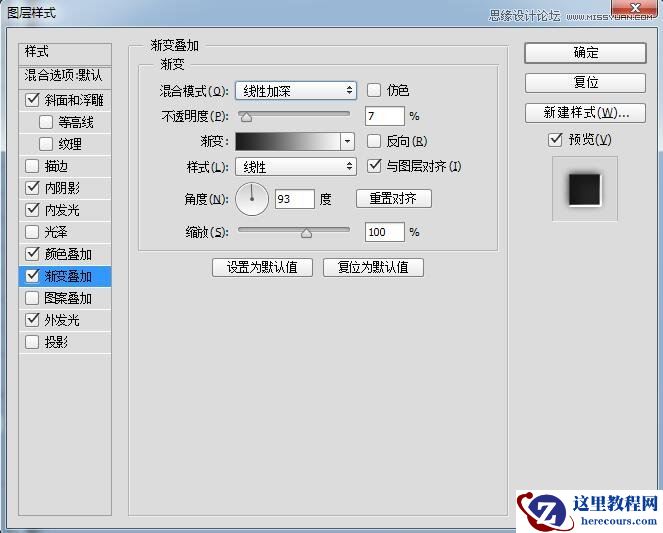
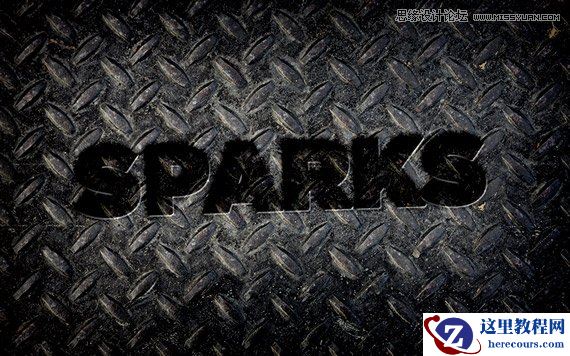
效果图如下图:
先看看效果图
步骤1
一个黑色的背景和一些交错的白色文字用粗体字在画布像下面的图片中创建一个新的800×600文件。
步骤2
我们使用这个钻石板纹理作为我们的背景。将您的文档中所选择的纹理放置到底层。
步骤3
下一步是使我们的文字看起来像是被切割出来的钻石板。将下列设置应用于文本图层的混合选项。
效果图如下图:


2 月 9 日消息,雷神 (THUNDEROBOT) 现已宣布推出基于英

2 月 10 日消息,制造商 Musnap 现已在海外推出一款 Oce

Photoshop制作切割火花效果的艺术字教程
26-02-18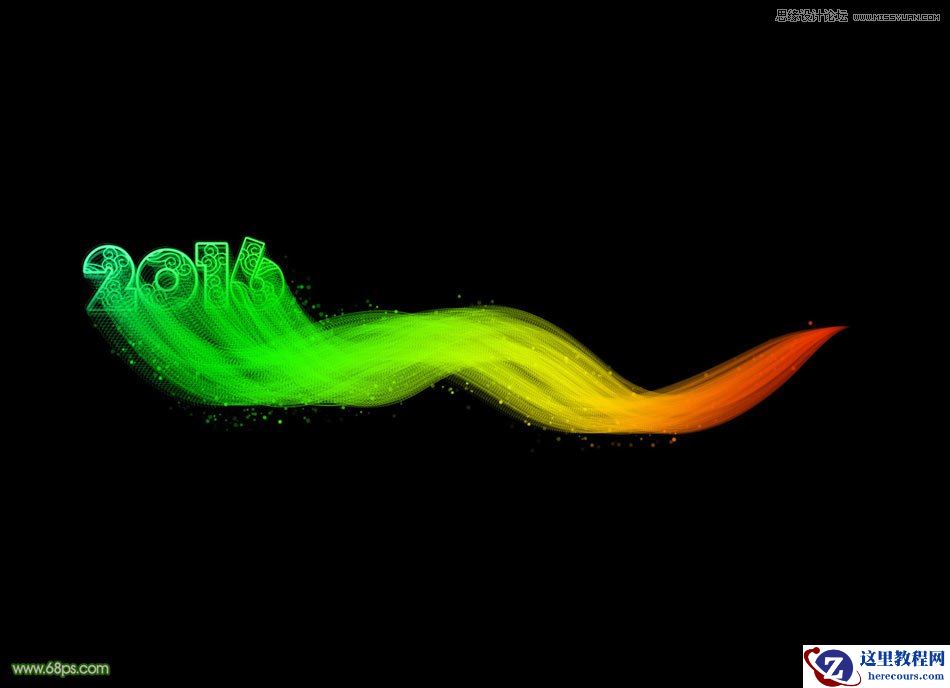
Photoshop制作2016拖影光线艺术字教程
26-02-18
Photoshop制作超酷的2016潮流立体字海报
26-02-18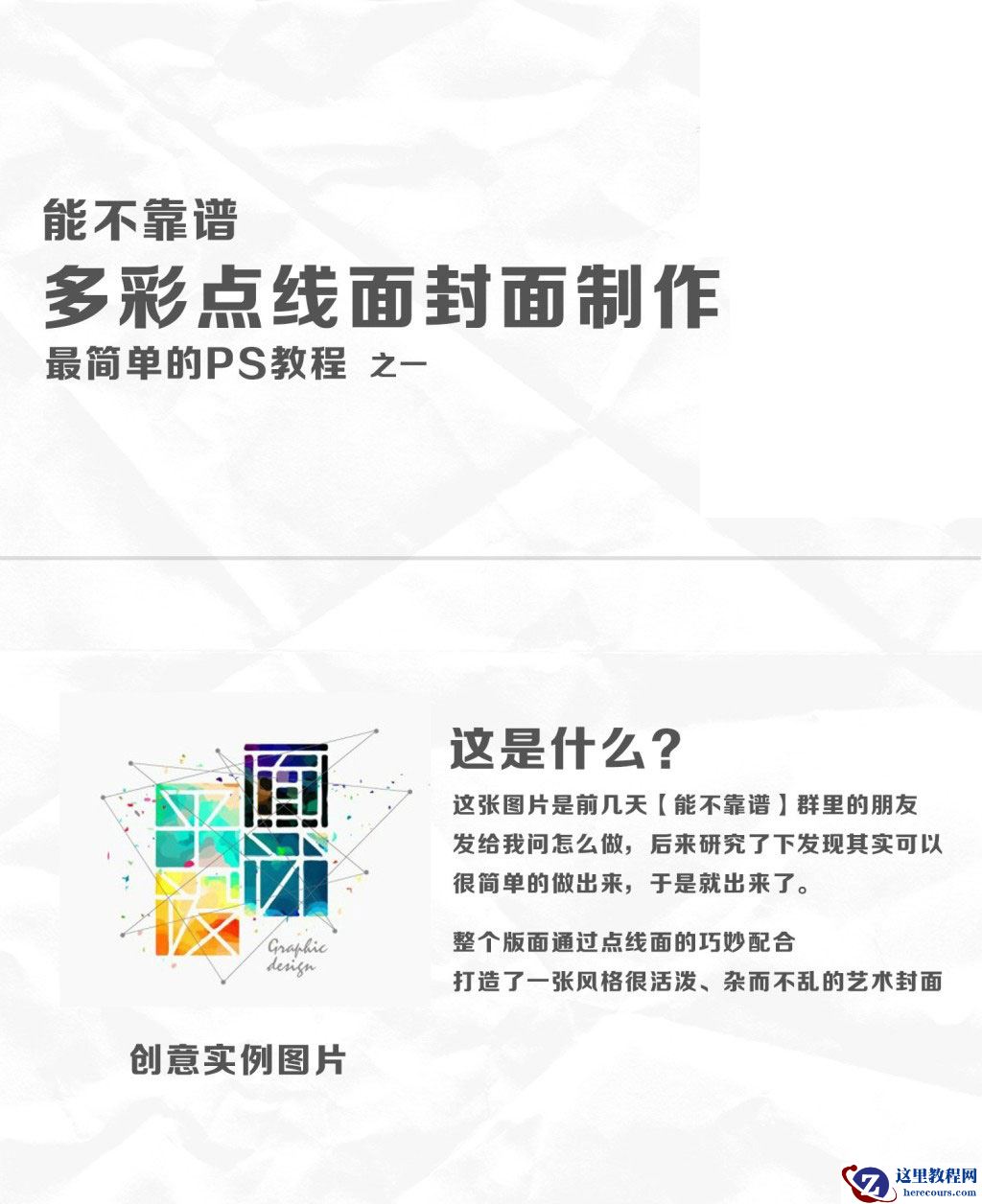
Photoshop制作创意风格的海报艺术字教程
26-02-18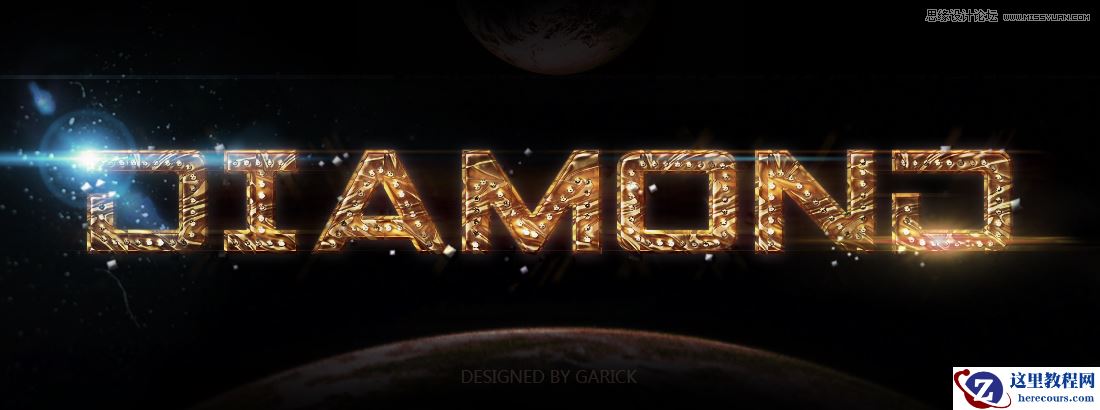
Photoshop制作金属质感的纹理艺术字
26-02-18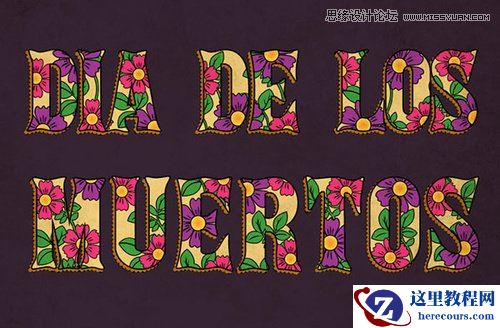
Photoshop制作亡灵节万寿菊艺术字教程
26-02-18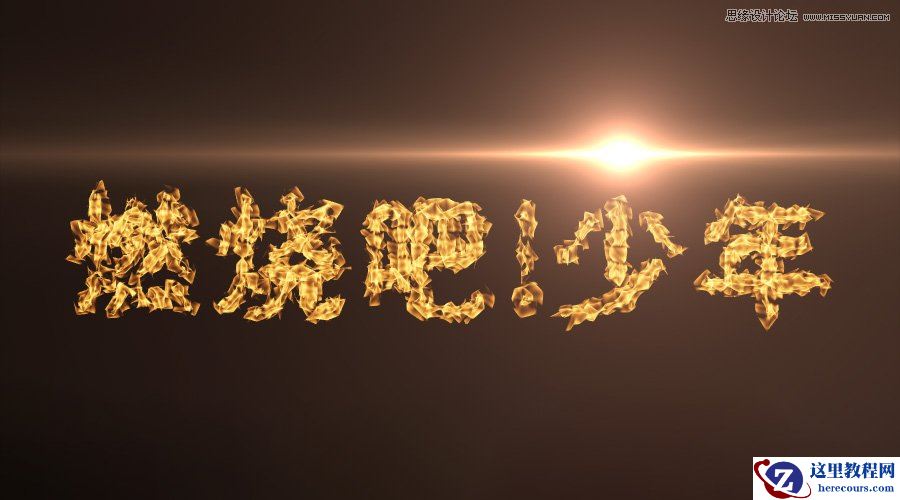
Photoshop制作时尚简约的火焰字体教程
26-02-18
Photoshop制作立体效果的透视3D立体字
26-02-18
Photoshop设计糖果风格的3D艺术字教程
26-02-18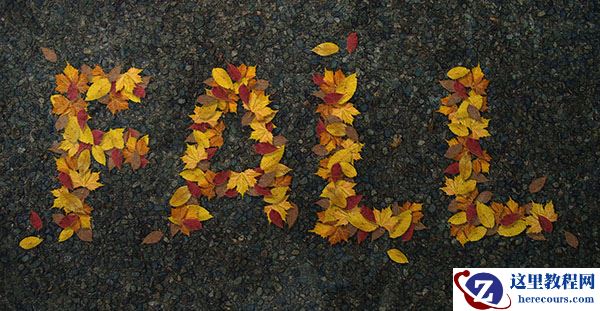
Photoshop制作唯美的秋季枫叶艺术字教程
26-02-18
