
先看看效果图

好的,开始我们的教程
1、打开PS新建画布尽量大一些(我选择的是1600X1000)填充白色
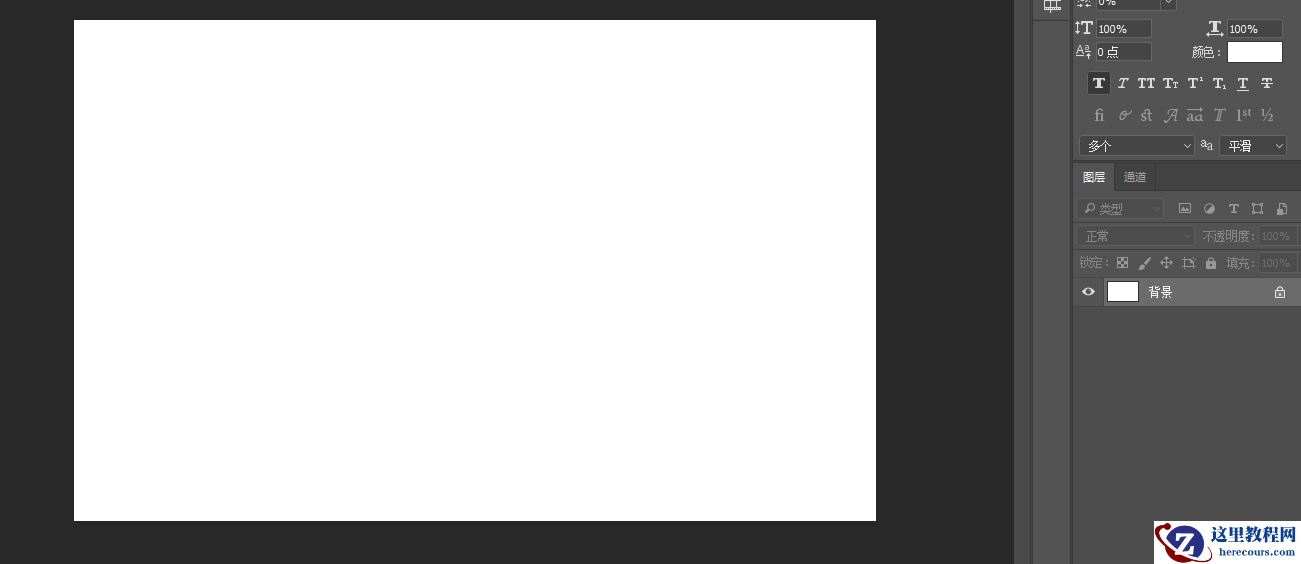
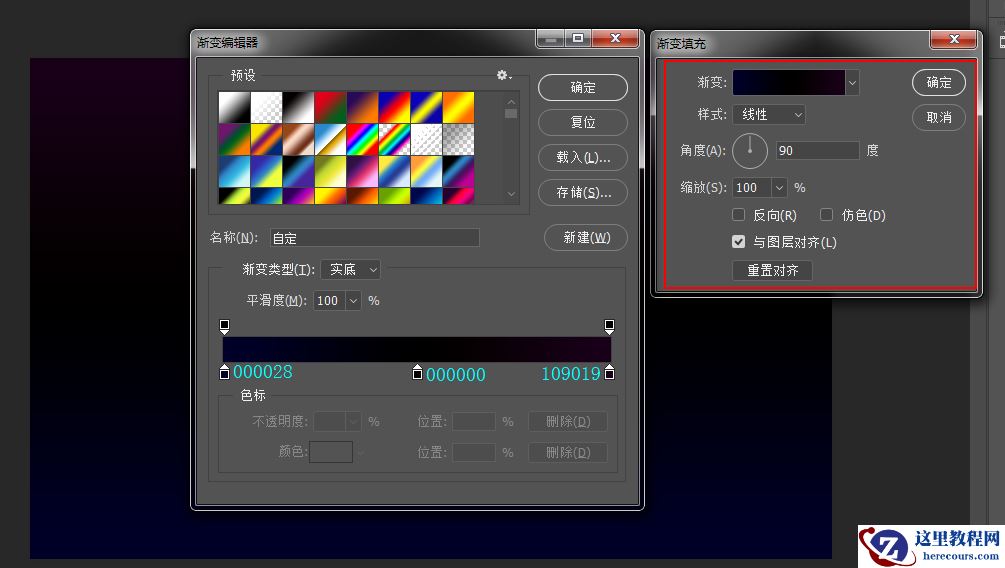
2、接下来我们来为其添加渐变填充,数值模式如下
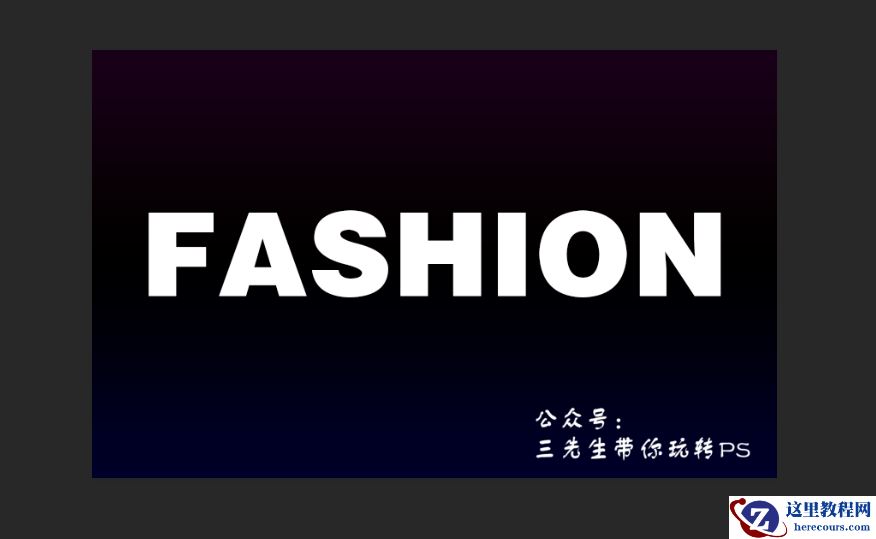
3、OK接下来我们在图层中键入字体。字体尽量选择厚重一点的。效果比较好
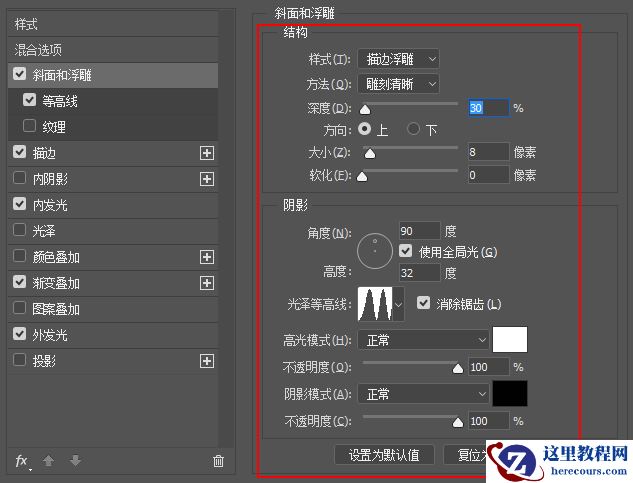
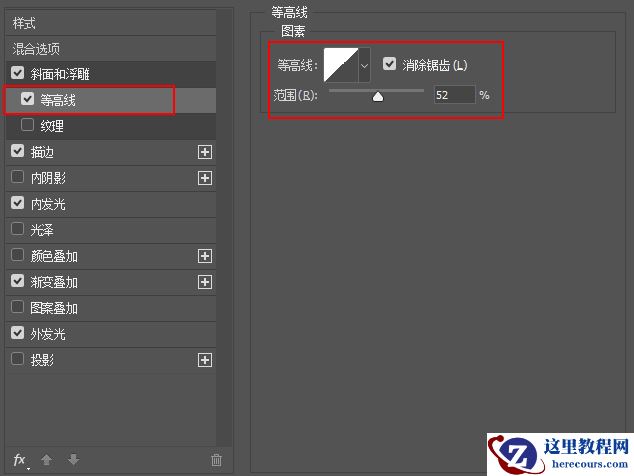
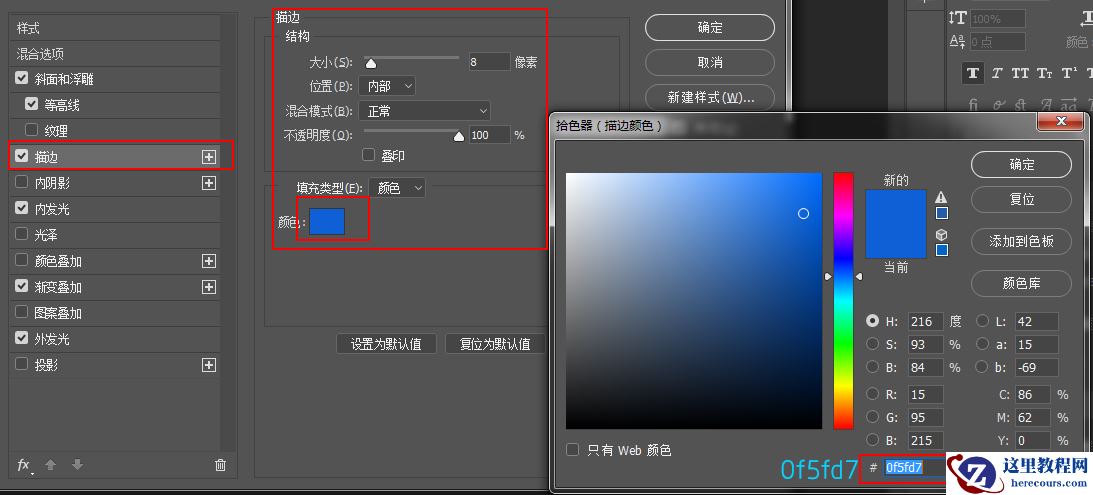
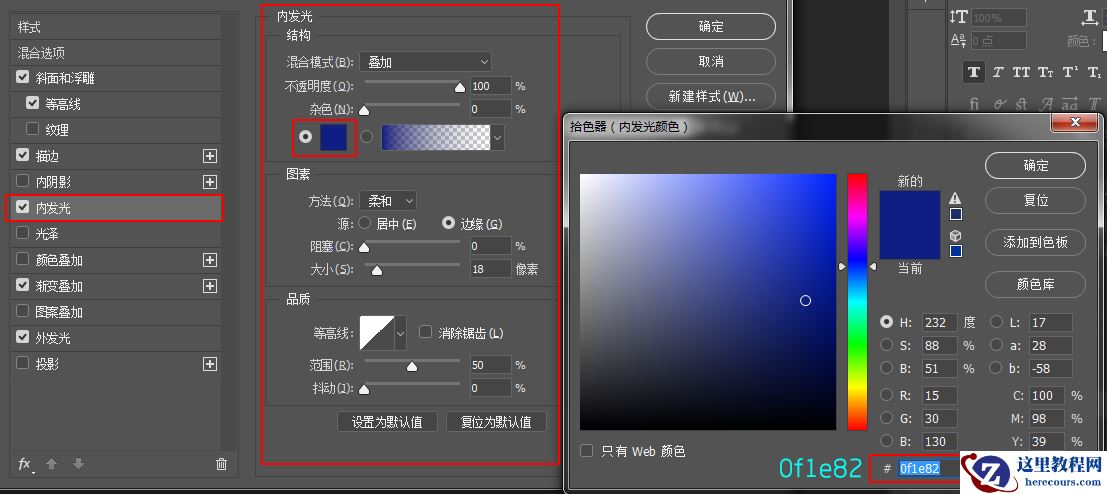
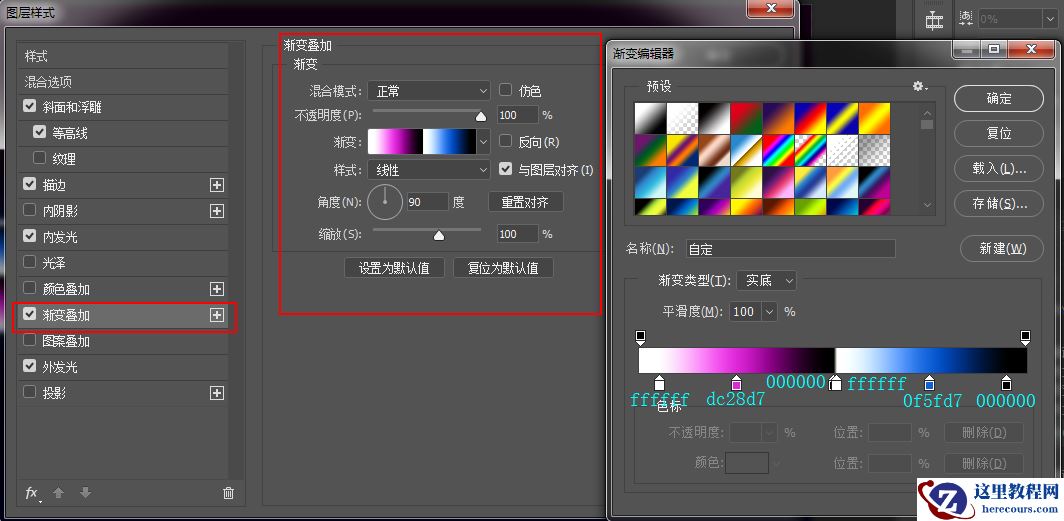
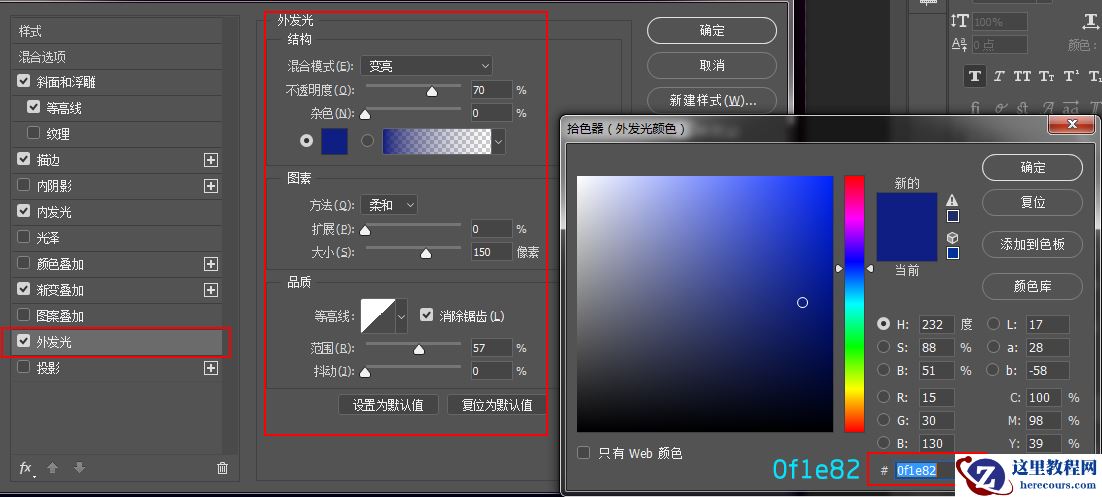
4、好的,接下来我们右键文字图层点击混合选项为其添加图层样式(其实效果也主要是靠图层样式来实现的)大家一定要注意每一个图层样式的数值与模式
先看看效果图
好的,开始我们的教程
1、打开PS新建画布尽量大一些(我选择的是1600X1000)填充白色
2、接下来我们来为其添加渐变填充,数值模式如下
3、OK接下来我们在图层中键入字体。字体尽量选择厚重一点的。效果比较好
4、好的,接下来我们右键文字图层点击混合选项为其添加图层样式(其实效果也主要是靠图层样式来实现的)大家一定要注意每一个图层样式的数值与模式


2 月 9 日消息,雷神 (THUNDEROBOT) 现已宣布推出基于英

2 月 10 日消息,制造商 Musnap 现已在海外推出一款 Oce

Photoshop制作荧光主题风格的艺术字教程
26-02-18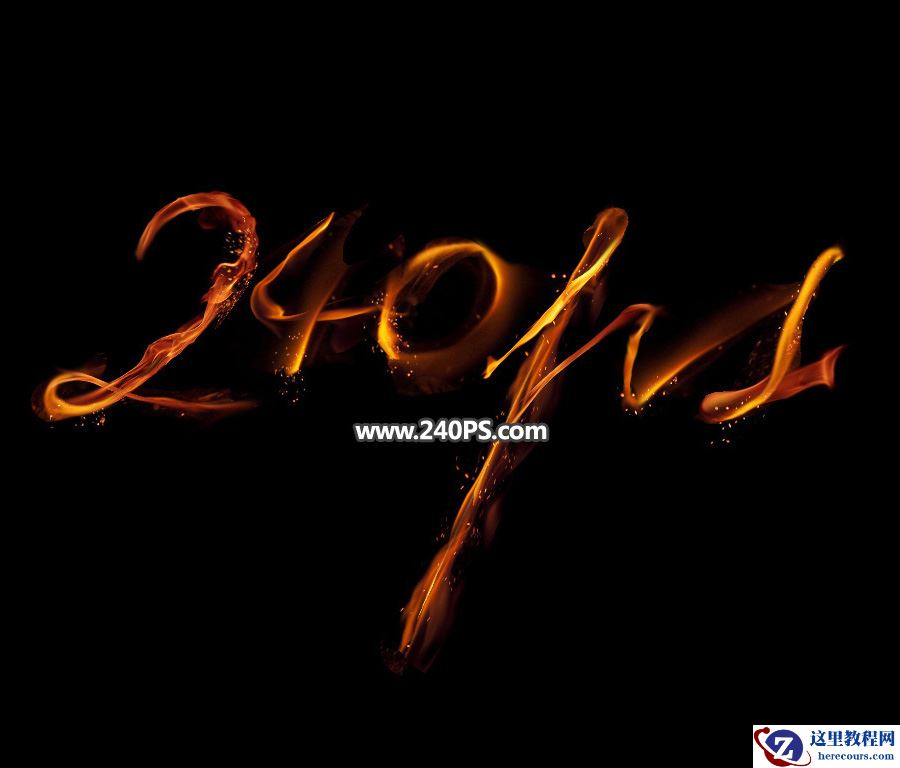
Photoshop巧用变形工具制作火焰艺术字
26-02-18
Photoshop制作3D主题风格的冰淇淋艺术字
26-02-18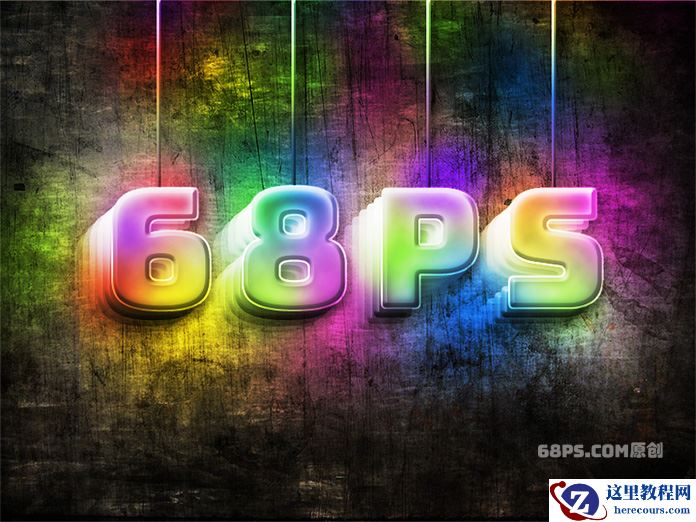
Photoshop绚丽主题风格的3D立体字教程
26-02-18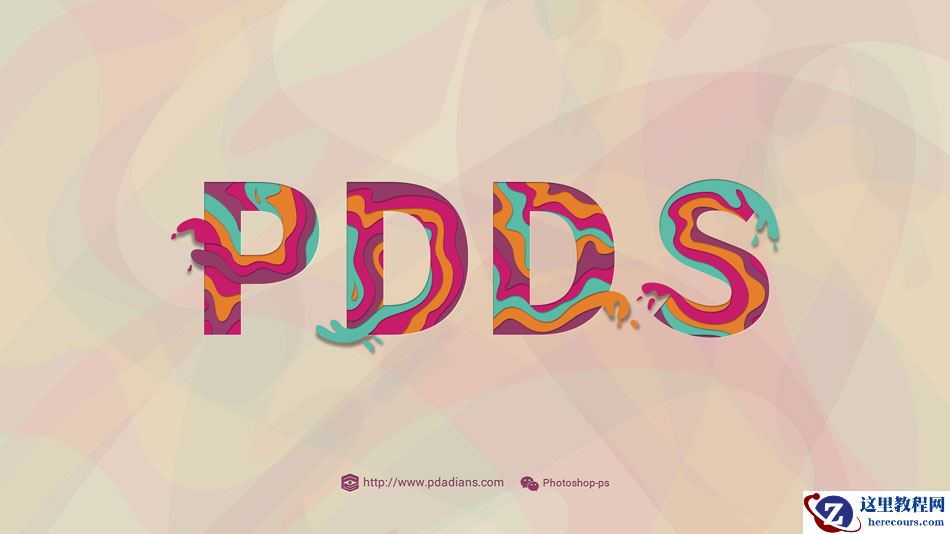
Photoshop制作油漆溢出特效的艺术字教程
26-02-18
Photoshop结合C4D软件制作绚丽的立体字
26-02-18
Photoshop制作金色华丽的金沙艺术字教程
26-02-18
Photosho制作桃花装饰的春季艺术字教程
26-02-18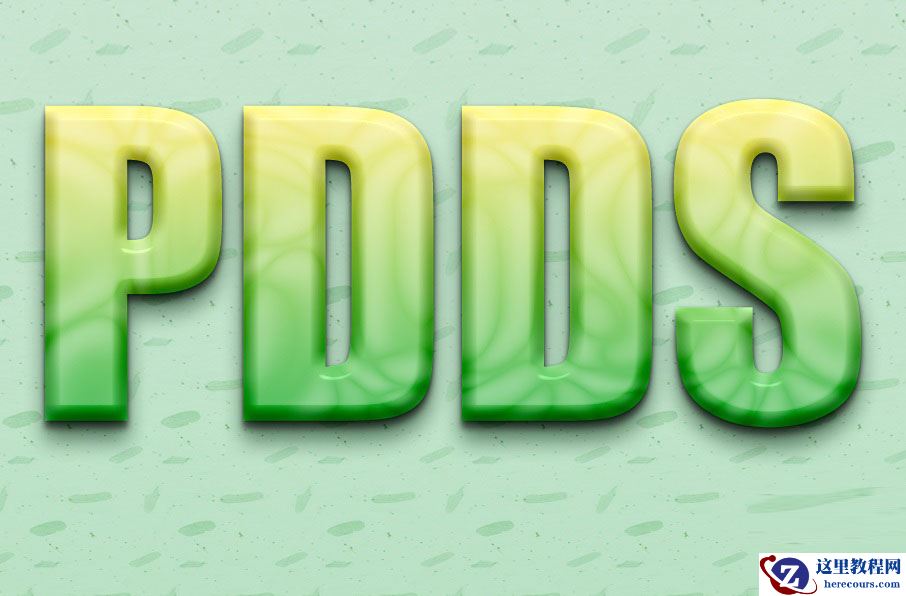
Photoshop制作玉石质感的3D立体字教程
26-02-18
Photoshop制作藏在绿叶中渐隐渐现的艺术字
26-02-18
