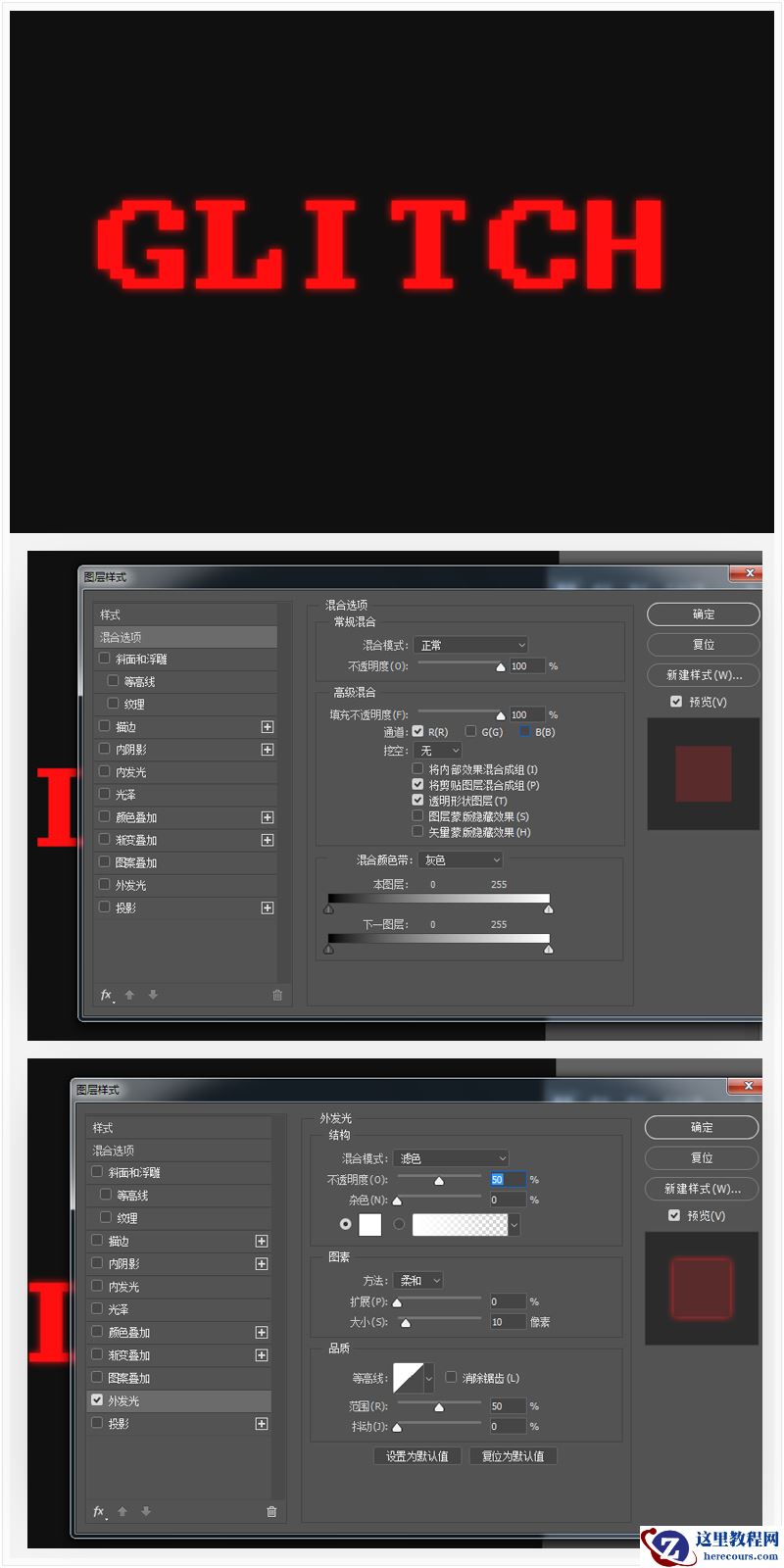
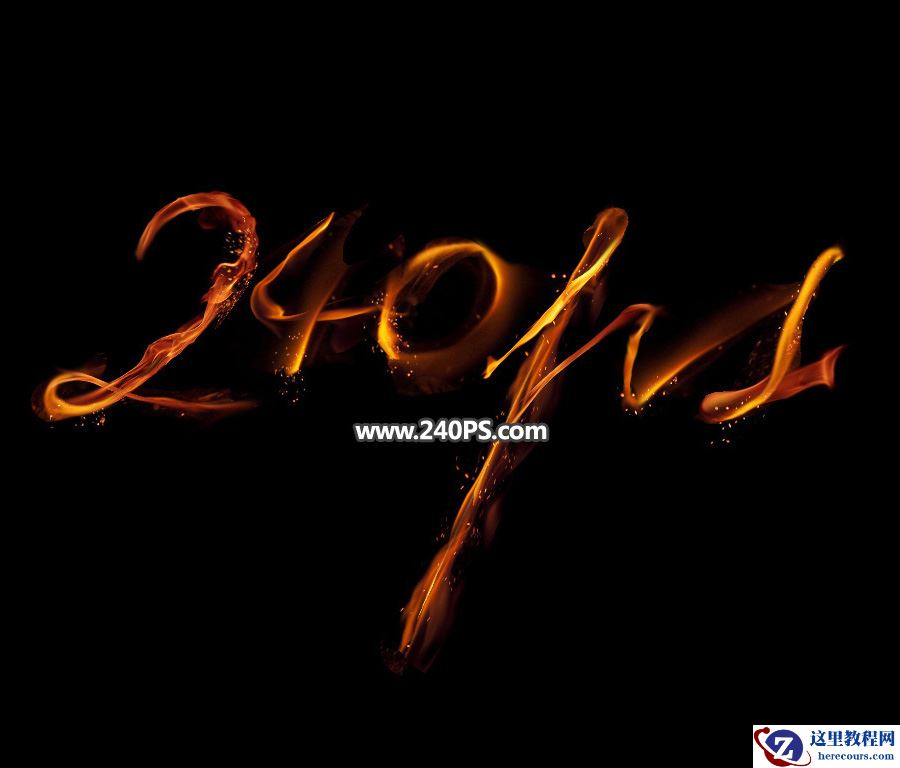
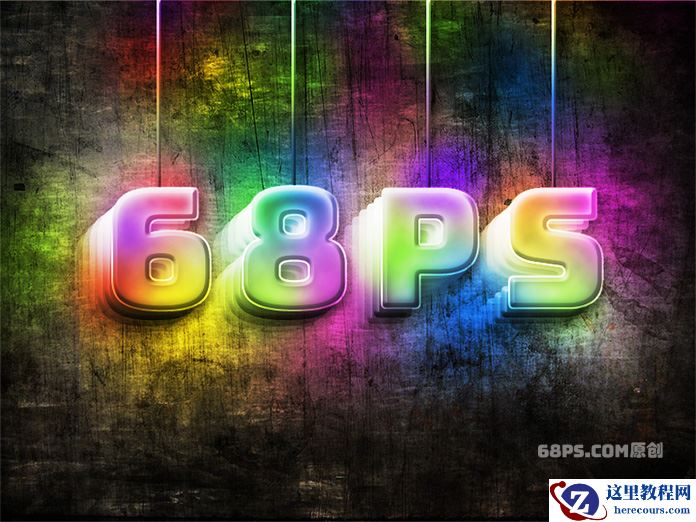
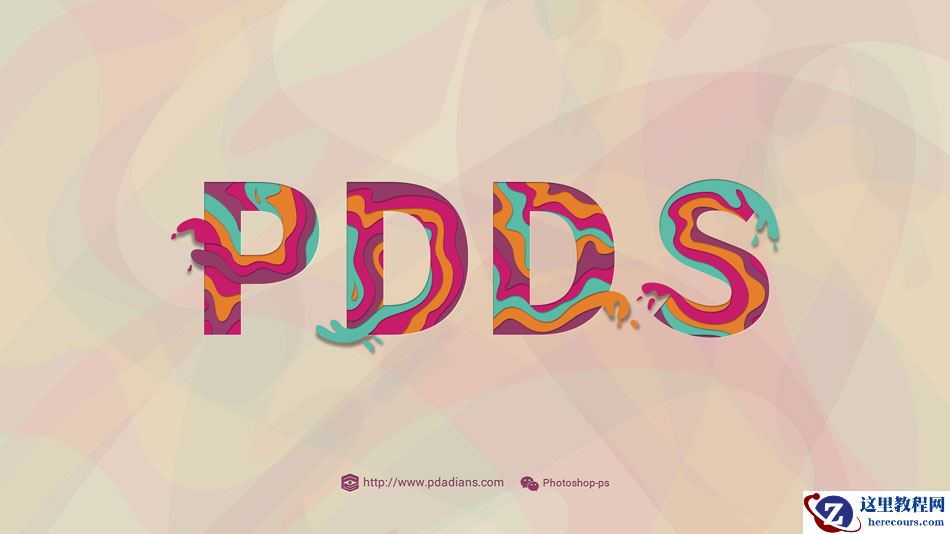
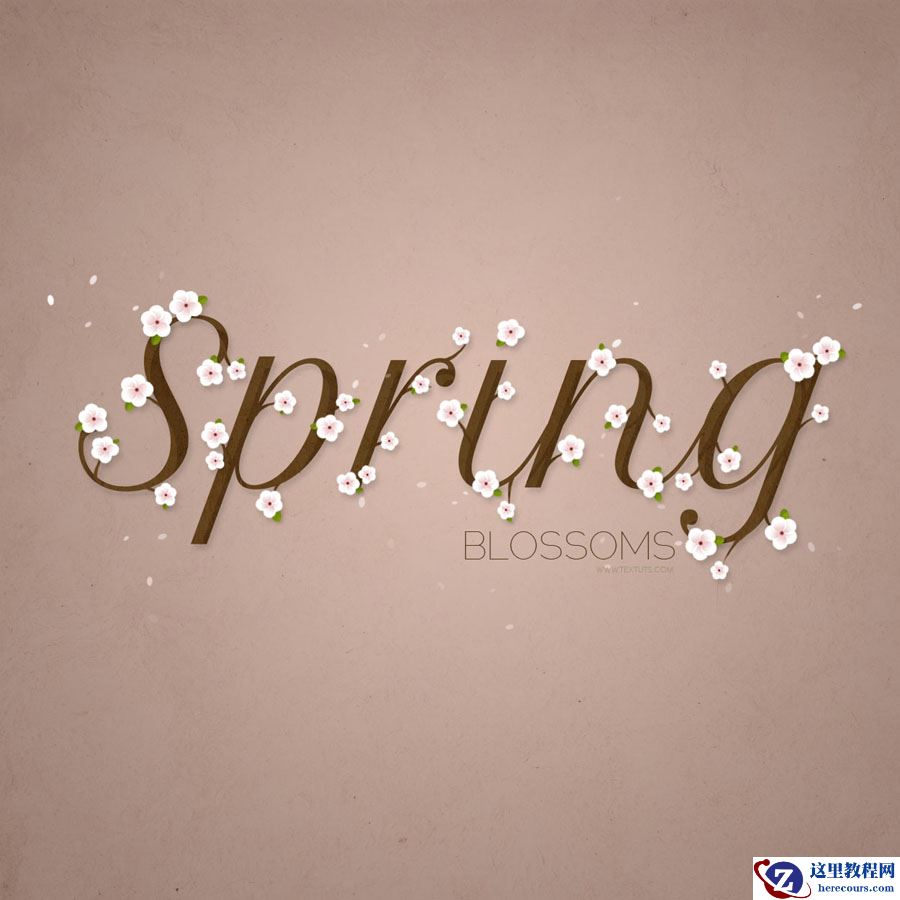
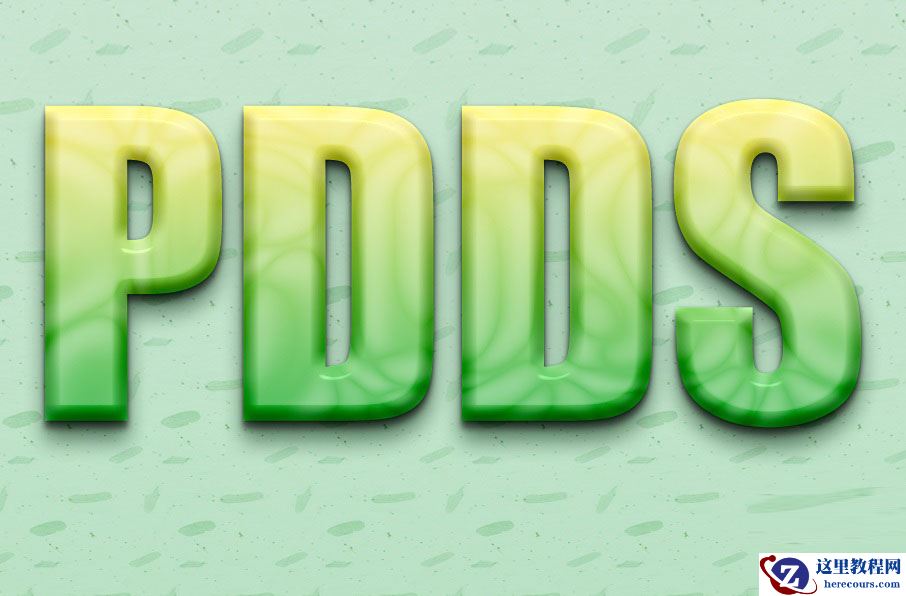
先来看看最终的效果:

STEP1:创建背景和文本图层
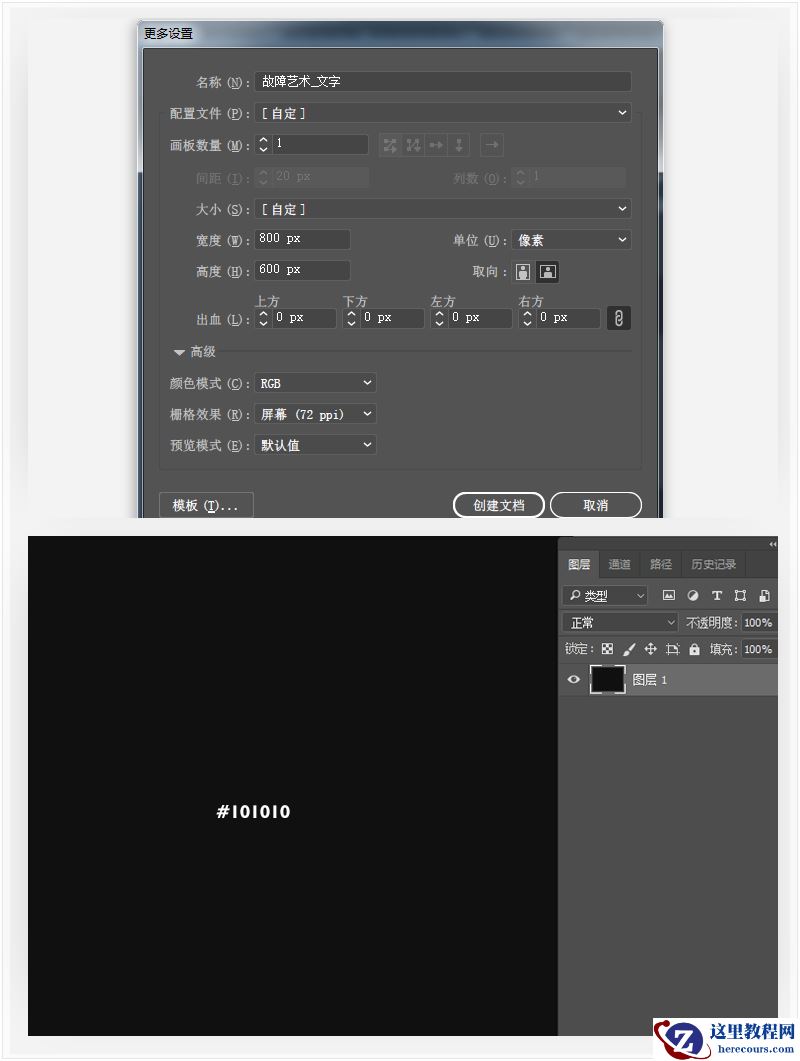
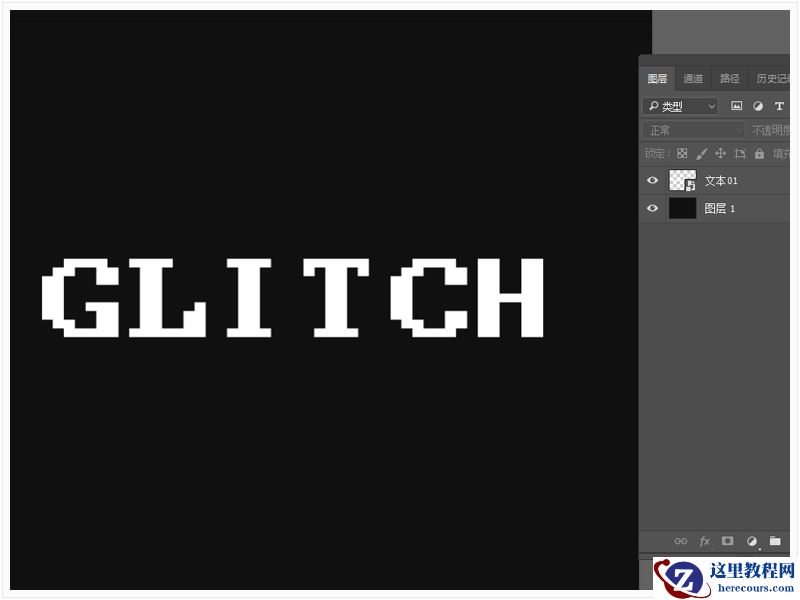
(1)新建一个文档800*600px,颜色模式为RGB,分辨率为72ppi。背景色值#101010。
(2)使用字体Terminal创建文本,并将大小设置为160px,对齐背景水平垂直居中。
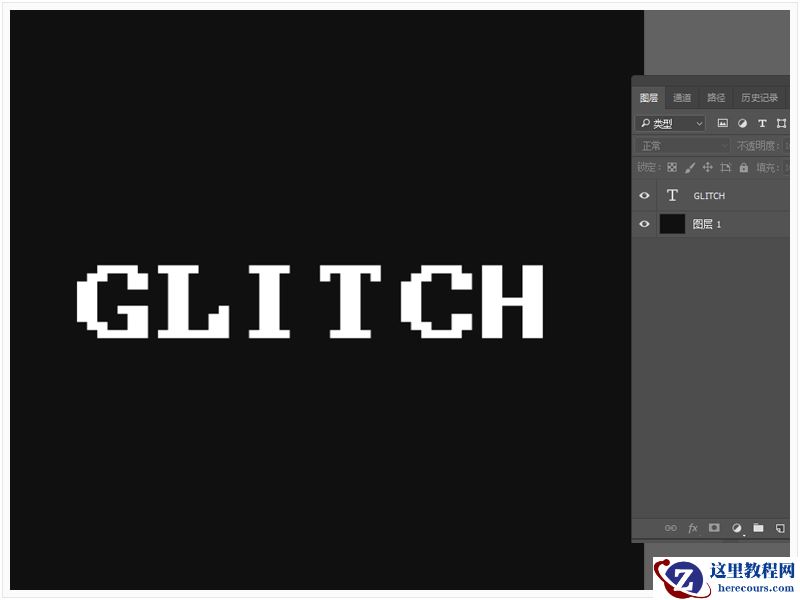
(3)将文本图层重命名为文本01,右键单击它,然后选择转换为智能对象;
STEP2:如何应用图层样式
(1)双击“文本01”图层应用以下图层样式:
在混合选项的高级混合中取消 G 和 B 通道,选中“外发光”样式(滤色,不透明度50%,颜色#ffffff,大小10%)。