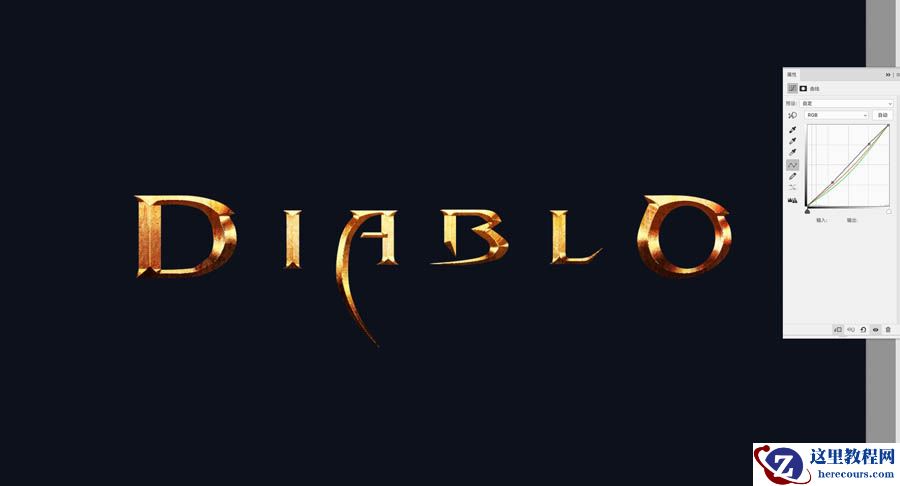
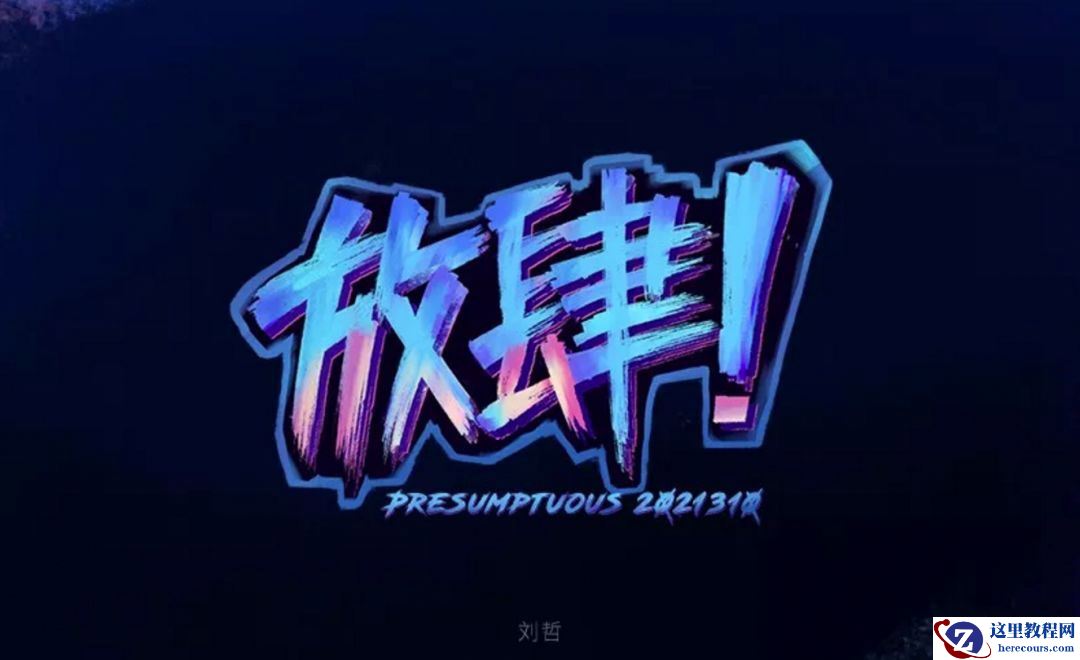
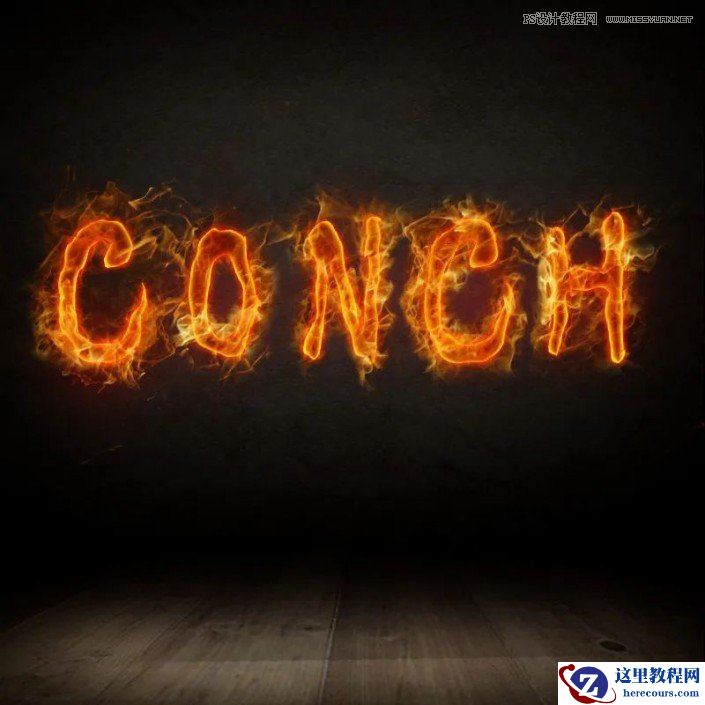
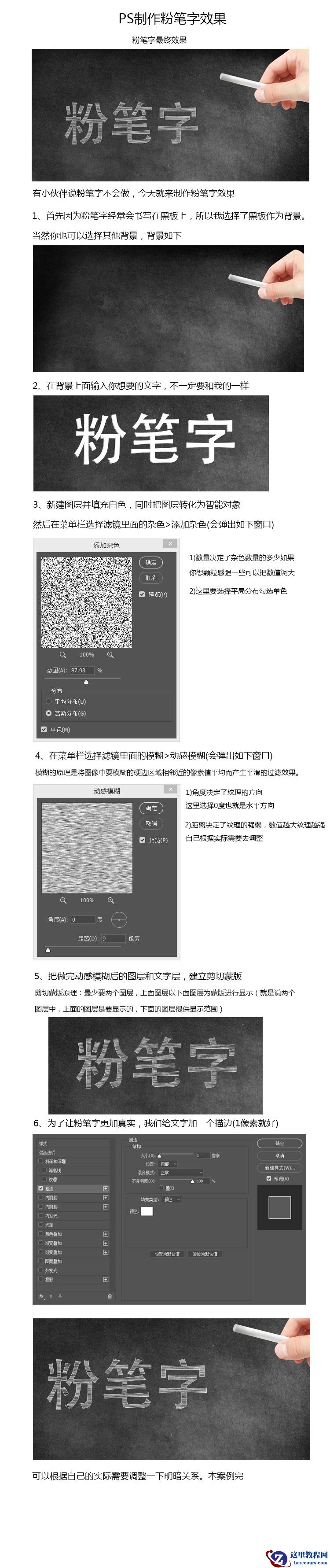
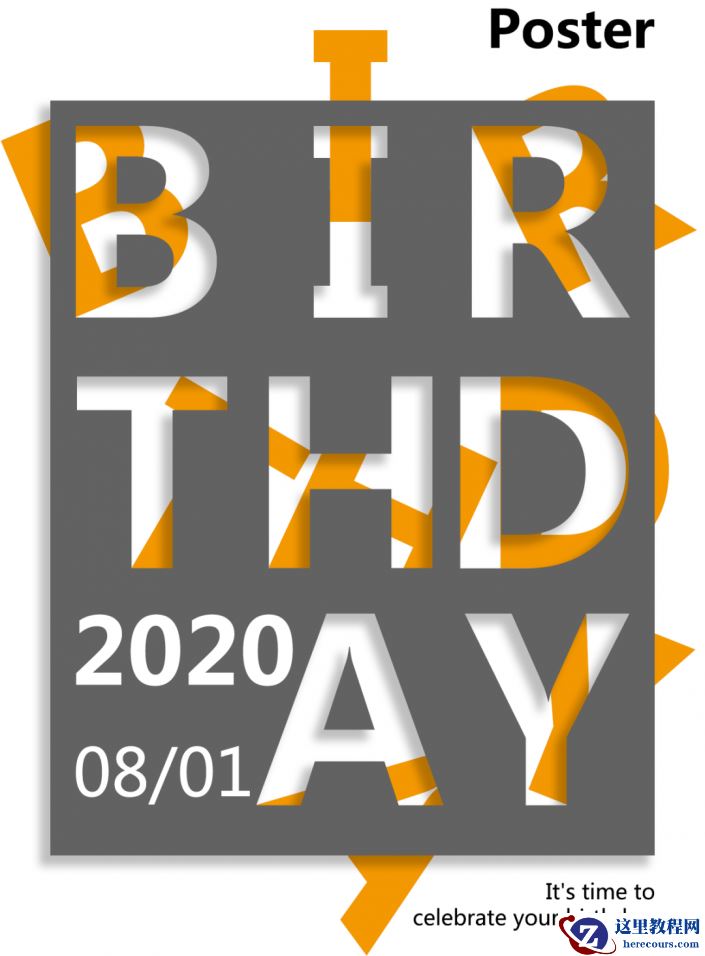
效果图

教程步骤
Step 01 制作字效
1.1新建画布,创建文字,并调整文字颜色、间距、大小、字体等参数。
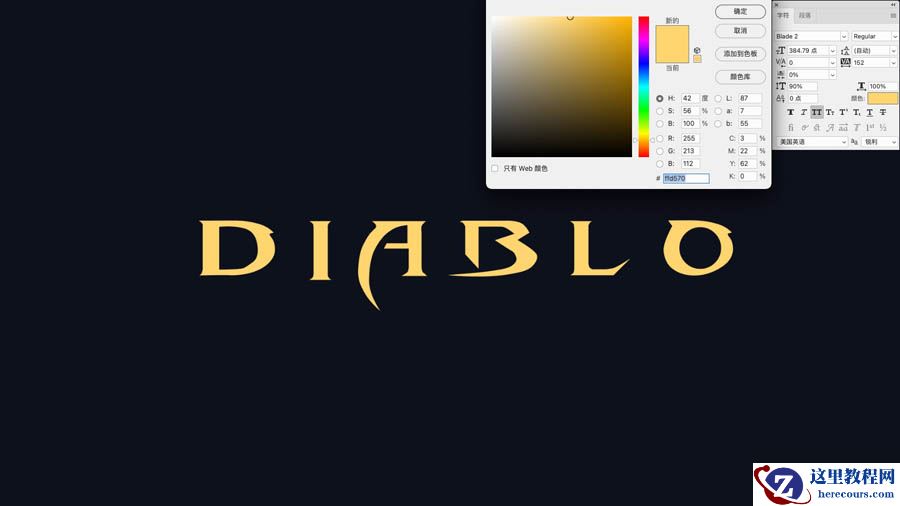
1.2右键将文字转换为形状,并使用直接选择工具,款选文字路径对位置,笔画长度进行调整。
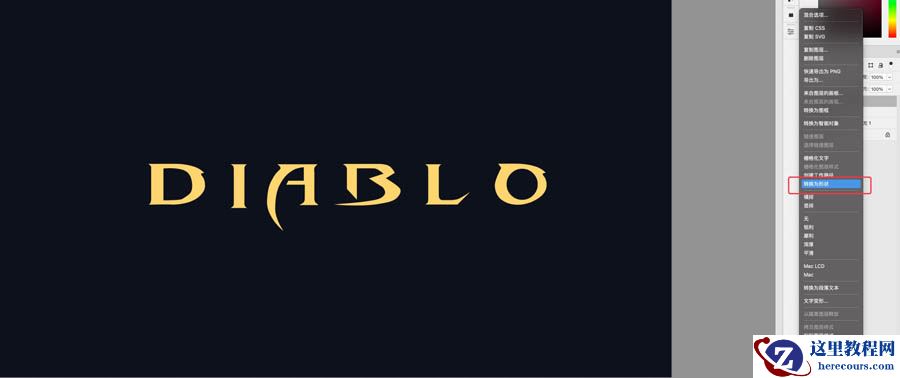
#FormatImgID_3#
1.3添加渐变叠加制作文字渐变。色值为:ffda78 、 ac6235。

1.4添加斜面浮雕制作文字金属质感。
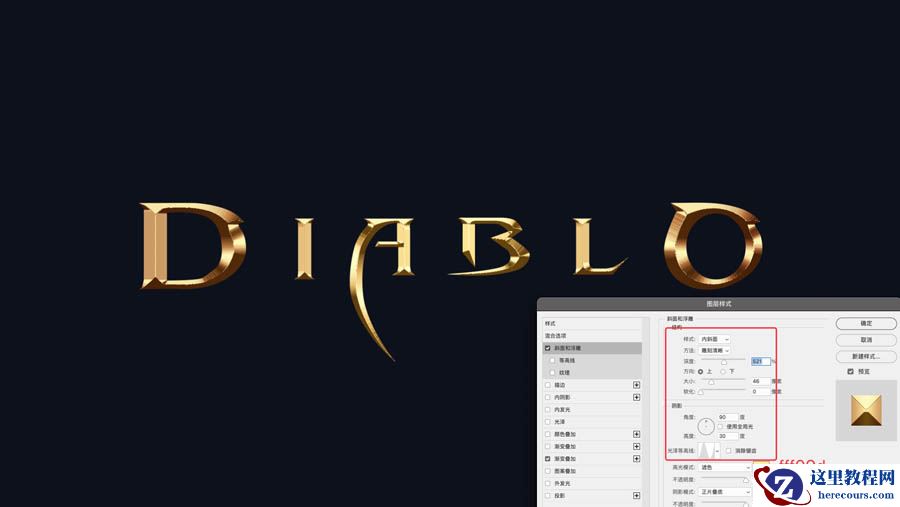
1.5添加渐变加强文字下方光影过渡。
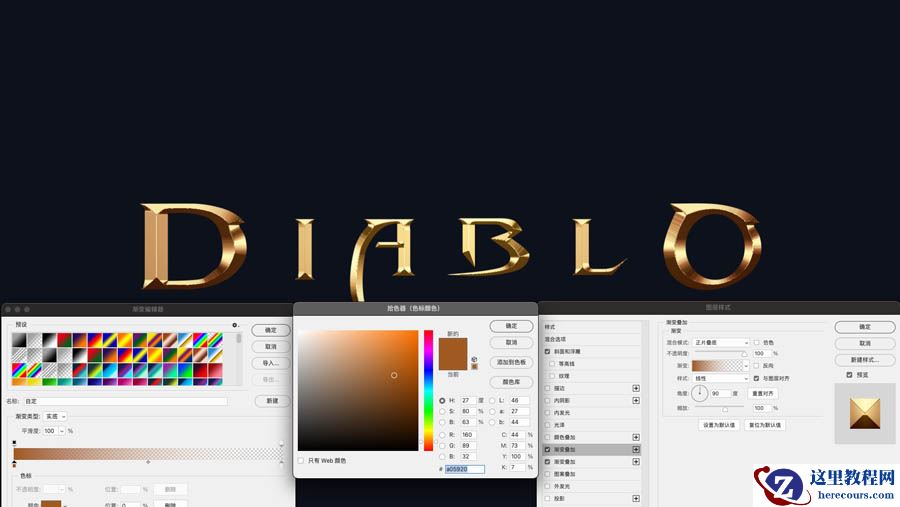
1.6添加内阴影制作反光效果。
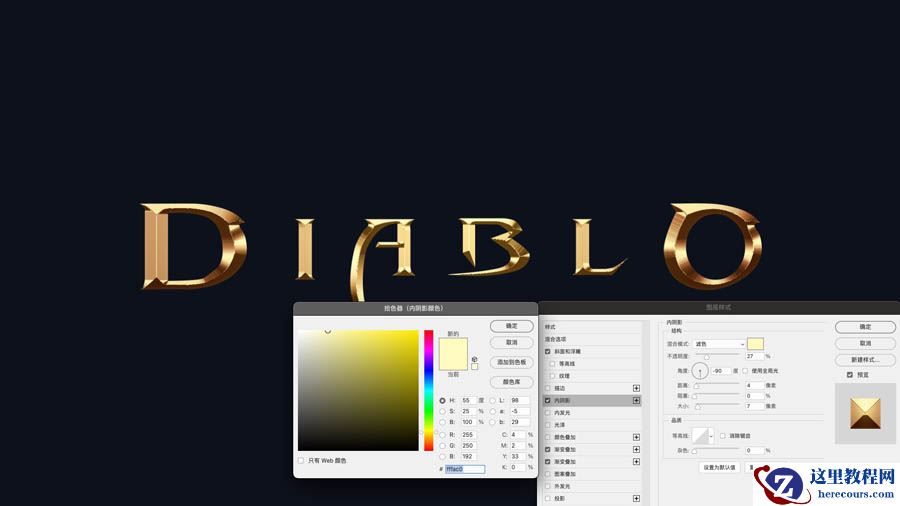
1.7导入素材,选中文字,调出选区,给素材图层添加文字选区的蒙板,并编组。

1.8 添加曲线调整图层调整文字组光影色调。